
Aufnahme
Erfahren Sie, wie Sie Ihre Stimme mit Vox' intuitiver Aufnahmeoberfläche aufnehmen und transkribieren können.
Aufnahme-Grundlagen
Eine Aufnahme Starten
Es gibt zwei Möglichkeiten, eine Aufnahme zu starten:
Methode 1: Tastenkürzel
Drücken Sie Ihr konfiguriertes Aufnahme-Tastenkürzel:
- Haltemodus (Standard:
⌘ + Space): Halten Sie die Taste zum Aufnehmen - Umschaltmodus (Standard:
⌘ + ⌥ + Space): Einmal drücken zum Starten
Siehe Tastaturkürzel für Anpassungsoptionen.
Methode 2: Tray-Icon
Klicken Sie auf das Vox-Symbol in Ihrer Menüleiste, um auf Aufnahmeoptionen zuzugreifen:

Aufnahmeindikatoren
Wenn die Aufnahme aktiv ist, sehen Sie visuelles Feedback an mehreren Stellen:
Tray-Icon

Das Tray-Icon ändert sich, um anzuzeigen:
- Blaue Pulsanimation zeigt aktive Aufnahme an
- Anderer Icon-Status als im Ruhemodus
Ruhezustand: 
HUD (Heads-Up Display)
Das HUD erscheint auf Ihrem Bildschirm und zeigt:
- Aufnahmestatus
- Echtzeit-Feedback
- Audiopegelvisualisierung
- Aktionsschaltflächen (wenn aktiviert)
Konfigurieren Sie HUD-Erscheinungsbild und -Position in Einstellungen → Allgemein → HUD.
Visuelles Feedback
Das HUD bietet Echtzeit-Bestätigung, dass Vox Ihr Audio aufnimmt. Wenn Sie das HUD nicht sehen, überprüfen Sie Ihre HUD-Einstellungen.
Eine Aufnahme Stoppen
Die Methode hängt von Ihrem Aufnahmemodus ab:
Haltemodus:
- Lassen Sie die Tastenkürzel-Taste los
- Aufnahme stoppt sofort
- Transkription beginnt automatisch
Umschaltmodus:
- Drücken Sie erneut das Tastenkürzel
- Aufnahme stoppt
- Transkription beginnt automatisch
Aufnahme-Feedback-Sounds
Vox spielt Audiohinweise während der Aufnahme:
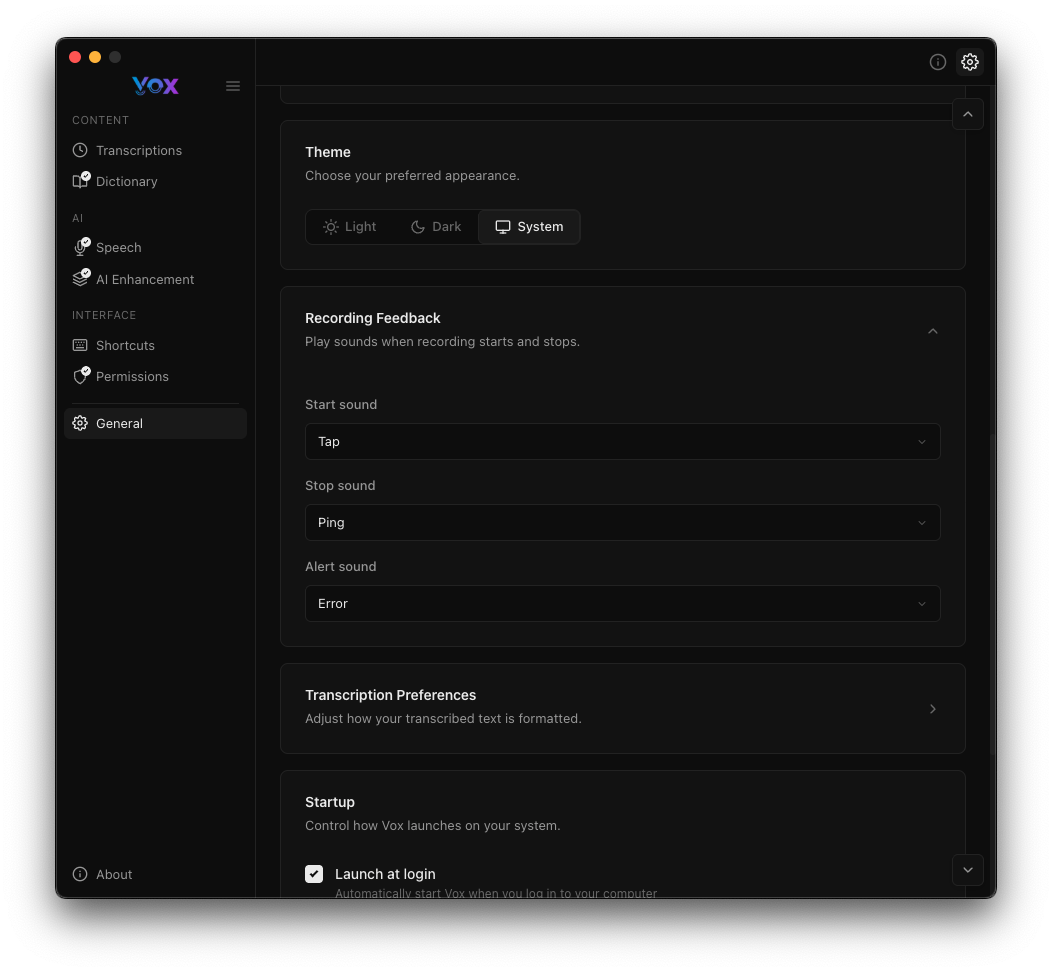
- Startsound (Standard: "Tap"): Wird abgespielt wenn die Aufnahme beginnt
- Stoppsound (Standard: "Ping"): Wird abgespielt wenn die Aufnahme endet
- Alarmsound (Standard: "Error"): Wird abgespielt wenn ein Fehler auftritt
Konfigurieren Sie Sounds in Einstellungen → Allgemein → Aufnahme-Feedback.
Aufnahme-Workflow
Typische Aufnahmesitzung
- Vorbereiten: Positionieren Sie den Cursor, wo der Text erscheinen soll
- Starten: Drücken Sie Ihr Aufnahme-Tastenkürzel
- Hören: Warten Sie auf den Startsound
- Sprechen: Sagen Sie Ihre Nachricht klar
- Stoppen: Loslassen (Haltemodus) oder erneut drücken (Umschaltmodus)
- Warten: Die Verarbeitung dauert je nach Ihrem Sprachmodell 1-5 Sekunden
- Überprüfen: Transkribierter Text erscheint in der aktiven Anwendung
Bewährte Vorgehensweisen
Vor dem Sprechen:
- Warten Sie auf den Startsound bevor Sie beginnen
- Positionieren Sie den Cursor in der Zielanwendung
- Minimieren Sie Hintergrundgeräusche
Während des Sprechens:
- Sprechen Sie in einem normalen Tempo
- Sprechen Sie klar
- Pausieren Sie natürlich zwischen Sätzen
- Halten Sie Aufnahmen unter 60 Sekunden für beste Ergebnisse
Nach dem Sprechen:
- Warten Sie auf den Stoppsound
- Lassen Sie einen Moment für die Verarbeitung
- Überprüfen Sie die Transkriptionsgenauigkeit
Aufnahmedauer
Für beste Genauigkeit halten Sie Aufnahmen unter 60 Sekunden. Für längeres Diktat unterteilen Sie Inhalte in mehrere Aufnahmen oder verwenden Sie den Umschaltmodus mit natürlichen Pausen.
HUD (Heads-Up Display)
HUD-Erscheinungsbild
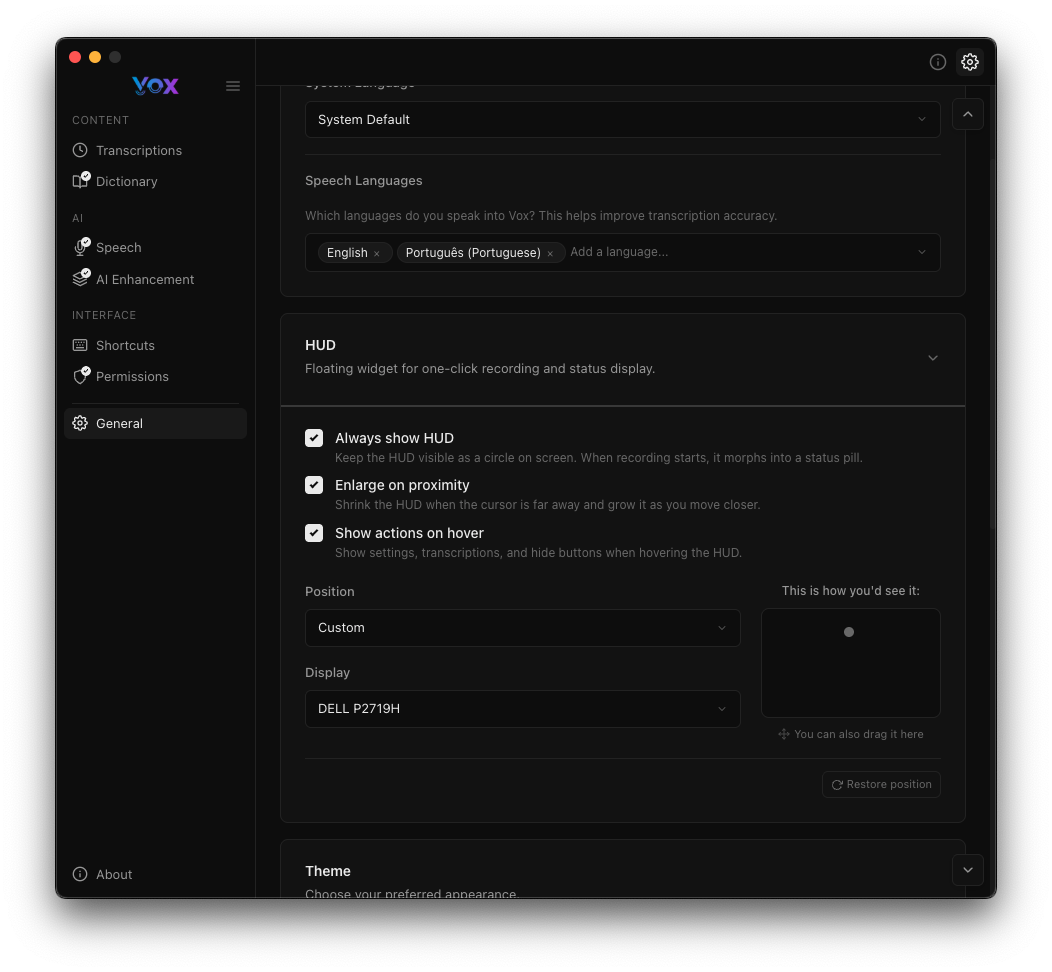
Das HUD ist ein schwebendes Widget, das den Aufnahmestatus anzeigt. Konfigurieren Sie es in Einstellungen → Allgemein → HUD.
HUD-Optionen
HUD immer anzeigen
- Hält das HUD sichtbar, auch wenn Sie nicht aufnehmen
- Nützlich zur Bestätigung, dass Vox läuft
- Zeigt Status auf einen Blick
Bei Annäherung vergrößern
- HUD wird größer wenn der Cursor in der Nähe ist
- Erleichtert das Sehen und Greifen wenn es im Weg ist
- Kehrt zur normalen Größe zurück wenn der Cursor sich entfernt
Aktionen beim Hover anzeigen
- Zeigt Aktionsschaltflächen beim Hover über das HUD
- Schnellzugriff auf Einstellungen, Transkriptionen und Ausblenden-Schaltflächen
- Hält HUD minimal wenn nicht in Gebrauch
HUD-Position
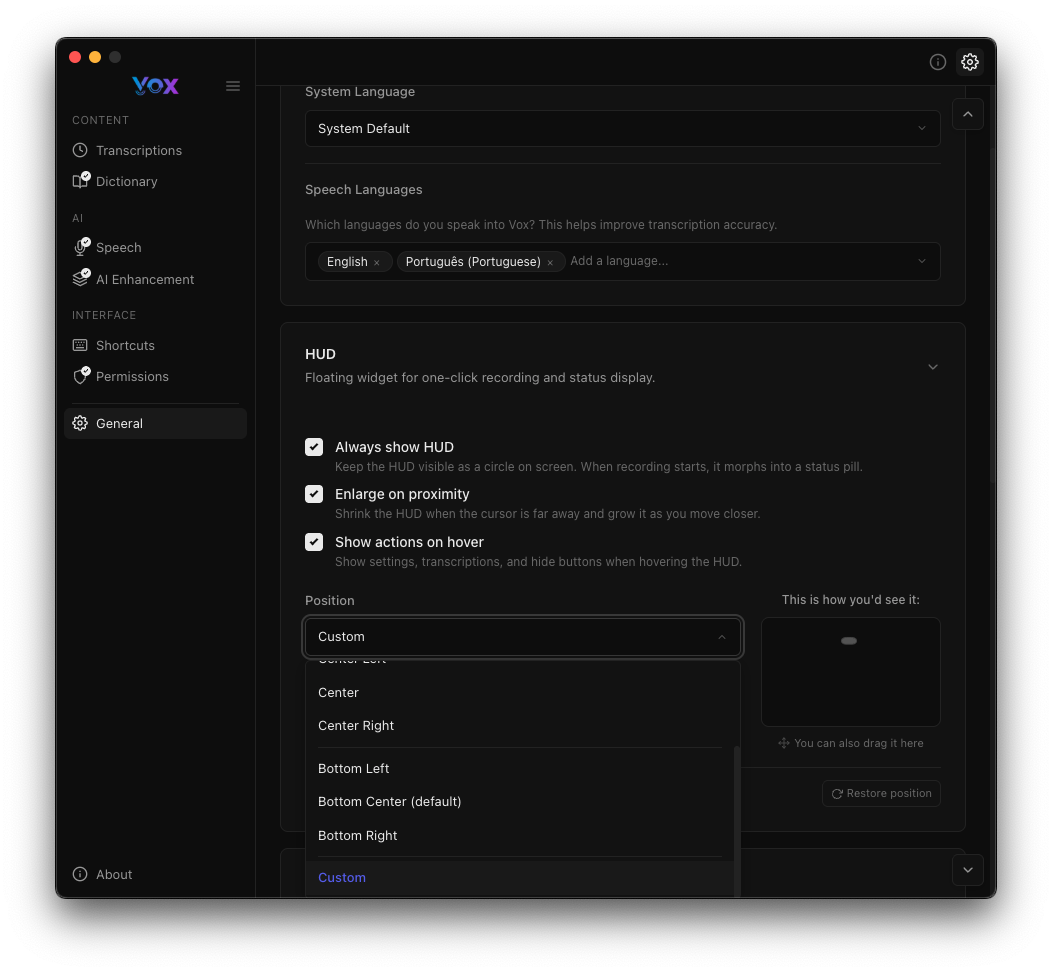
Wählen Sie, wo das HUD erscheint:
- Benutzerdefiniert: Ziehen Sie das HUD überall auf dem Bildschirm
- Mitte: Mitte des Bildschirms
- Mitte Rechts: Rechte Seite, vertikal zentriert
- Unten Links: Untere linke Ecke
- Mitte Unten: Untere Mitte (Standard)
- Unten Rechts: Untere rechte Ecke
Anzeigenauswahl:
- Wenn Sie mehrere Monitore haben, wählen Sie welche Anzeige das HUD zeigt
- Dropdown zeigt alle angeschlossenen Displays
Positionierung
Platzieren Sie das HUD, wo es Ihre Arbeit nicht stört. Mitte Unten funktioniert gut für die meisten Benutzer, aber passen Sie es an Ihren Workflow an.
HUD Während der Aufnahme
Während der Aufnahme:
- HUD zeigt Aufnahmeanimation
- Echtzeit-Audiopegelvisualisierung
- Visuelle Bestätigung der aktiven Aufnahme
- Timer zeigt Aufnahmedauer
Tray-Icon
Tray-Icon-Zustände
Ruhezustand:
- Standard Vox-Symbol
- Zeigt an, dass die App läuft und bereit ist
- Klicken Sie um das Menü zu öffnen
Aufnahmezustand:
- Blaue Pulsanimation
- Zeigt aktive Aufnahme an
- Schnelle visuelle Bestätigung
Tray-Menü
Klicken Sie auf das Tray-Icon um zuzugreifen auf:
- Einstellungen öffnen: Zum Einstellungspanel navigieren
- Transkriptionen anzeigen: Transkriptionsverlauf öffnen
- Über Vox: Versions- und Aktualisierungsinformationen
- Vox beenden: Anwendung beenden
Schnellzugriff
Das Tray-Menü bietet schnellen Zugriff auf alle Hauptfunktionen ohne das vollständige Einstellungsfenster zu öffnen.
Aufnahmemodi
Haltemodus
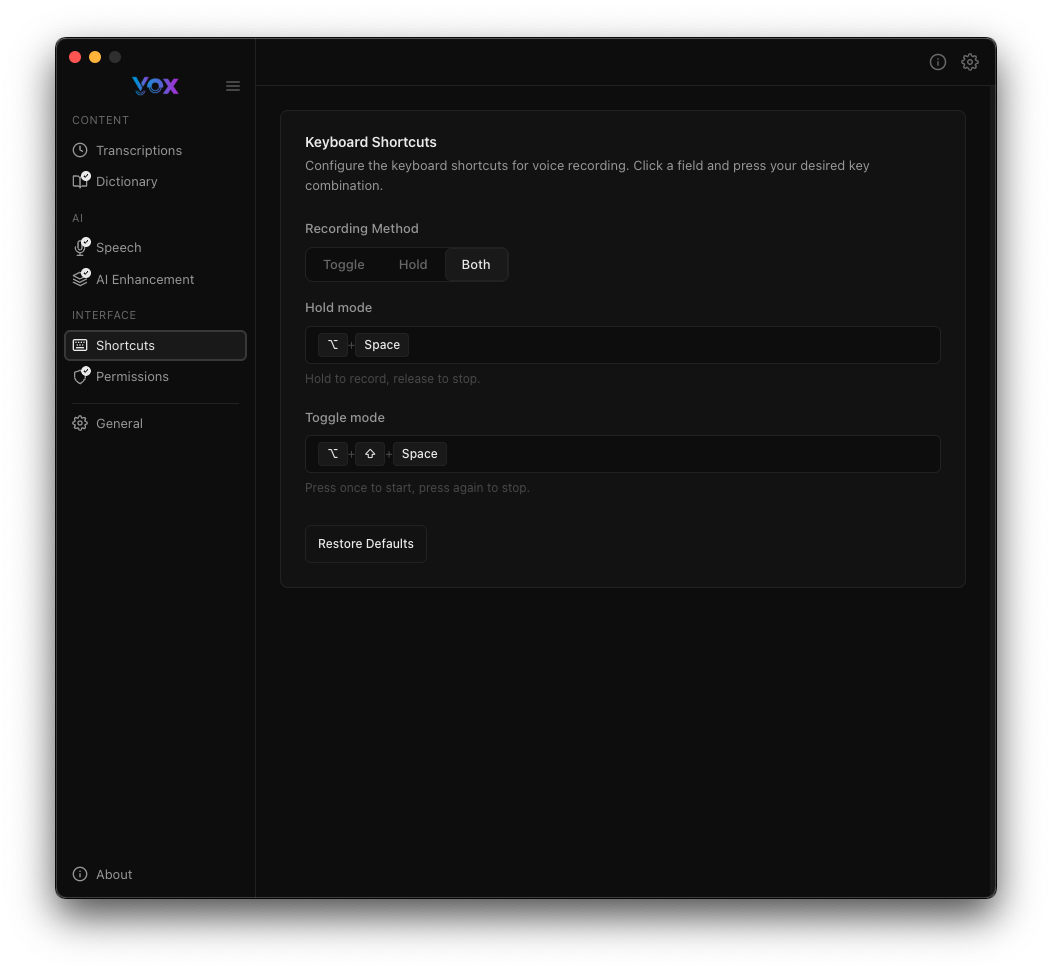
Standard: ⌘ + Space
Wie es funktioniert:
- Drücken und halten Sie das Tastenkürzel
- Aufnahme startet
- Sagen Sie Ihre Nachricht
- Lassen Sie die Taste los
- Aufnahme stoppt und transkribiert
Am besten für:
- Schnelle, kurze Nachrichten
- Inline-Kommentare beim Programmieren
- Einzatz-Notizen
- Wenn Sie präzise Start-/Stopp-Kontrolle möchten
Vorteile:
- Natürliche Start-/Stopp-Kontrolle
- Keine Gefahr, das Stoppen zu vergessen
- Sofortiges Feedback
Umschaltmodus
Standard: ⌘ + ⌥ + Space
Wie es funktioniert:
- Drücken Sie das Tastenkürzel einmal
- Aufnahme startet
- Sagen Sie Ihre Nachricht (freihändig)
- Drücken Sie das Tastenkürzel erneut
- Aufnahme stoppt und transkribiert
Am besten für:
- Längeres Diktat
- Mehrsätzige Inhalte
- Wenn Sie freihändig brauchen
- Kontinuierliche Aufnahme ohne eine Taste zu halten
Vorteile:
- Keine Handermüdung durch Tastenhalten
- Können Hände beim Sprechen nutzen
- Besser für längere Aufnahmen
Einen Modus Wählen
Verwenden Sie den Haltemodus für schnelle Sprachbefehle. Verwenden Sie den Umschaltmodus für längeres Diktat oder wenn Sie freihändig sind.
Aufnahmequalitätstipps
Mikrofoneinrichtung
Position:
- Halten Sie das Mikrofon 15-30 cm von Ihrem Mund entfernt
- Positionieren Sie es leicht seitwärts um Plosive zu reduzieren (p, b, t Laute)
- Verwenden Sie eine konsistente Position für zuverlässige Ergebnisse
Umgebung:
- Nehmen Sie in einem ruhigen Raum auf
- Schließen Sie Fenster um Außengeräusche zu reduzieren
- Schalten Sie Ventilatoren oder Klimaanlagen wenn möglich aus
- Verwenden Sie ein Headset-Mikrofon für beste Ergebnisse
Testen Sie Ihre Einrichtung:
- Navigieren Sie zu Einstellungen → Berechtigungen
- Klicken Sie auf Für Test Aufnehmen
- Überprüfen Sie die Audioqualität
- Passen Sie die Mikrofonposition nach Bedarf an
Sprechtechnik
Tempo:
- Sprechen Sie in einem natürlichen, gesprächsmäßigen Tempo
- Beeilen Sie sich nicht - Whisper verarbeitet normale Geschwindigkeit gut
- Pausieren Sie natürlich zwischen Gedanken
Klarheit:
- Sprechen Sie klar, aber natürlich
- Vermeiden Sie Murmeln oder zu leises Sprechen
- Projizieren Sie Ihre Stimme leicht
Inhalt:
- Sprechen Sie vollständige Gedanken
- Verwenden Sie natürliche Satzstruktur
- Interpunktion wird automatisch erschlossen (mit KI-Verbesserung)
Hintergrundgeräusche
Geräusche minimieren:
- Schließen Sie Türen und Fenster
- Schalten Sie nahegelegene Ventilatoren oder Geräte aus
- Stummschalten Sie Benachrichtigungen auf anderen Geräten
- Verwenden Sie einen ruhigen Raum
Wenn Geräusche unvermeidbar sind:
- Verwenden Sie ein Richtmikrofon oder Mikrofon mit Geräuschunterdrückung
- Sprechen Sie näher an das Mikrofon
- Verwenden Sie ein größeres Sprachmodell (Genau oder Bestes)
- Aktivieren Sie die KI-Verbesserung zur Bereinigung von Transkriptionen
Transkriptionsausgabe
Wo Text Erscheint
Standardmäßig wird transkribierter Text:
- Direkt in die aktive Anwendung eingefügt (erfordert Bedienungshilfen-Berechtigung)
- In die Zwischenablage kopiert (wenn In Zwischenablage kopieren aktiviert ist)
- Im Transkriptionsverlauf gespeichert
Textformatierung
Konfigurieren Sie die Formatierung in Einstellungen → Allgemein → Transkriptionspräferenzen:
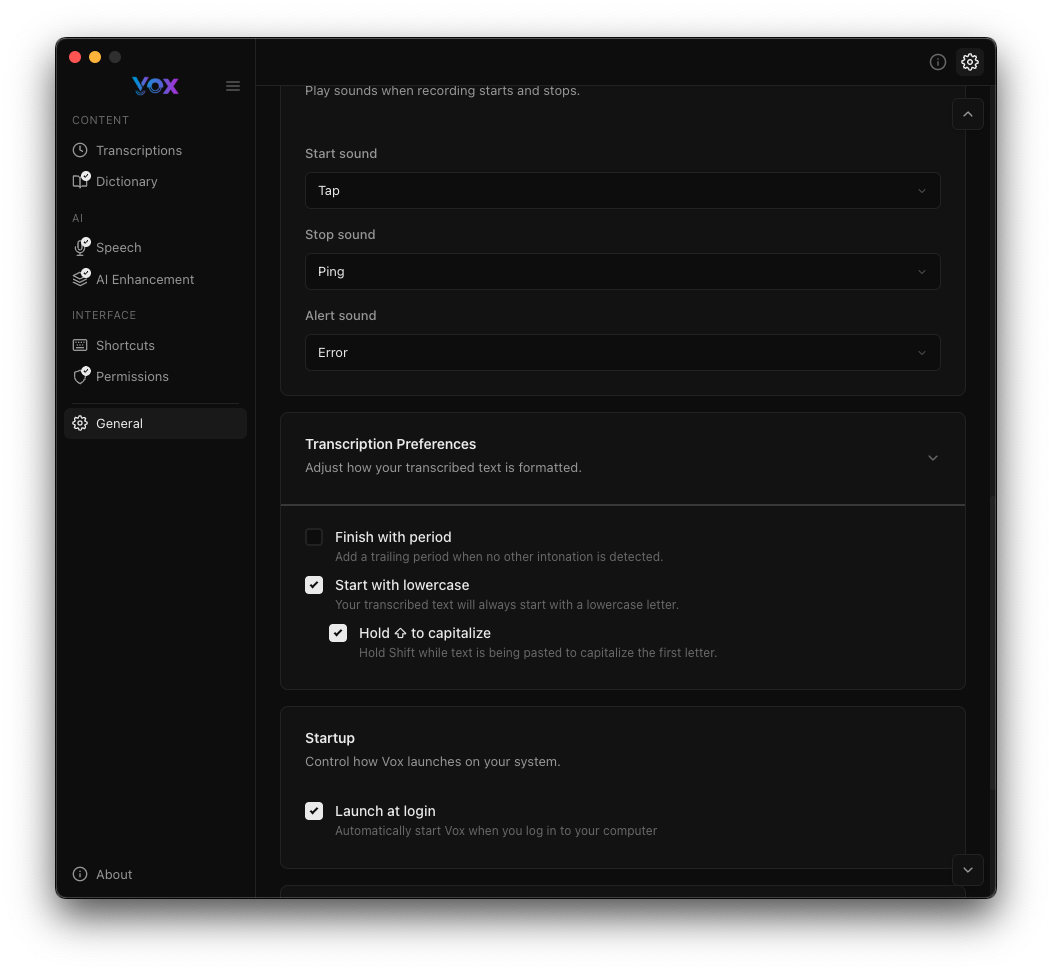
Mit Punkt beenden:
- Fügt automatisch einen Punkt am Ende hinzu
- Nützlich für Satzabschluss
Mit Kleinbuchstaben beginnen:
- Beginnt Transkription mit Kleinbuchstaben
- Gut für Inline-Kommentare oder Sätze fortführen
Shift gedrückt halten zum Großschreiben:
- Shift beim Aufnehmen drücken um ersten Buchstaben großzuschreiben
- Überschreibt Kleinbuchstaben-Einstellung
Nachbearbeitung
Wenn die KI-Verbesserung aktiviert ist:
- Text wird von einem LLM nachbearbeitet
- Grammatik und Füllwörter werden korrigiert
- Ausgabe ist poliert und professionell
- Benutzerdefinierte Prompts können das Verhalten ändern
Vergleich der Aufnahme-Tastaturkürzel
| Funktion | Haltemodus | Umschaltmodus |
|---|---|---|
| Standard-Tastenkürzel | ⌘ + Space | ⌘ + ⌥ + Space |
| Aufnahme starten | Drücken und halten | Einmal drücken |
| Aufnahme stoppen | Taste loslassen | Erneut drücken |
| Freihändig | ❌ Nein | ✅ Ja |
| Am besten für | Schnelle Phrasen | Längeres Diktat |
| Risiko Stoppen zu vergessen | ❌ Nein | ⚠️ Möglich |
| Anpassbar | ✅ Ja | ✅ Ja |
Beide Tastaturkürzel können vollständig angepasst werden.
Fehlerbehebung
Aufnahme Startet Nicht
Lösungen:
- Überprüfen Sie ob die Mikrofon-Berechtigung erteilt ist
- Überprüfen Sie ob das Tastenkürzel nicht mit anderen Apps in Konflikt steht
- Testen Sie mit dem Tray-Icon-Menü
- Starten Sie Vox neu
Kein Audio Aufgenommen
Lösungen:
- Prüfen Sie Systemeinstellungen → Ton → Eingabe für das korrekte Mikrofon
- Testen Sie Mikrofon in einer anderen App (Sprachmemos)
- Überprüfen Sie ob Mikrofon nicht stummgeschaltet ist
- Überprüfen Sie ob Vox Mikrofonberechtigung hat
- Versuchen Sie Für Test Aufnehmen in Einstellungen → Berechtigungen
Transkription Wird Nicht Eingefügt
Lösungen:
- Erteilen Sie die Bedienungshilfen-Berechtigung
- Stellen Sie sicher, dass der Cursor in einem Textfeld ist
- Versuchen Sie manuell einzufügen mit
⌘ + V - Aktivieren Sie In Zwischenablage kopieren als Alternative
HUD Erscheint Nicht
Lösungen:
- Prüfen Sie Einstellungen → Allgemein → HUD
- Aktivieren Sie HUD immer anzeigen zum Testen
- Überprüfen Sie ob HUD nicht außerhalb des Bildschirms ist (Position zurücksetzen)
- Starten Sie Vox neu
Aufnahme Stoppt Sofort (Haltemodus)
Lösungen:
- Stellen Sie sicher, dass Sie die Taste halten, nicht tippen
- Überprüfen Sie ob Tastenkürzel nicht an andere Apps gebunden ist
- Versuchen Sie ein anderes Tastenkürzel
- Testen Sie mit dem Umschaltmodus
Aufnahme Stoppt Nicht (Umschaltmodus)
Lösungen:
- Drücken Sie erneut das Umschalttastenkürzel
- Klicken Sie auf Tray-Icon → Aufnahme Stoppen
- Prüfen Sie HUD für Status
- Starten Sie Vox neu wenn es nicht reagiert
Schlechte Audioqualität
Lösungen:
- Bewegen Sie sich näher zum Mikrofon
- Reduzieren Sie Hintergrundgeräusche
- Verwenden Sie ein besseres Mikrofon (Headset empfohlen)
- Laden Sie ein größeres Sprachmodell herunter
- Aktivieren Sie die KI-Verbesserung
Erweiterte Funktionen
Audio-Aufbewahrung
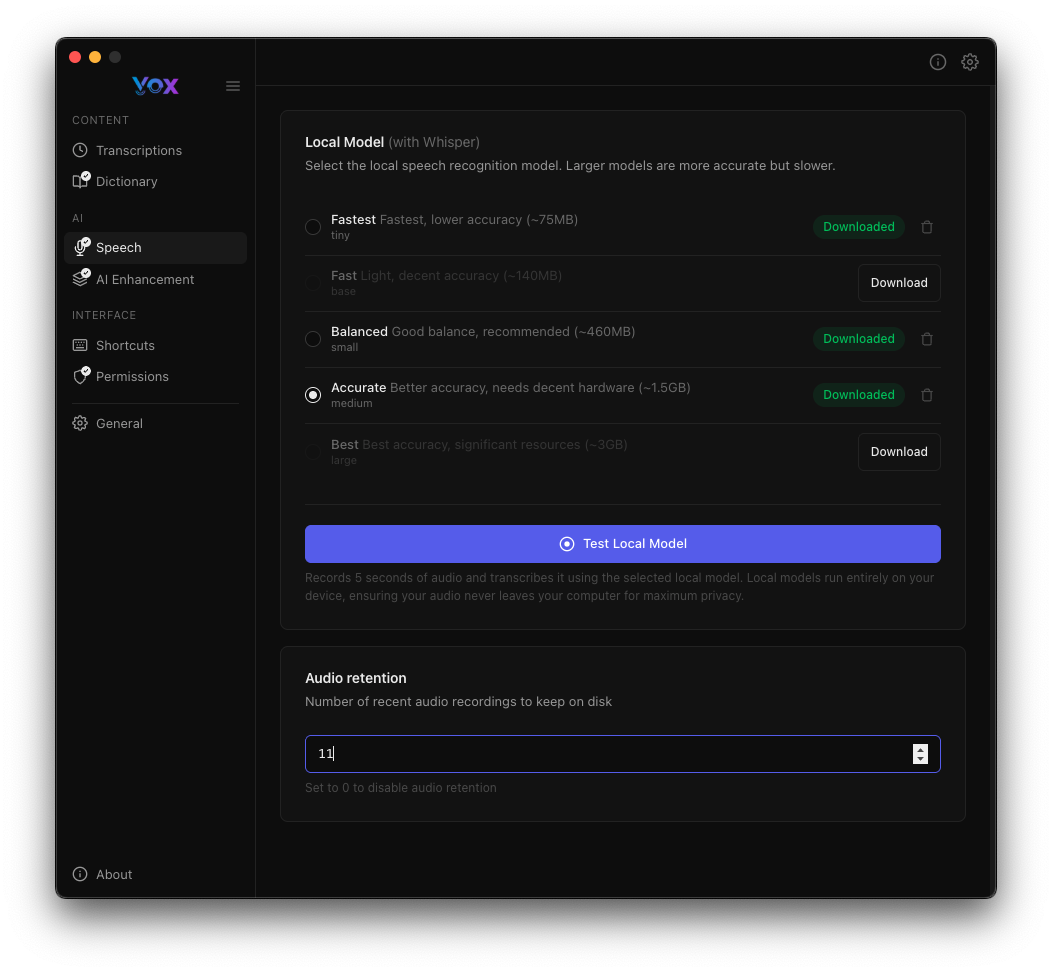
Vox behält aktuelle Audioaufnahmen zur Überprüfung:
- Standard: 10 Aufnahmen
- Lokal auf Ihrem Gerät gespeichert
- Für Überprüfung und Fehlersuche verwendet
Konfigurieren Sie in Einstellungen → Sprache → Audio-Aufbewahrung.
Tastaturkürzel Während der Aufnahme
Während die Aufnahme aktiv ist:
Esc: Aufnahme abbrechen (verwirft Audio)- Tastaturkürzel können mit Shift kombiniert werden zum Großschreiben
Von Verschiedenen Anwendungen Aufnehmen
Vox funktioniert mit jeder Anwendung, die Texteingabe akzeptiert:
- Texteditoren (VS Code, Sublime, Vim)
- Notiz-Apps (Obsidian, Notion, Apple Notes)
- Browser (E-Mail, Formulare, Messaging)
- Kommunikationstools (Slack, Discord, Messages)
- IDEs (Xcode, IntelliJ, PyCharm)
Nächste Schritte
- Tastaturkürzel anpassen für schnellere Aufnahme
- HUD-Erscheinungsbild konfigurieren für bessere Sichtbarkeit
- Sprachmodelle herunterladen für bessere Genauigkeit
- KI-Verbesserung aktivieren für polierte Transkriptionen
- Transkriptionsverlauf anzeigen um vergangene Aufnahmen zu überprüfen