
Konfiguration
Vox bietet umfangreiche Konfigurationsoptionen zur Anpassung Ihrer Transkriptionserfahrung.
Allgemeine Einstellungen
Rufen Sie die allgemeinen Einstellungen über Einstellungen → Allgemein auf:
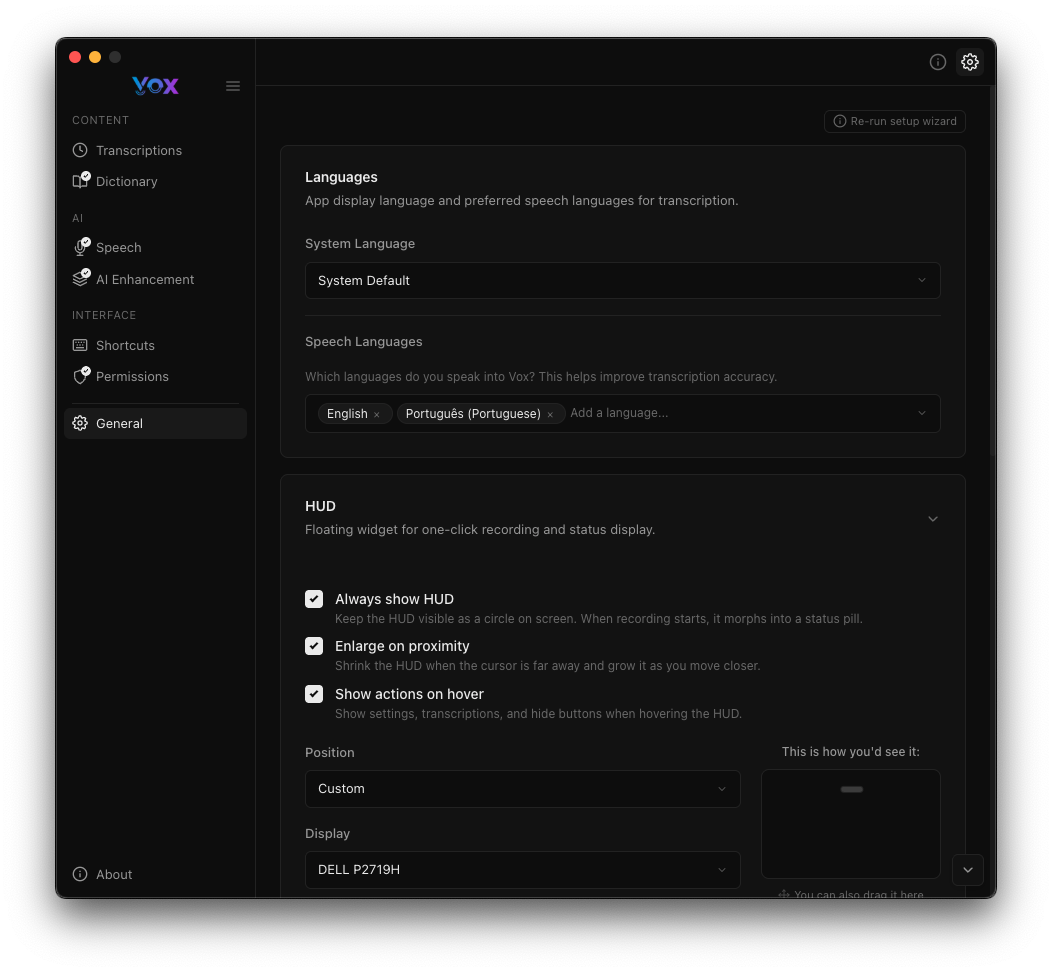
Sprachen
Systemsprache
Wählen Sie die Sprache für die Benutzeroberfläche von Vox:
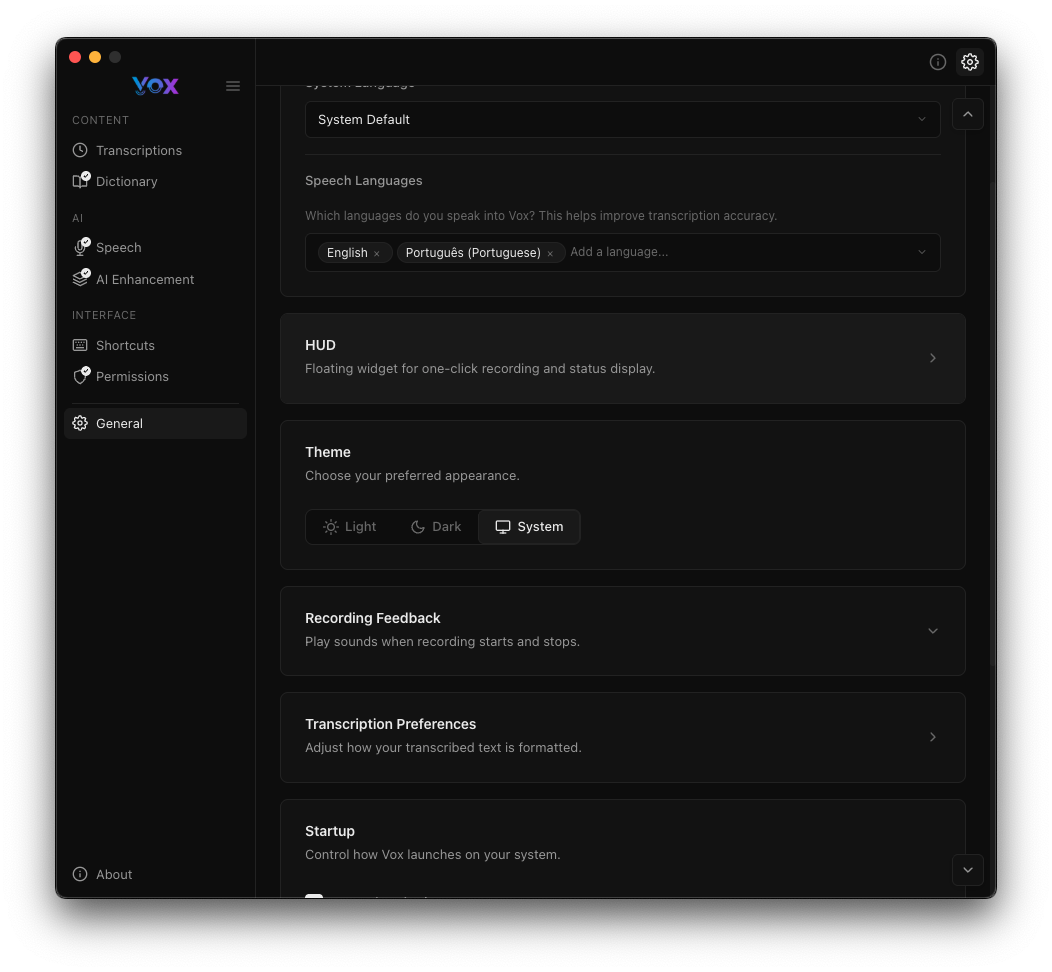
Verfügbare Sprachen:
- English
- Português (Portuguese)
- Español (Spanish)
- Français (French)
- Deutsch (German)
- Italiano (Italian)
Spracherkennungssprachen
Wählen Sie aus, welche Sprachen Vox während der Transkription erkennen soll:
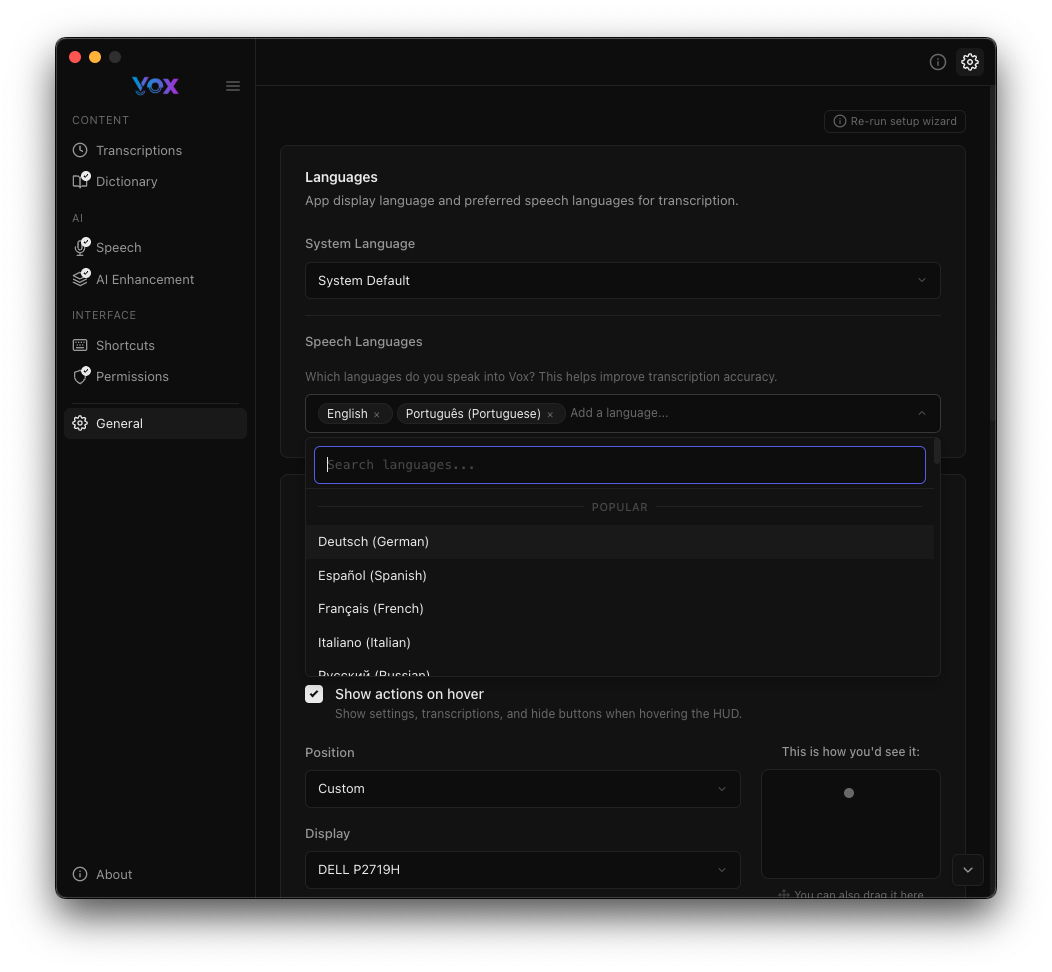
Sie können mehrere Sprachen aktivieren. Vox hilft dabei, die Transkriptionsgenauigkeit für Ihre ausgewählten Sprachen zu verbessern.
Mehrsprachige Unterstützung
Das Hinzufügen mehrerer Sprachen hilft Vox beim Code-Switching und bei technischen Begriffen aus verschiedenen Sprachen umzugehen.
HUD-Einstellungen
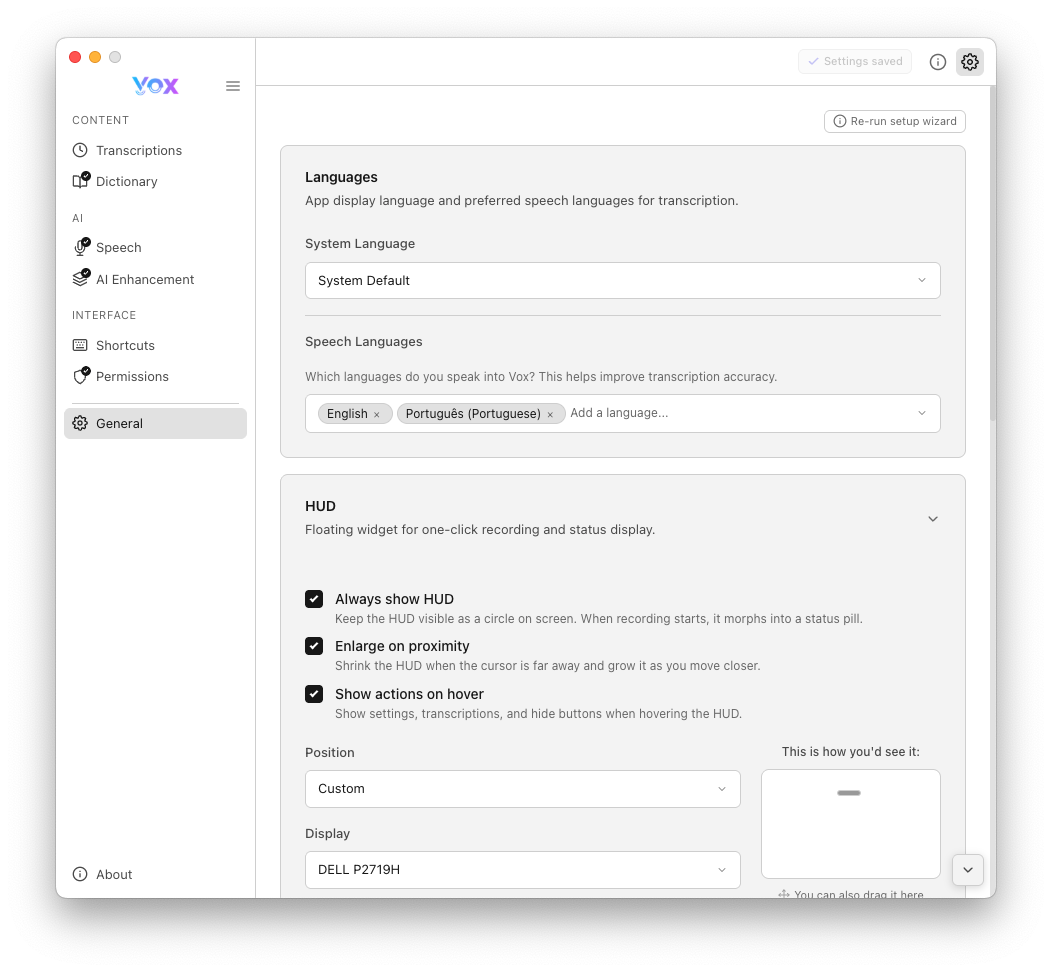
Das HUD (Heads-Up Display) zeigt den Aufnahmestatus und bietet schnelle Aktionen:
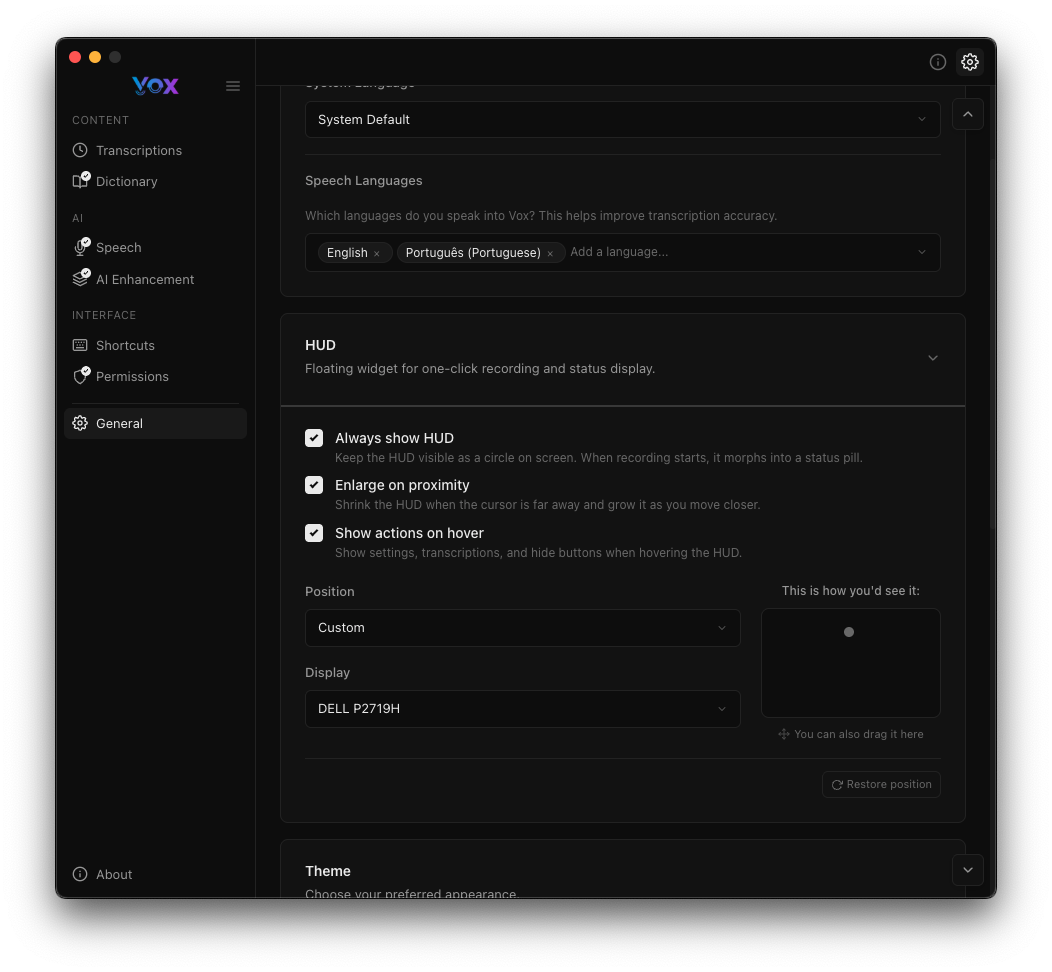
HUD-Optionen
- HUD immer anzeigen: Das HUD auch bei Nicht-Aufnahme sichtbar halten
- Bei Näherung vergrößern: Das HUD vergrößern, wenn der Cursor in der Nähe ist
- Aktionen bei Hover anzeigen: Aktionsschaltflächen beim Überfahren des HUD anzeigen
Position
Wählen Sie, wo das HUD auf Ihrem Bildschirm erscheint:
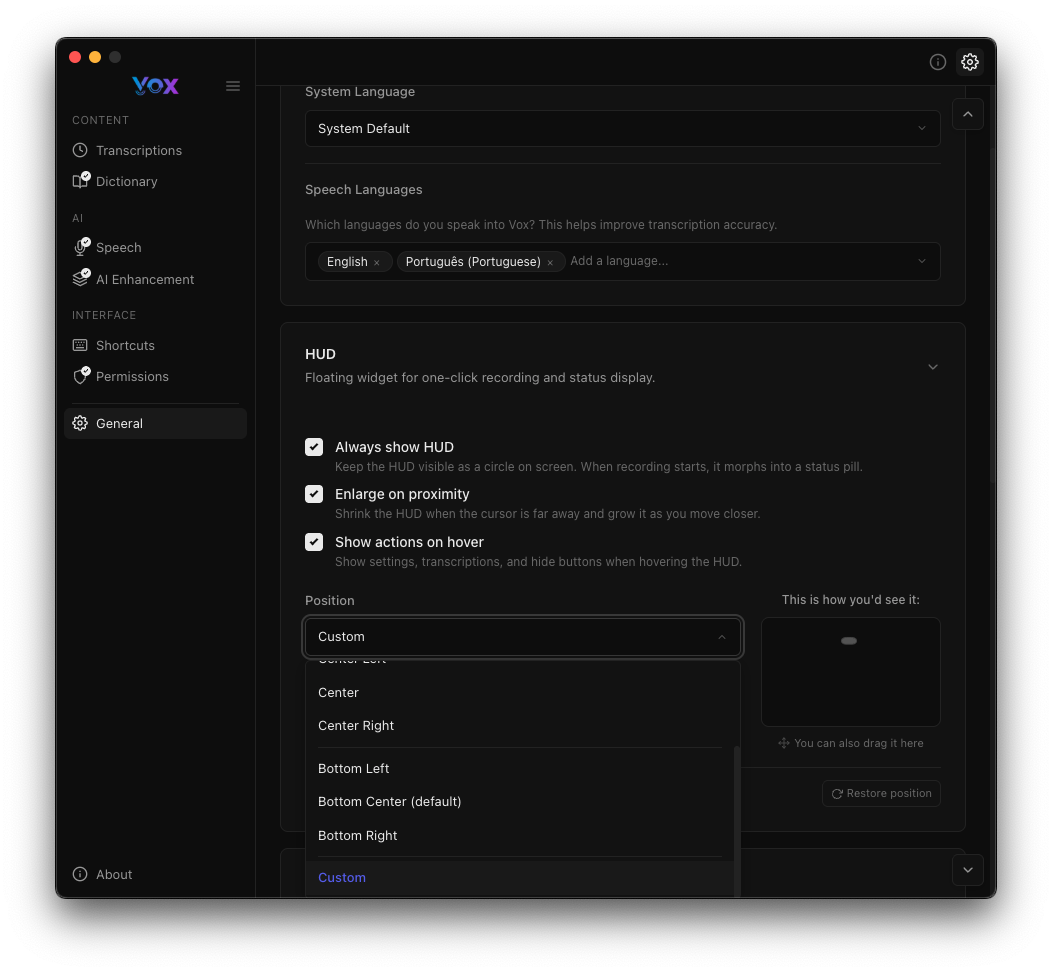
Verfügbare Positionen:
- Benutzerdefiniert (an eine beliebige Stelle ziehen)
- Mitte
- Mitte Rechts
- Unten Links
- Unten Mitte (Standard)
- Unten Rechts
Sie können auch angeben, welches Display verwendet werden soll, wenn Sie mehrere Monitore haben.
Design
Wählen Sie Ihr bevorzugtes Erscheinungsbild:
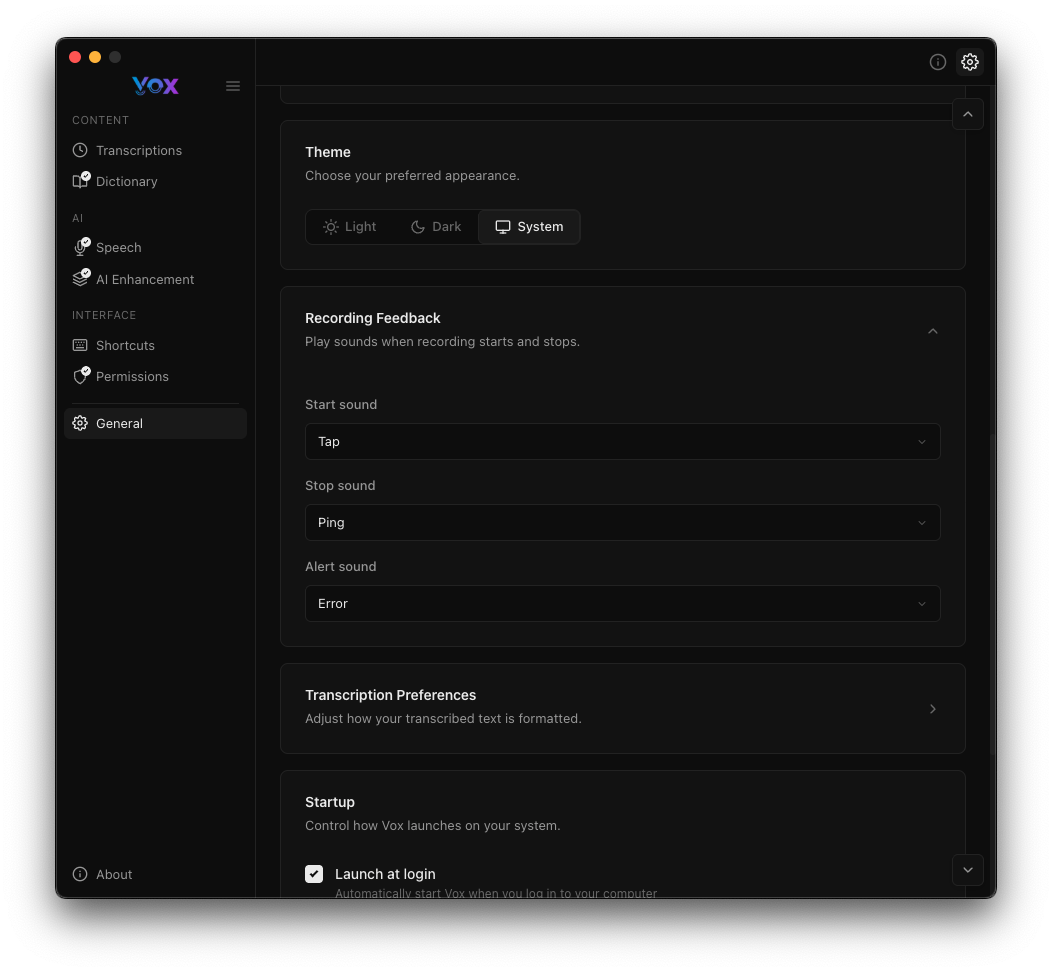
- Hell: Helles Farbschema
- Dunkel: Dunkles Farbschema (Standard)
- System: Systemerscheinungsbild folgen
Vorschau Helles Design
Aufnahmerückmeldung
Konfigurieren Sie das Audio-Feedback beim Starten und Beenden der Aufnahme:
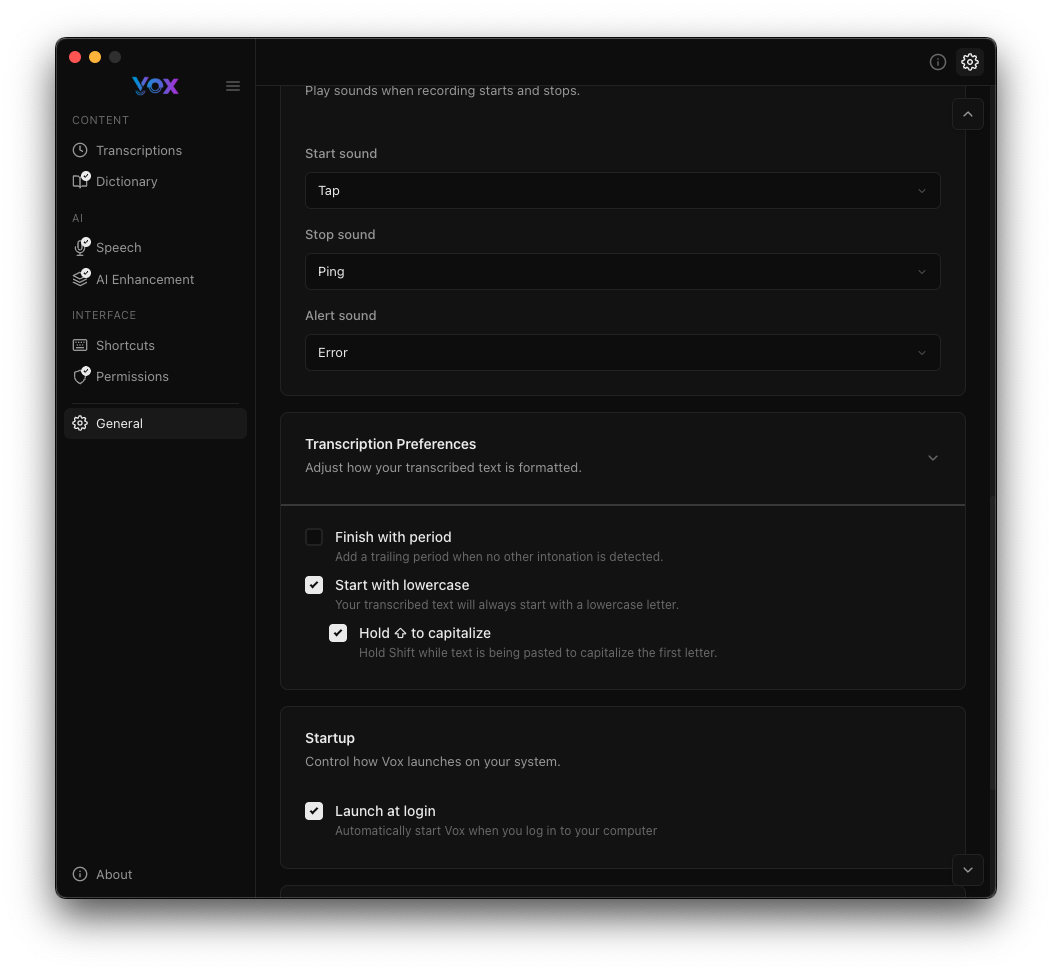
- Startton: Audio abspielen, wenn die Aufnahme beginnt (Standard: "Tap")
- Stopp-Ton: Audio abspielen, wenn die Aufnahme endet (Standard: "Ping")
- Warnton: Audio bei Fehlern abspielen (Standard: "Error")
Transkriptionseinstellungen
Passen Sie an, wie Ihr transkribierter Text formatiert wird:
- Mit Punkt beenden: Automatisch einen Punkt am Ende von Transkriptionen hinzufügen
- Mit Kleinbuchstabe beginnen: Transkriptionen mit einem Kleinbuchstaben beginnen
- Shift gedrückt halten zum Großschreiben: Drücken Sie Shift während der Aufnahme, um den ersten Buchstaben großzuschreiben
Start
Steuern Sie das Startverhalten von Vox:
- Beim Anmelden starten: Vox automatisch starten, wenn Sie sich an Ihrem Computer anmelden
Analyse
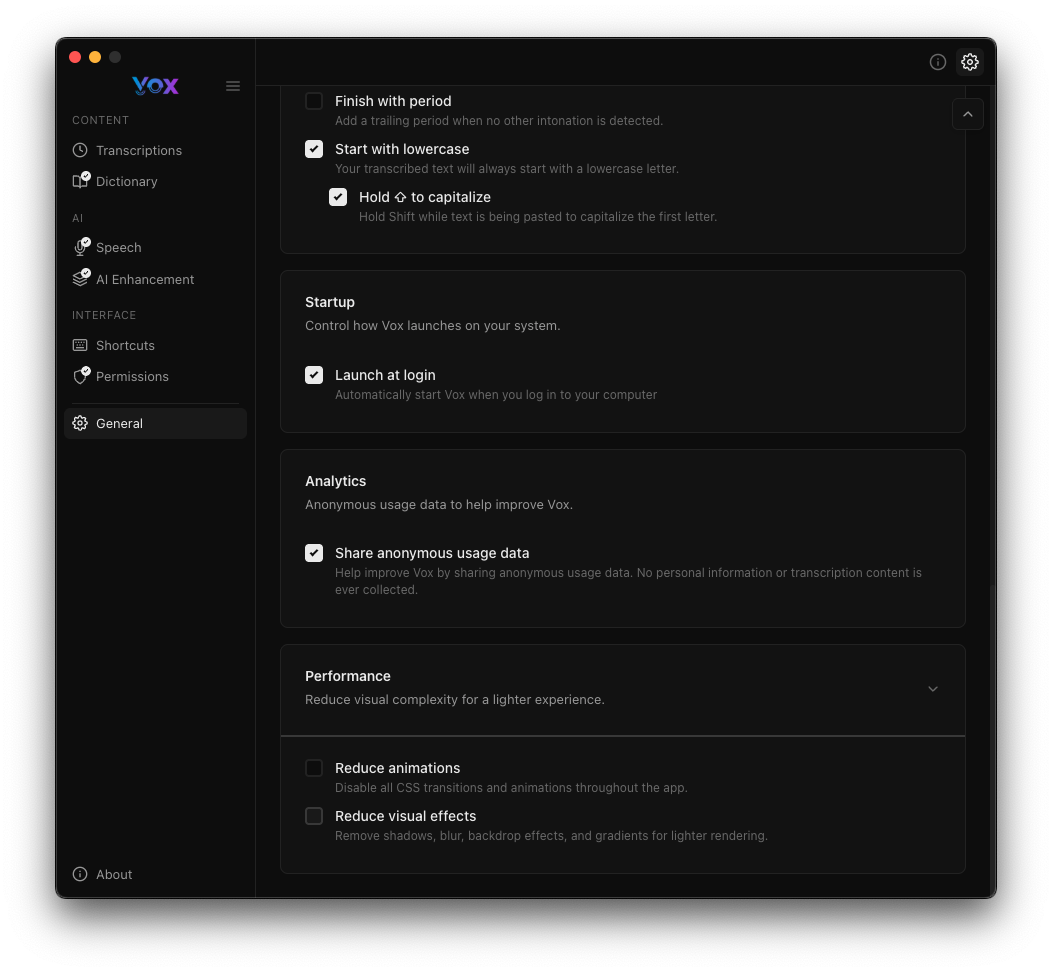
- Anonyme Nutzungsdaten teilen: Helfen Sie, Vox zu verbessern, indem Sie anonyme Nutzungsstatistiken teilen. Es werden keine persönlichen Informationen oder Transkriptionsinhalte gesammelt.
Leistung
Optimieren Sie Vox für Ihre Bedürfnisse:
- Animationen reduzieren: Animationen in der gesamten App deaktivieren für bessere Leistung
- Visuelle Effekte reduzieren: Visuelle Effekte wie Unschärfe und Schatten für schnelleres Rendering reduzieren
Audio-Aufbewahrung
Konfigurieren Sie, wie lange Vox Audioaufnahmen aufbewahrt:
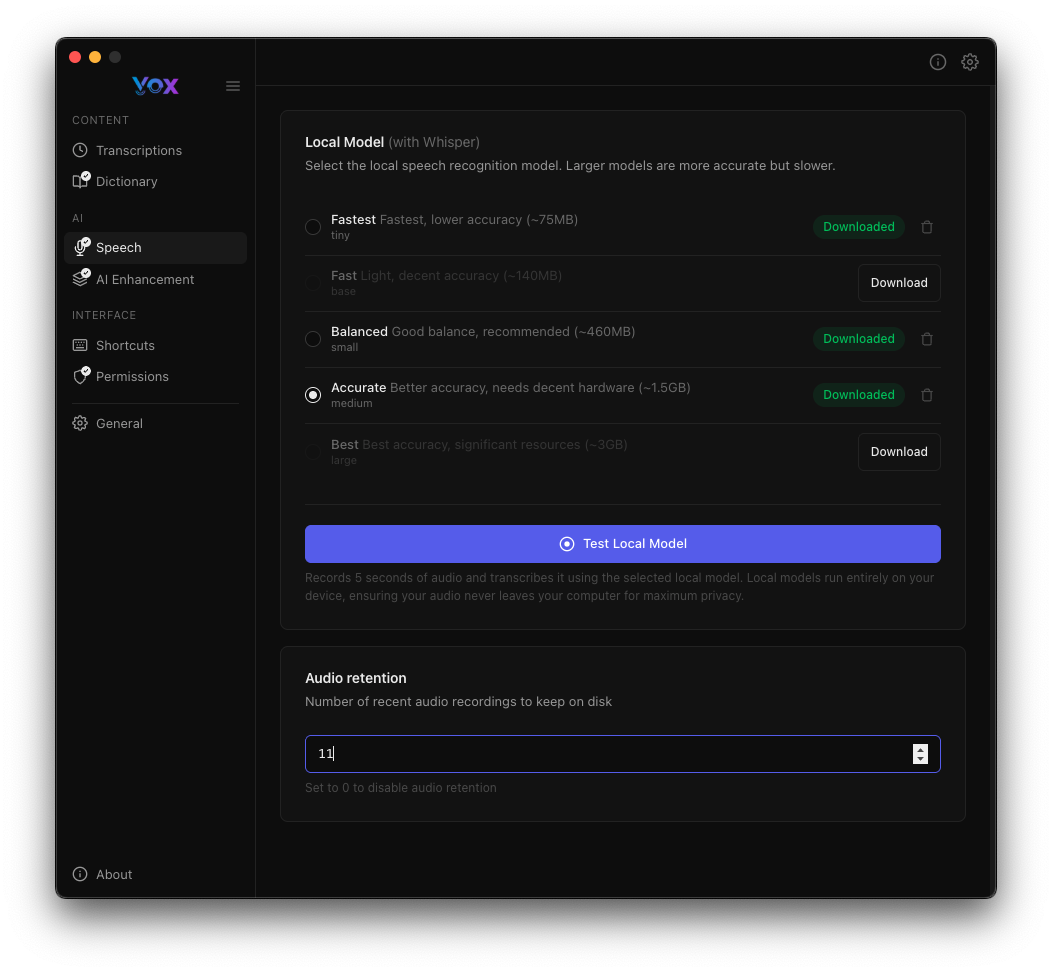
Legen Sie die Anzahl der neuesten Audioaufnahmen fest, die auf der Festplatte gespeichert werden sollen (Standard: 10). Audio wird zum Überprüfen von Transkriptionen und zur Verbesserung Ihres Wörterbuchs verwendet.
Datenschutzhinweis
Audiodateien werden lokal gespeichert und nur für Ihre eigene Referenz verwendet. Erhöhen Sie die Aufbewahrung, wenn Sie ältere Aufnahmen überprüfen möchten, oder verringern Sie sie, um Speicherplatz zu sparen.
Systemtray
Vox läuft in Ihrer Menüleiste für schnellen Zugriff:

Bei der Aufnahme ändert sich das Symbol, um den Aufnahmestatus anzuzeigen:

Klicken Sie auf das Tray-Symbol, um:
- Einstellungen öffnen
- Neueste Transkriptionen anzeigen
- Vox beenden
Tray-Menü

Einstellungen Speichern
Einstellungen werden automatisch gespeichert. Sie sehen eine Bestätigung, wenn Änderungen gespeichert wurden:

Über
Versionsinformationen anzeigen und auf Updates prüfen:
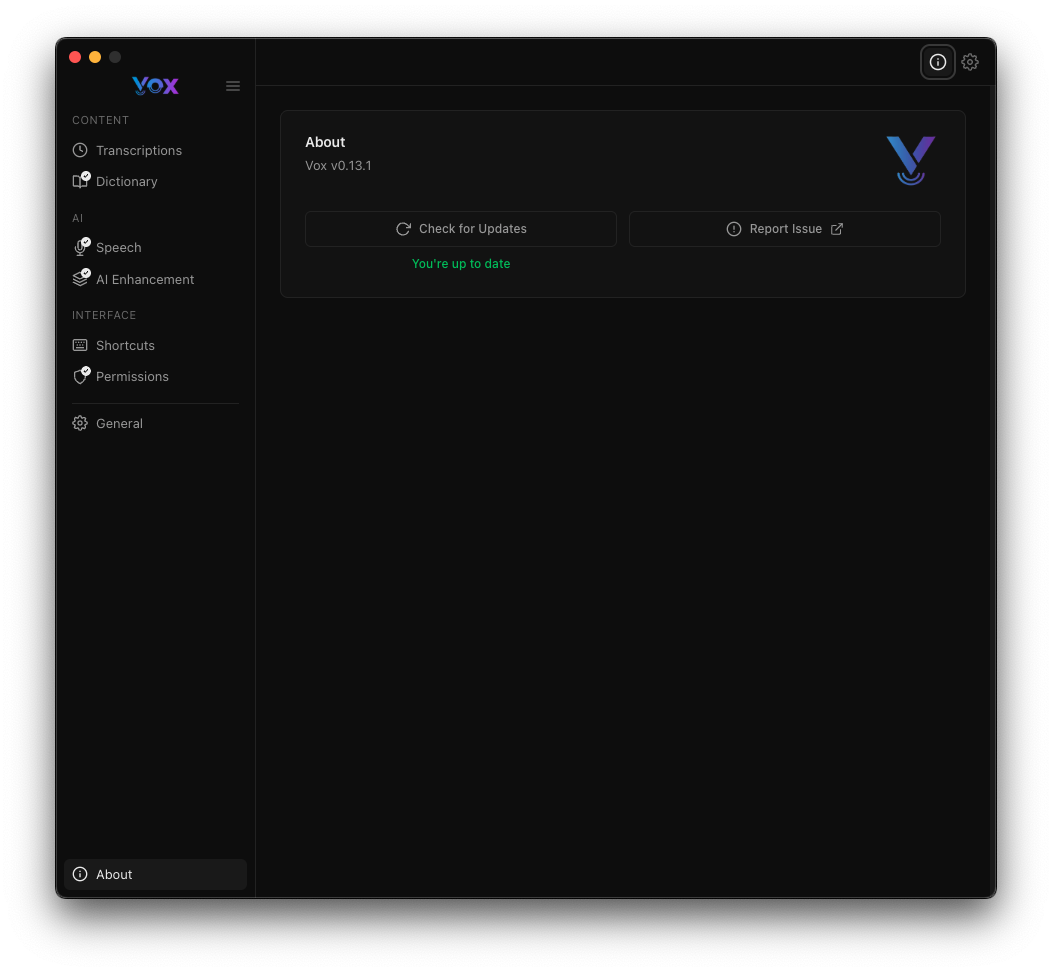
Klicken Sie auf Nach Updates suchen, um zu prüfen, ob eine neuere Version verfügbar ist, oder auf Problem melden, um die GitHub-Problemseite zu öffnen.
Nächste Schritte
- Sprachmodelle konfigurieren für bessere Genauigkeit
- KI-Verbesserung einrichten für polierte Transkriptionen
- Tastaturkürzel anpassen
- Erforderliche Berechtigungen erteilen