
Gravação
Aprenda a gravar e transcrever a sua voz usando a interface de gravação intuitiva do Vox.
Noções Básicas de Gravação
Iniciar uma Gravação
Existem duas formas de iniciar uma gravação:
Método 1: Atalho de Teclado
Prima o seu atalho de gravação configurado:
- Modo de manutenção (padrão:
⌘ + Space): Mantenha pressionada a tecla para gravar - Modo de alternância (padrão:
⌘ + ⌥ + Space): Prima uma vez para iniciar
Consulte Atalhos de Teclado para opções de personalização.
Método 2: Ícone da Barra de Menus
Clique no ícone do Vox na sua barra de menus para aceder às opções de gravação:

Indicadores de Gravação
Quando a gravação está ativa, verá feedback visual em múltiplos locais:
Ícone da Barra de Menus

O ícone da barra de menus muda para mostrar:
- Animação de pulso azul indicando gravação ativa
- Estado de ícone diferente do modo inativo
Estado inativo: 
HUD (Tela Heads-Up)
O HUD aparece no tela mostrando:
- Estado da gravação
- Feedback em tempo real
- Visualização do nível de áudio
- Botões de ação (quando ativados)
Configure a aparência e posição do HUD em Configurações → Geral → HUD.
Feedback Visual
O HUD fornece confirmação em tempo real de que o Vox está a capturar o seu áudio. Se não vir o HUD, verifique as suas configurações de HUD.
Parar uma Gravação
O método depende do seu modo de gravação:
Modo de Manutenção:
- Solte a tecla de atalho de teclado
- A gravação para imediatamente
- A transcrição começa automaticamente
Modo de Alternância:
- Prima novamente o atalho de teclado
- A gravação para
- A transcrição começa automaticamente
Sons de Feedback de Gravação
O Vox reproduz indicadores sonoros durante a gravação:
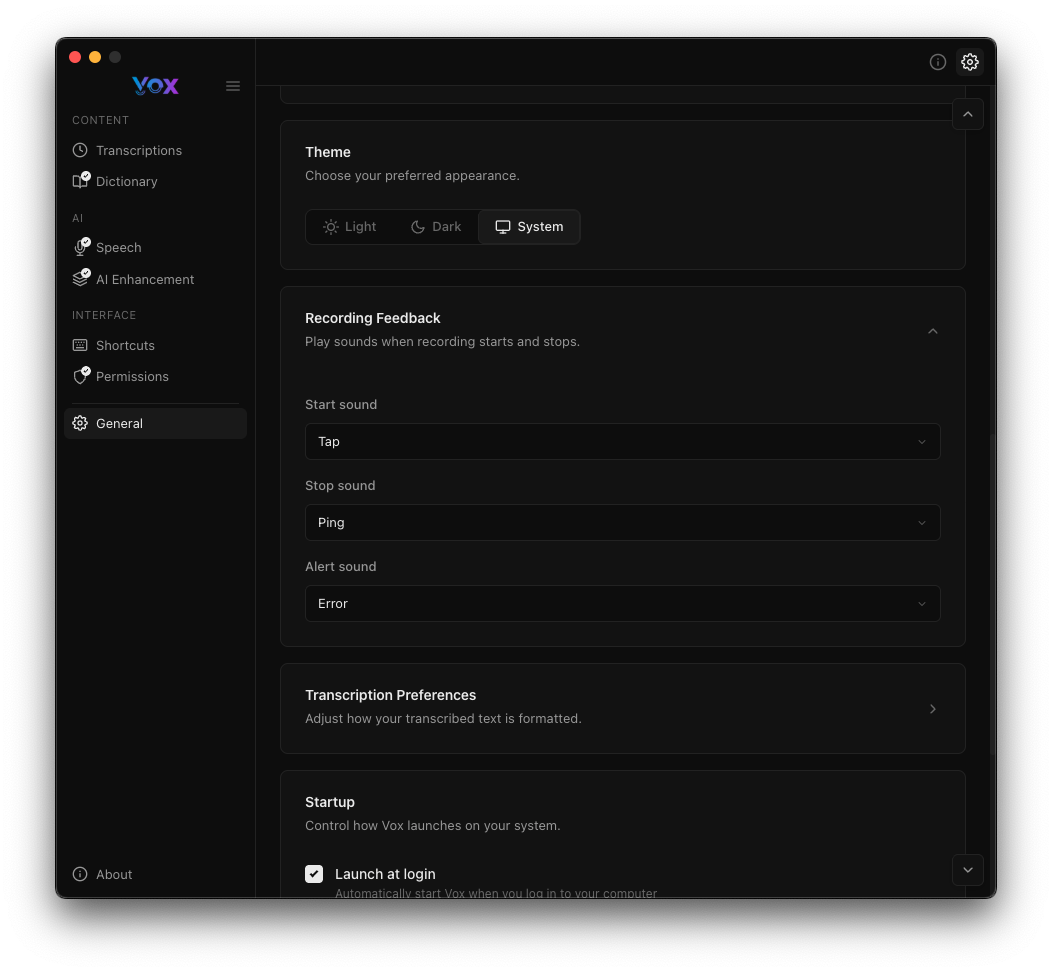
- Som de início (padrão: "Tap"): Reproduz quando a gravação começa
- Som de paragem (padrão: "Ping"): Reproduz quando a gravação termina
- Som de alerta (padrão: "Error"): Reproduz se ocorrer um erro
Configure os sons em Configurações → Geral → Feedback de Gravação.
Fluxo de Trabalho de Gravação
Sessão de Gravação Típica
- Preparar: Posicione o cursor onde quer que o texto apareça
- Iniciar: Prima o atalho de gravação
- Escutar: Aguarde o som de início
- Falar: Diga a sua mensagem claramente
- Parar: Solte (modo de manutenção) ou prima novamente (modo de alternância)
- Aguardar: O processamento demora 1-5 segundos dependendo do seu modelo de fala
- Rever: O texto transcrito aparece na aplicação ativa
Melhores Práticas
Antes de falar:
- Aguarde o som de início antes de começar
- Posicione o cursor na aplicação de destino
- Minimize o ruído de fundo
Enquanto fala:
- Fale a um ritmo normal
- Articule claramente
- Pause naturalmente entre frases
- Mantenha as gravações abaixo de 60 segundos para melhores resultados
Após falar:
- Aguarde o som de paragem
- Dê um momento para o processamento
- Verifique a precisão da transcrição
Duração da Gravação
Para melhor precisão, mantenha as gravações abaixo de 60 segundos. Para ditado mais longo, divida o conteúdo em múltiplas gravações ou use o modo de alternância com pausas naturais.
HUD (Tela Heads-Up)
Aparência do HUD
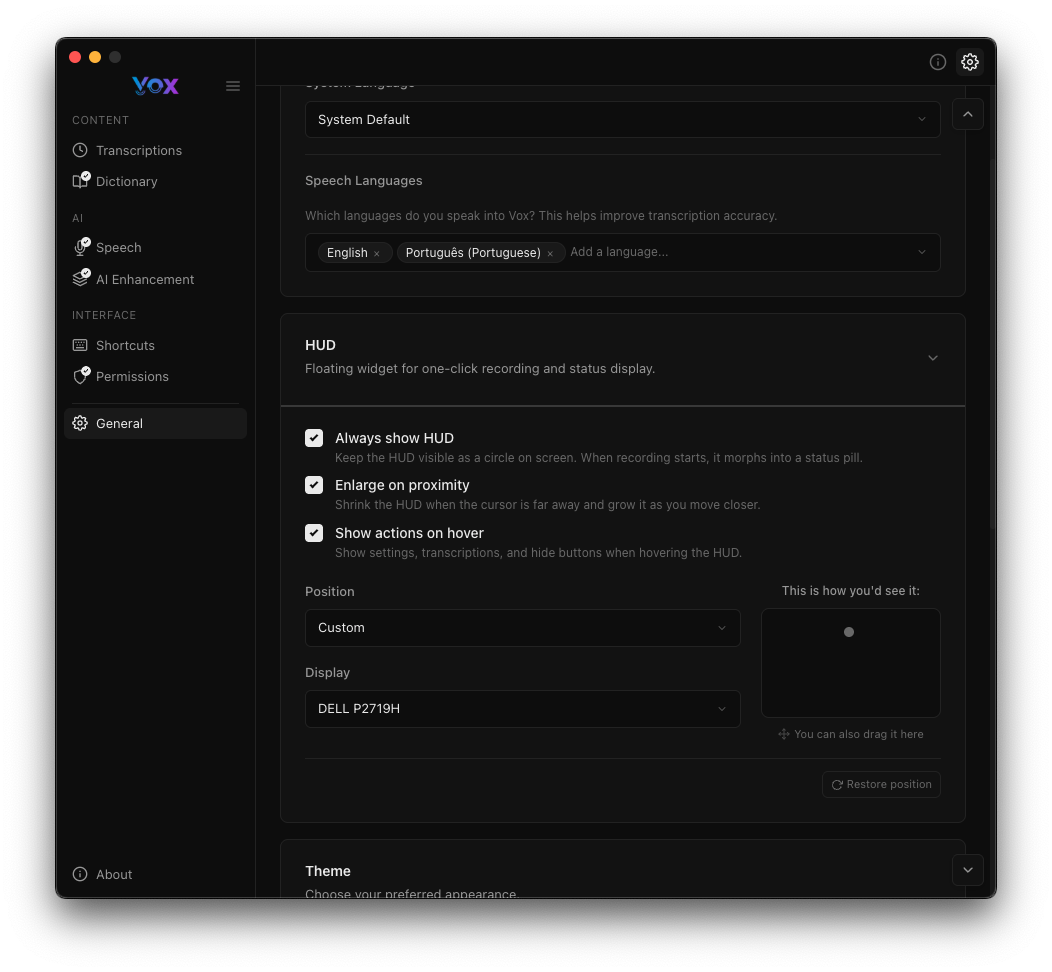
O HUD é um widget flutuante que mostra o estado da gravação. Configure-o em Configurações → Geral → HUD.
Opções do HUD
Mostrar sempre o HUD
- Mantém o HUD visível mesmo quando não está a gravar
- Útil para confirmar que o Vox está em execução
- Mostra o estado de relance
Ampliar na proximidade
- O HUD fica maior quando o cursor está próximo
- Facilita a visualização e o reposicionamento se estiver no caminho
- Regressa ao tamanho normal quando o cursor se afasta
Mostrar ações ao passar o mouse
- Exibe botões de ação ao passar o mouse sobre o HUD
- Acesso rápido às configurações, transcrições e botões de ocultação
- Mantém o HUD minimalista quando não está em uso
Posição do HUD
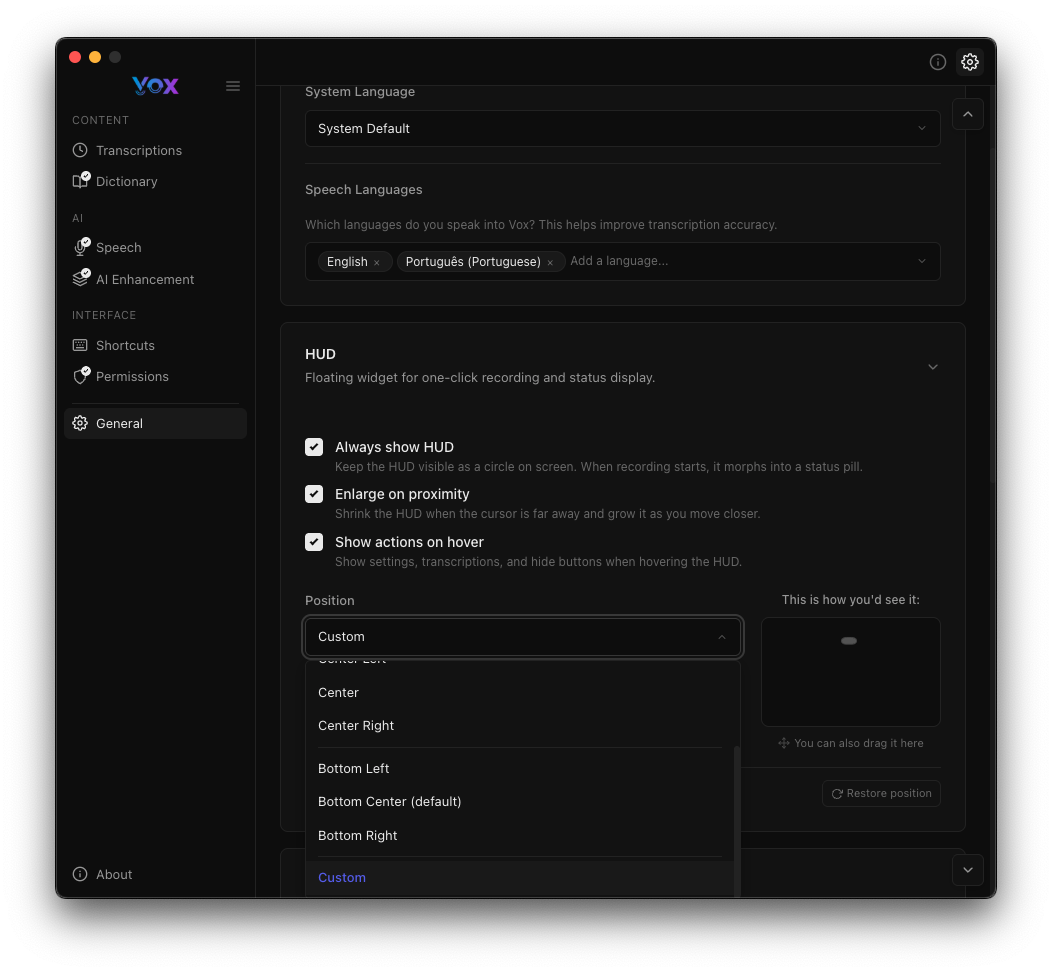
Escolha onde o HUD aparece:
- Personalizado: Arraste o HUD para qualquer lugar no tela
- Centro: Meio do tela
- Centro Direito: Lado direito, centrado verticalmente
- Inferior Esquerdo: Canto inferior esquerdo
- Centro Inferior: Parte inferior central (padrão)
- Inferior Direito: Canto inferior direito
Seleção de Tela:
- Se tiver múltiplos monitores, selecione qual tela mostra o HUD
- O menu suspenso mostra todos os telas ligados
Posicionamento
Coloque o HUD onde não interfira com o seu trabalho. Centro Inferior funciona bem para a maioria dos utilizadores, mas ajuste com base no seu fluxo de trabalho.
HUD Durante a Gravação
Durante a gravação:
- O HUD mostra animação de gravação
- Visualização do nível de áudio em tempo real
- Confirmação visual da gravação ativa
- Temporizador mostrando a duração da gravação
Ícone da Barra de Menus
Estados do Ícone da Barra de Menus
Estado Inativo:
- Ícone padrão do Vox
- Indica que a aplicação está em execução e pronta
- Clique para abrir o menu
Estado de Gravação:
- Animação de pulso azul
- Indica gravação ativa
- Confirmação visual rápida
Menu da Barra de Menus
Clique no ícone da barra de menus para aceder a:
- Abrir Configurações: Navegar para o painel de configurações
- Ver Transcrições: Abrir o histórico de transcrições
- Sobre o Vox: Informações de versão e atualizações
- Sair do Vox: Fechar a aplicação
Acesso Rápido
O menu da barra de menus fornece acesso rápido a todas as funcionalidades principais sem abrir a janela de configurações completa.
Modos de Gravação
Modo de Manutenção
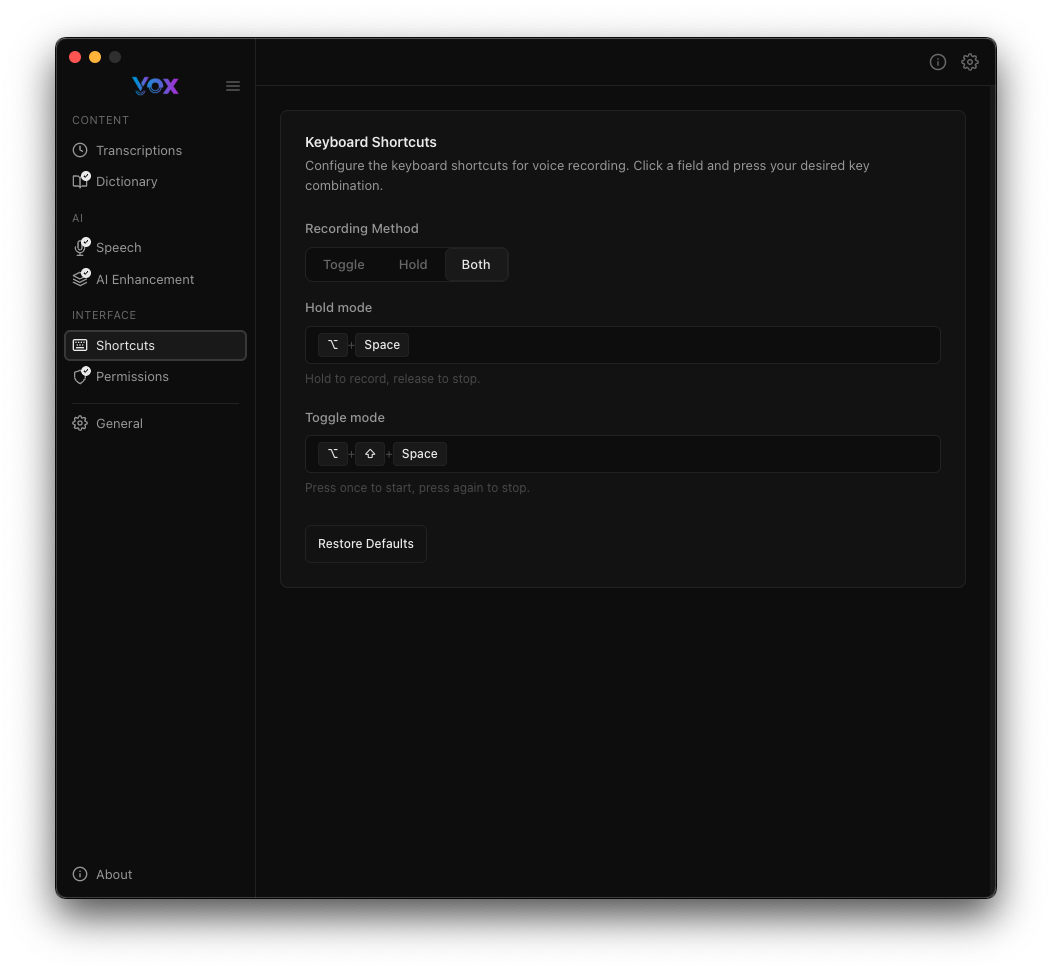
Padrão: ⌘ + Space
Como funciona:
- Prima e mantenha pressionado o atalho
- A gravação inicia
- Fale a sua mensagem
- Solte a tecla
- A gravação para e transcreve
Melhor para:
- Mensagens rápidas e curtas
- Comentários inline enquanto programa
- Notas de uma frase
- Quando quer controlo preciso de início/paragem
Vantagens:
- Controlo natural de início/paragem
- Sem risco de esquecer de parar
- Feedback imediato
Modo de Alternância
Padrão: ⌘ + ⌥ + Space
Como funciona:
- Prima o atalho uma vez
- A gravação inicia
- Fale a sua mensagem (mãos livres)
- Prima o atalho novamente
- A gravação para e transcreve
Melhor para:
- Ditado mais longo
- Conteúdo com múltiplas frases
- Quando precisa de mãos livres
- Gravação contínua sem manter uma tecla
Vantagens:
- Sem fadiga nas mãos por manter teclas
- Pode usar as mãos enquanto fala
- Melhor para gravações mais longas
Escolher um Modo
Use o modo de manutenção para comandos de voz rápidos. Use o modo de alternância para ditado mais longo ou quando precisa de mãos livres.
Dicas de Qualidade de Gravação
Configuração do Microfone
Posição:
- Mantenha o microfone a 15-30 cm da sua boca
- Posicione ligeiramente fora do eixo para reduzir sons plosivos (sons p, b, t)
- Use uma posição consistente para resultados fiáveis
Ambiente:
- Grave numa sala silenciosa
- Feche janelas para reduzir ruído exterior
- Desligue ventoinhas ou ar condicionado se possível
- Use um microfone de headset para melhores resultados
Teste a sua configuração:
- Navegue para Configurações → Permissões
- Clique em Gravar para Teste
- Verifique a qualidade do áudio
- Ajuste a posição do microfone conforme necessário
Técnica de Fala
Ritmo:
- Fale a um ritmo natural e conversacional
- Não se apresse - o Whisper lida bem com velocidade normal
- Pause naturalmente entre pensamentos
Clareza:
- Articule claramente mas naturalmente
- Evite murmurar ou falar demasiado baixo
- Projete ligeiramente a sua voz
Conteúdo:
- Fale pensamentos completos
- Use estrutura de frase natural
- A pontuação é inferida automaticamente (com Melhoria com IA)
Ruído de Fundo
Minimize o ruído:
- Feche portas e janelas
- Desligue ventoinhas ou aparelhos próximos
- Silencie notificações em outros dispositivos
- Use uma sala silenciosa
Se o ruído for inevitável:
- Use um microfone direcional ou com cancelamento de ruído
- Fale mais perto do microfone
- Use um modelo de fala maior (Preciso ou Melhor)
- Ative a Melhoria com IA para limpar transcrições
Saída de Transcrição
Onde o Texto Aparece
Por padrão, o texto transcrito é:
- Colado diretamente na aplicação ativa (requer permissão de Acessibilidade)
- Copiado para a área de transferência (se Copiar para área de transferência estiver ativado)
- Guardado no histórico de Transcrição
Formatação de Texto
Configure a formatação em Configurações → Geral → Preferências de Transcrição:
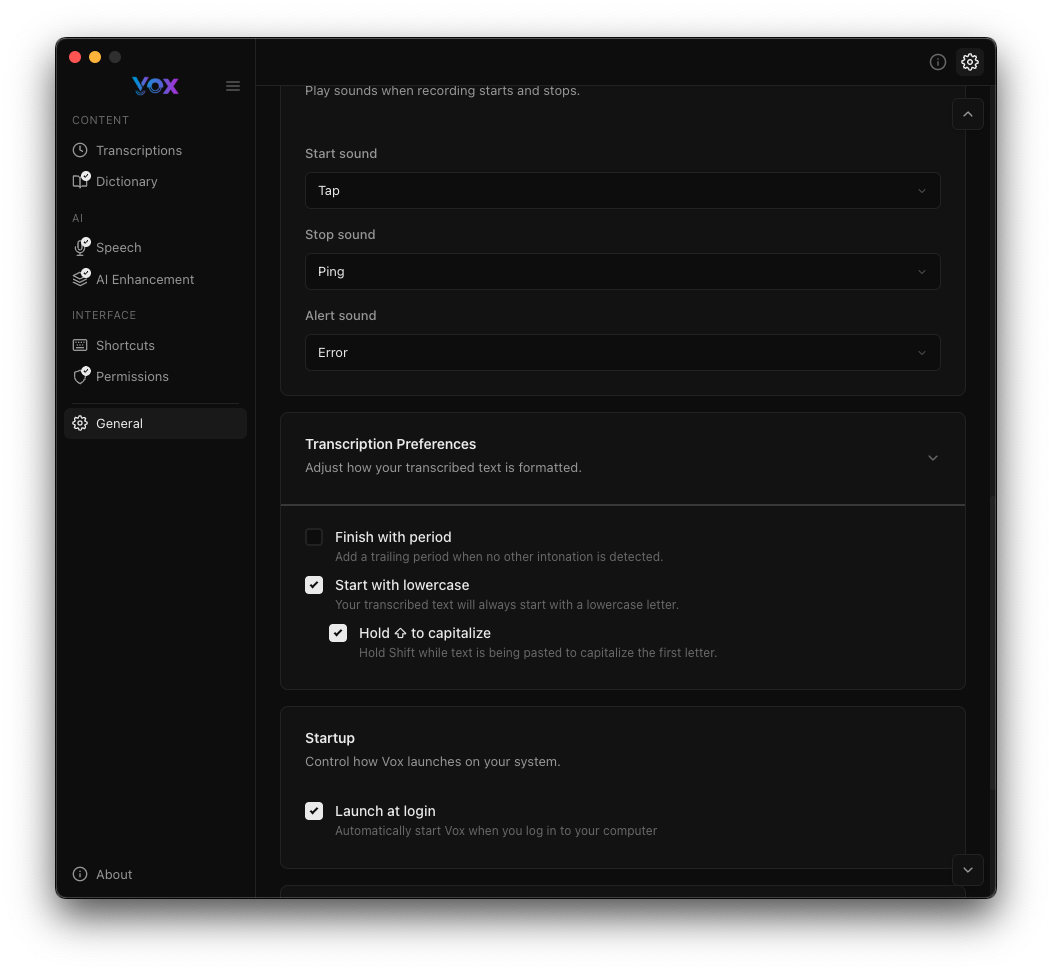
Terminar com ponto:
- Adiciona automaticamente um ponto no final
- Útil para completar frases
Iniciar com minúscula:
- Começa a transcrição com letra minúscula
- Bom para comentários inline ou continuar frases
Manter Shift para capitalizar:
- Prima Shift enquanto grava para capitalizar a primeira letra
- Substitui a definição de minúscula
Pós-processamento
Se a Melhoria com IA estiver ativada:
- O texto é pós-processado por um LLM
- Gramática e palavras de preenchimento são corrigidas
- A saída é polida e profissional
- Prompts personalizados podem modificar o comportamento
Comparação de Atalhos de Gravação
| Funcionalidade | Modo de Manutenção | Modo de Alternância |
|---|---|---|
| Atalho Padrão | ⌘ + Space | ⌘ + ⌥ + Space |
| Iniciar Gravação | Pressionar e manter | Pressionar uma vez |
| Parar Gravação | Soltar a tecla | Pressionar novamente |
| Mãos Livres | ❌ Não | ✅ Sim |
| Melhor Para | Frases rápidas | Ditado mais longo |
| Risco de Esquecer de Parar | ❌ Não | ⚠️ Possível |
| Personalizável | ✅ Sim | ✅ Sim |
Ambos os atalhos podem ser totalmente personalizados conforme a sua preferência.
Resolução de Problemas
A Gravação Não Inicia
Soluções:
- Verifique se a permissão de Microfone está concedida
- Verifique se o atalho de teclado não está em conflito com outras aplicações
- Teste com o menu do ícone da barra de menus
- Reinicie o Vox
Nenhum Áudio Capturado
Soluções:
- Verifique Preferências do Sistema → Som → Entrada para o microfone correto
- Teste o microfone em outra aplicação (Memos de Voz)
- Verifique se o microfone não está silenciado
- Verifique se o Vox tem permissão de microfone
- Experimente Gravar para Teste em Configurações → Permissões
A Transcrição Não Cola
Soluções:
- Conceda a permissão de Acessibilidade
- Certifique-se de que o cursor está num campo de texto
- Tente colar manualmente com
⌘ + V - Ative Copiar para área de transferência como alternativa
O HUD Não Aparece
Soluções:
- Verifique Configurações → Geral → HUD
- Ative Mostrar sempre o HUD para testes
- Verifique se o HUD não está fora do tela (reponha a posição)
- Reinicie o Vox
A Gravação Para Imediatamente (Modo de Manutenção)
Soluções:
- Certifique-se de que está a manter a tecla, não apenas a tocá-la
- Verifique se o atalho de teclado não está vinculado a outras aplicações
- Experimente um atalho de teclado diferente
- Teste com o modo de alternância
A Gravação Não Para (Modo de Alternância)
Soluções:
- Prima novamente o atalho de alternância
- Clique no ícone da barra de menus → Parar Gravação
- Verifique o HUD para o estado
- Reinicie o Vox se não responder
Má Qualidade de Áudio
Soluções:
- Aproxime-se do microfone
- Reduza o ruído de fundo
- Use um microfone melhor (headset recomendado)
- Faça o download de um modelo de fala maior
- Ative a Melhoria com IA
Funcionalidades Avançadas
Retenção de Áudio
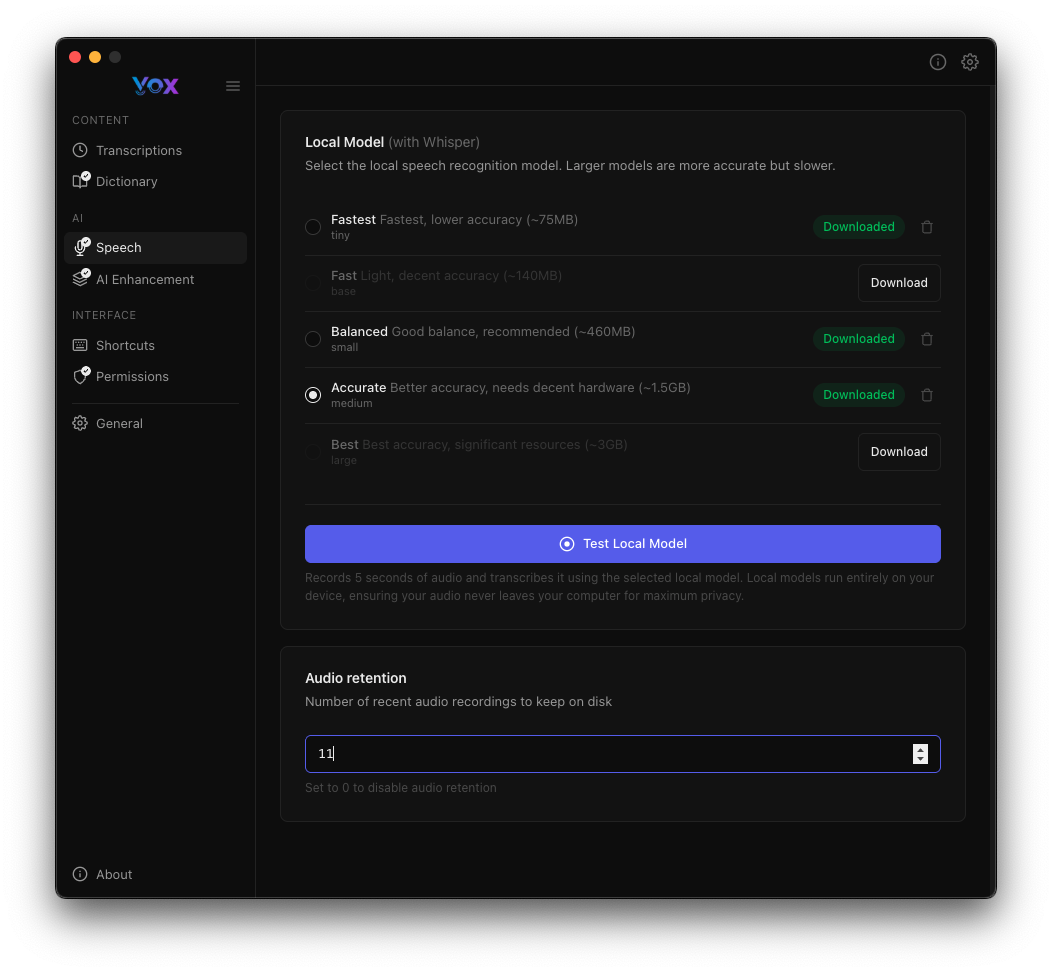
O Vox mantém gravações de áudio recentes para revisão:
- Padrão: 10 gravações
- Armazenadas localmente no seu dispositivo
- Usadas para revisão e depuração
Configure em Configurações → Fala → Retenção de áudio.
Atalhos de Teclado Durante a Gravação
Enquanto a gravação está ativa:
Esc: Cancelar gravação (descarta o áudio)- Os atalhos podem ser combinados com Shift para capitalizar
Gravar a Partir de Diferentes Aplicações
O Vox funciona com qualquer aplicação que aceite entrada de texto:
- Editores de texto (VS Code, Sublime, Vim)
- Aplicações de notas (Obsidian, Notion, Apple Notes)
- Navegadores (e-mail, formulários, mensagens)
- Ferramentas de comunicação (Slack, Discord, Messages)
- IDEs (Xcode, IntelliJ, PyCharm)
Próximos Passos
- Personalizar atalhos de teclado para gravação mais rápida
- Configurar a aparência do HUD para melhor visibilidade
- Fazer download de modelos de fala para melhor precisão
- Ativar a Melhoria com IA para transcrições polidas
- Ver o histórico de transcrições para rever gravações passadas