
Berechtigungen
Vox benötigt spezifische Systemberechtigungen, um ordnungsgemäß zu funktionieren. Diese Anleitung erklärt jede Berechtigung und wie Sie diese erteilen.
Erforderliche Berechtigungen
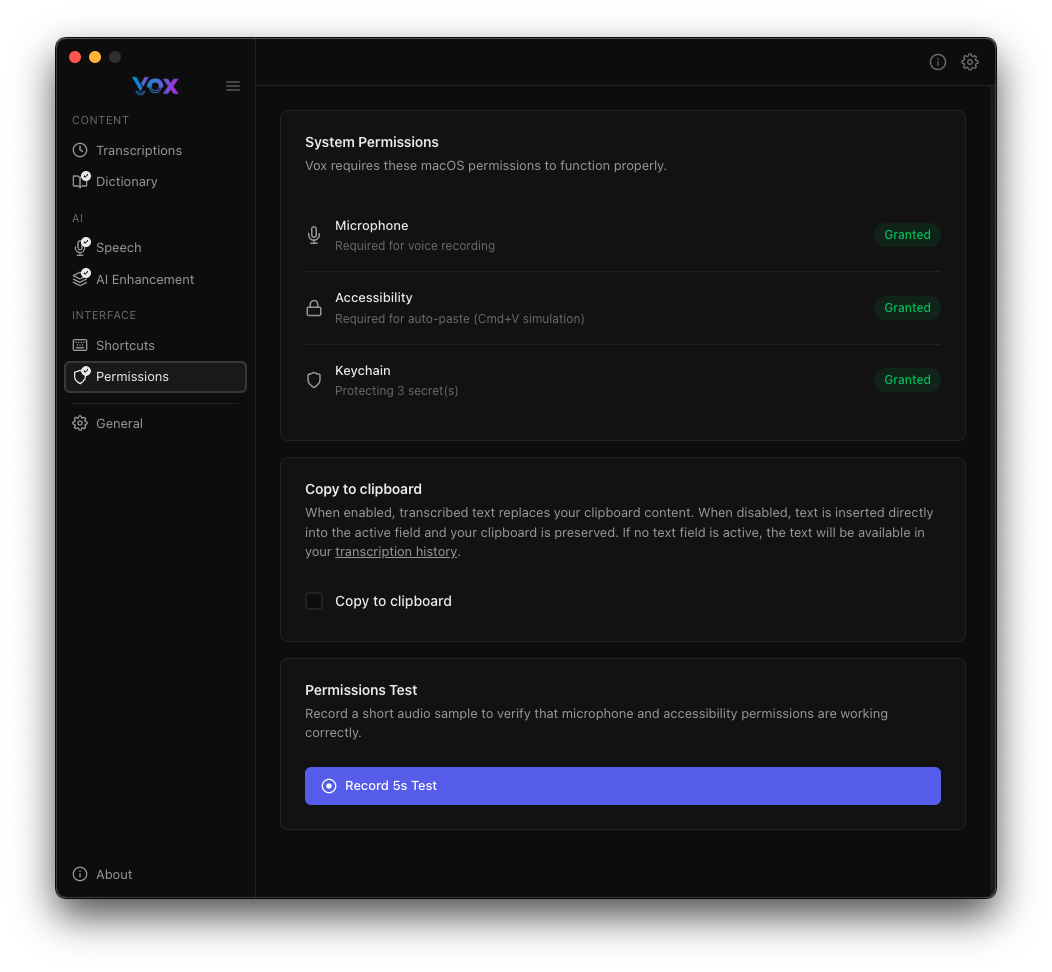
Navigieren Sie zu Einstellungen → Berechtigungen, um alle erforderlichen Berechtigungen anzuzeigen und zu verwalten.
Mikrofon
Status: Erforderlich für die Aufnahme
Die Mikrofonberechtigung ermöglicht es Vox, Audio für die Transkription aufzunehmen.
macOS
So erteilen Sie die Berechtigung:
- Öffnen Sie Systemeinstellungen → Sicherheit & Datenschutz → Datenschutz
- Wählen Sie "Mikrofon" in der linken Seitenleiste
- Setzen Sie ein Häkchen neben "Vox"
Windows
So erteilen Sie die Berechtigung:
- Öffnen Sie Einstellungen → Datenschutz → Mikrofon
- Stellen Sie sicher, dass „Apps den Zugriff auf Ihr Mikrofon erlauben" aktiviert ist
- Scrollen Sie nach unten und aktivieren Sie Vox in der App-Liste
Wofür wird es verwendet:
- Aufnehmen Ihrer Stimme für die Transkription
- Audio-Tests und -Überprüfung
- Speichern von Audioclips zur Überprüfung
Wichtig
Ohne Mikrofonzugriff kann Vox Ihre Sprache nicht aufnehmen oder transkribieren.
Eingabehilfen
Status: Benötigt für GNVFMT-Simulation
Die Eingabehilfen-Berechtigung ermöglicht es Vox, Transkriptionen direkt in Ihre aktive Anwendung einzufügen.
macOS
So erteilen Sie die Berechtigung:
- Öffnen Sie Systemeinstellungen → Sicherheit & Datenschutz → Datenschutz
- Wählen Sie "Eingabehilfen" in der linken Seitenleiste
- Klicken Sie auf das Schloss-Symbol und authentifizieren Sie sich
- Setzen Sie ein Häkchen neben "Vox"
Windows
Unter Windows verwendet Vox Standard-System-APIs für die Texteinfügung und benötigt keine separate Barrierefreiheits-Berechtigung.
Wofür wird es verwendet:
- Einfügen von transkribiertem Text in jede Anwendung
- Simulieren von Tastatureingaben
- Nahtloser Texteinfüge-Workflow
Manuelle Alternative
Wenn Sie die Eingabehilfen-Berechtigung nicht erteilen möchten, können Sie Transkriptionen manuell mit ⌘ + V nach der Aufnahme einfügen. Der Text wird automatisch in Ihre Zwischenablage kopiert.
Keychain
Status: Zugriff auf Geheimnisse
Die Keychain-Berechtigung ermöglicht es Vox, Ihre KI-Verbesserungs-API-Schlüssel sicher zu speichern.
macOS
So erteilen Sie die Berechtigung:
- Wenn Sie dazu aufgefordert werden, klicken Sie auf "Erlauben" oder "Immer erlauben"
- Geben Sie Ihr macOS-Passwort ein, wenn Sie danach gefragt werden
Windows
Vox verwendet automatisch den Windows-Anmeldeinformationsspeicher. Keine manuelle Berechtigung erforderlich.
Wofür wird es verwendet:
- Sichere Speicherung von AWS Bedrock-Zugangsdaten
- Schutz von API-Schlüsseln für KI-Verbesserungsanbieter
- Verschlüsselung sensibler Konfigurationsdaten
Optionale Berechtigung
Keychain-Zugriff ist nur erforderlich, wenn Sie KI-Verbesserung mit Anbietern wie AWS Bedrock oder DeepSeek aktivieren. Wenn Sie nur lokale Transkription verwenden, ist diese Berechtigung nicht erforderlich.
In Zwischenablage Kopieren
Wenn aktiviert, ersetzt der transkribierte Text den Inhalt Ihrer Zwischenablage. Wenn deaktiviert, wird der Text direkt in das aktive Feld eingefügt und Ihre Zwischenablage bleibt erhalten. Wenn kein Textfeld gefunden wird, ist der Text weiterhin in Ihrem Transkriptionsverlauf verfügbar.
Aktivieren Sie diese Einstellung, wenn Sie:
- Manuell steuern möchten, wohin Transkriptionen gehen
- Den Inhalt Ihrer Zwischenablage erhalten müssen
- Transkriptionen lieber selbst einfügen
Berechtigungen Testen
Berechtigungstest
Vox enthält einen integrierten Test, um zu überprüfen, ob die Mikrofon- und Eingabehilfen-Berechtigungen korrekt funktionieren.
So führen Sie den Test durch:
- Navigieren Sie zu Einstellungen → Berechtigungen
- Klicken Sie auf Zum Testen Aufnehmen
- Sprechen Sie einen kurzen Satz
- Überprüfen Sie, ob:
- Audio aufgenommen wird (Mikrofon funktioniert)
- Text in ein Testfeld eingefügt wird (Eingabehilfen funktionieren)
Wenn der Test fehlschlägt:
- Überprüfen Sie, ob alle Berechtigungen in den Systemeinstellungen erteilt sind
- Starten Sie Vox neu und versuchen Sie es erneut
- Starten Sie Ihren Mac neu, wenn Berechtigungen kürzlich erteilt wurden
Fehlerbehebung
macOS-Fehlerbehebung
Berechtigung Erscheint Als Erteilt, Funktioniert Aber Nicht
macOS erfordert manchmal einen Neustart der Anwendung nach dem Erteilen von Berechtigungen:
- Beenden Sie Vox vollständig (Rechtsklick auf das Tray-Symbol → Beenden)
- Starten Sie Vox aus Programme
- Testen Sie die Berechtigung erneut
Systemeinstellungen Zeigen Anderen Status
Wenn die Systemeinstellungen eine Berechtigung als erteilt anzeigen, Vox sie aber als verweigert anzeigt:
- Schalten Sie die Berechtigung in den Systemeinstellungen aus und wieder ein
- Starten Sie Vox neu
- Wenn das Problem weiterhin besteht, starten Sie Ihren Mac neu
Fehler bei Verweiertem Mikrofonzugriff
Wenn Sie wiederholt Fehler bei verweiertem Mikrofonzugriff sehen:
- Überprüfen Sie Systemeinstellungen → Sicherheit & Datenschutz → Mikrofon
- Entfernen Sie Vox aus der Liste (klicken Sie auf die
--Schaltfläche) - Starten Sie Vox neu - Sie werden aufgefordert, den Zugriff erneut zu gewähren
- Klicken Sie auf "OK" oder "Erlauben", wenn Sie dazu aufgefordert werden
Eingabehilfen-Berechtigung Wirkt Nicht
Eingabehilfen-Berechtigungen können auf macOS besonders schwierig sein:
- Öffnen Sie Systemeinstellungen → Sicherheit & Datenschutz → Datenschutz → Eingabehilfen
- Entfernen Sie Vox aus der Liste
- Beenden Sie Vox vollständig
- Starten Sie Ihren Mac neu
- Starten Sie Vox und erteilen Sie die Eingabehilfen-Berechtigung, wenn Sie dazu aufgefordert werden
Monterey und Später
macOS Monterey (12.0) und spätere Versionen haben strengere Berechtigungskontrollen. Möglicherweise müssen Sie Berechtigungen mehrmals erteilen oder Ihren Mac nach dem Erteilen neu starten.
Windows-Fehlerbehebung
Mikrofon Nicht Erkannt
- Öffnen Sie Einstellungen → Datenschutz → Mikrofon
- Stellen Sie sicher, dass „Apps den Zugriff auf Ihr Mikrofon erlauben" aktiviert ist
- Prüfen Sie, ob Vox in der Liste erscheint und aktiviert ist
- Starten Sie Vox neu, wenn Berechtigungen kürzlich geändert wurden
Text Wird Nicht Eingefügt
- Versuchen Sie, Vox als Administrator auszuführen
- Stellen Sie sicher, dass die Zielanwendung Tastatureingaben akzeptiert
- Prüfen Sie, ob keine andere Anwendung die Eingabesimulation blockiert
Datenschutz und Sicherheit
Auf Welche Daten Zugegriffen Wird
Vox respektiert Ihre Privatsphäre:
- Mikrofon: Nimmt Audio nur auf, wenn Sie aktiv den Aufnahme-Kurzbefehl drücken
- Eingabehilfen: Simuliert nur Tastatureingaben zum Einfügen von Transkriptionen
- Keychain: Speichert nur verschlüsselte API-Schlüssel - liest nie andere Keychain-Elemente
Datenspeicherung
- Audioaufnahmen: Lokal auf Ihrem Gerät gespeichert (siehe Audio-Aufbewahrung)
- Transkriptionen: Lokal im Anwendungsordner von Vox gespeichert
- API-Schlüssel: Im macOS-Schlüsselbund / Windows-Anmeldeinformationsspeicher verschlüsselt
- Keine Cloud-Synchronisation: Alle Daten bleiben auf Ihrem Gerät, es sei denn, Sie aktivieren KI-Verbesserung
Berechtigungen Widerrufen
Sie können Berechtigungen jederzeit widerrufen:
macOS:
- Öffnen Sie Systemeinstellungen → Sicherheit & Datenschutz → Datenschutz
- Wählen Sie die entsprechende Berechtigungskategorie
- Entfernen Sie das Häkchen neben "Vox"
Windows:
- Öffnen Sie Einstellungen → Datenschutz
- Wählen Sie die entsprechende Berechtigungskategorie (z.B. Mikrofon)
- Deaktivieren Sie Vox in der App-Liste
Hinweis: Das Widerrufen von Mikrofon- oder Eingabehilfen-Berechtigungen verhindert, dass Vox normal funktioniert.
Nächste Schritte
Sobald alle Berechtigungen erteilt sind:
- Ein Sprachmodell herunterladen um mit der Transkription zu beginnen
- Tastaturkürzel konfigurieren für einfache Aufnahme
- KI-Verbesserung einrichten für bessere Transkriptionsqualität