
Registrazione
Scopri come registrare e trascrivere la tua voce usando l'interfaccia di registrazione intuitiva di Vox.
Nozioni di Base sulla Registrazione
Avviare una Registrazione
Ci sono due modi per avviare una registrazione:
Metodo 1: Scorciatoia da Tastiera
Premi la tua scorciatoia di registrazione configurata:
- Modalità di mantenimento (predefinita:
⌘ + Space): Tieni premuto il tasto per registrare - Modalità di attivazione (predefinita:
⌘ + ⌥ + Space): Premi una volta per avviare
Vedi Scorciatoie da Tastiera per le opzioni di personalizzazione.
Metodo 2: Icona della Barra dei Menu
Clicca sull'icona di Vox nella barra dei menu per accedere alle opzioni di registrazione:

Indicatori di Registrazione
Quando la registrazione è attiva, vedrai un feedback visivo in più posti:
Icona della Barra dei Menu

L'icona della barra dei menu cambia per mostrare:
- Animazione di pulsazione blu che indica la registrazione attiva
- Stato dell'icona diverso dalla modalità inattiva
Stato inattivo: 
HUD (Head-Up Display)
Il HUD appare sullo schermo mostrando:
- Stato della registrazione
- Feedback in tempo reale
- Visualizzazione del livello audio
- Pulsanti di azione (quando abilitati)
Configura l'aspetto e la posizione del HUD in Impostazioni → Generale → HUD.
Feedback Visivo
Il HUD fornisce conferma in tempo reale che Vox sta catturando il tuo audio. Se non vedi il HUD, controlla le tue impostazioni HUD.
Fermare una Registrazione
Il metodo dipende dalla modalità di registrazione:
Modalità di Mantenimento:
- Rilascia il tasto della scorciatoia da tastiera
- La registrazione si ferma immediatamente
- La trascrizione inizia automaticamente
Modalità di Attivazione:
- Premi nuovamente la scorciatoia da tastiera
- La registrazione si ferma
- La trascrizione inizia automaticamente
Suoni di Feedback della Registrazione
Vox riproduce segnali audio durante la registrazione:
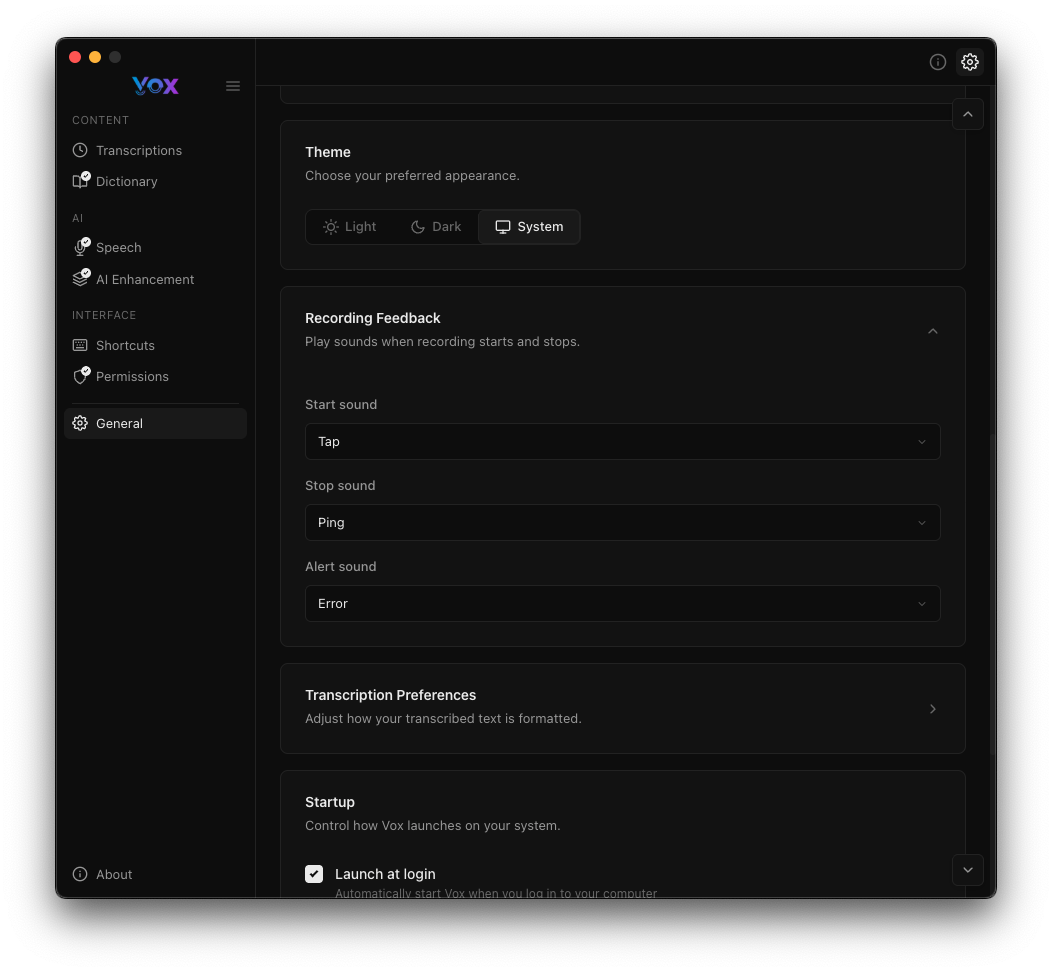
- Suono di avvio (predefinito: "Tap"): Suona quando inizia la registrazione
- Suono di arresto (predefinito: "Ping"): Suona quando termina la registrazione
- Suono di avviso (predefinito: "Error"): Suona se si verifica un errore
Configura i suoni in Impostazioni → Generale → Feedback Registrazione.
Flusso di Lavoro di Registrazione
Sessione di Registrazione Tipica
- Preparare: Posiziona il cursore dove vuoi che appaia il testo
- Avviare: Premi la tua scorciatoia di registrazione
- Ascoltare: Aspetta il suono di avvio
- Parlare: Di' il tuo messaggio chiaramente
- Fermare: Rilascia (modalità mantenimento) o premi nuovamente (modalità attivazione)
- Attendere: L'elaborazione richiede 1-5 secondi a seconda del tuo modello vocale
- Rivedere: Il testo trascritto appare nell'applicazione attiva
Migliori Pratiche
Prima di parlare:
- Aspetta il suono di avvio prima di iniziare
- Posiziona il cursore nell'applicazione di destinazione
- Minimizza il rumore di fondo
Mentre parli:
- Parla a un ritmo normale
- Articola chiaramente
- Fai pause naturali tra le frasi
- Mantieni le registrazioni sotto i 60 secondi per i migliori risultati
Dopo aver parlato:
- Aspetta il suono di arresto
- Consenti un momento per l'elaborazione
- Controlla la precisione della trascrizione
Durata della Registrazione
Per la migliore precisione, mantieni le registrazioni sotto i 60 secondi. Per dettati più lunghi, dividi il contenuto in più registrazioni o usa la modalità attivazione con pause naturali.
HUD (Head-Up Display)
Aspetto del HUD
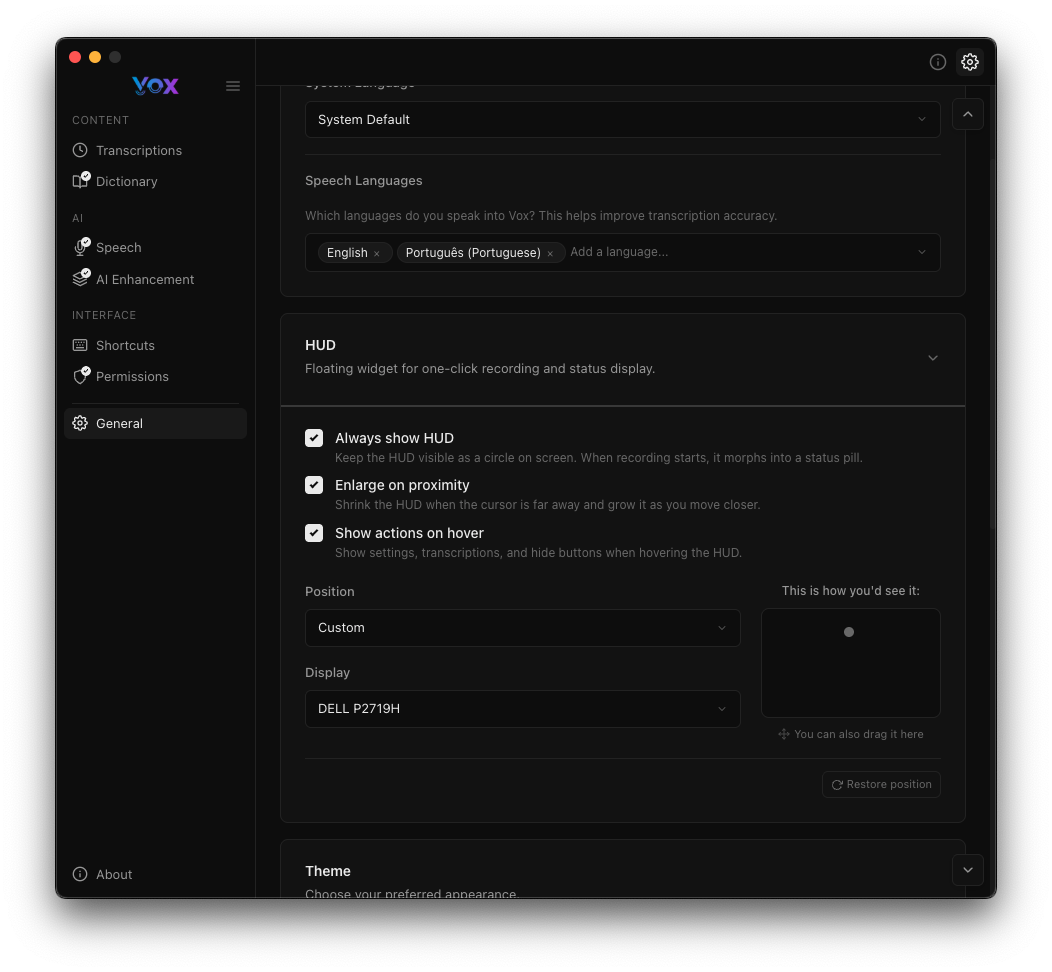
Il HUD è un widget flottante che mostra lo stato della registrazione. Configuralo in Impostazioni → Generale → HUD.
Opzioni HUD
Mostra sempre il HUD
- Mantiene il HUD visibile anche quando non stai registrando
- Utile per confermare che Vox è in esecuzione
- Mostra lo stato a colpo d'occhio
Ingrandisci in prossimità
- Il HUD diventa più grande quando il cursore è vicino
- Rende più facile vederlo e spostarlo se è nel mezzo
- Torna alla dimensione normale quando il cursore si allontana
Mostra azioni al passaggio
- Visualizza pulsanti di azione al passaggio del cursore sul HUD
- Accesso rapido a impostazioni, trascrizioni e pulsanti di nascondimento
- Mantiene il HUD minimale quando non è in uso
Posizione del HUD
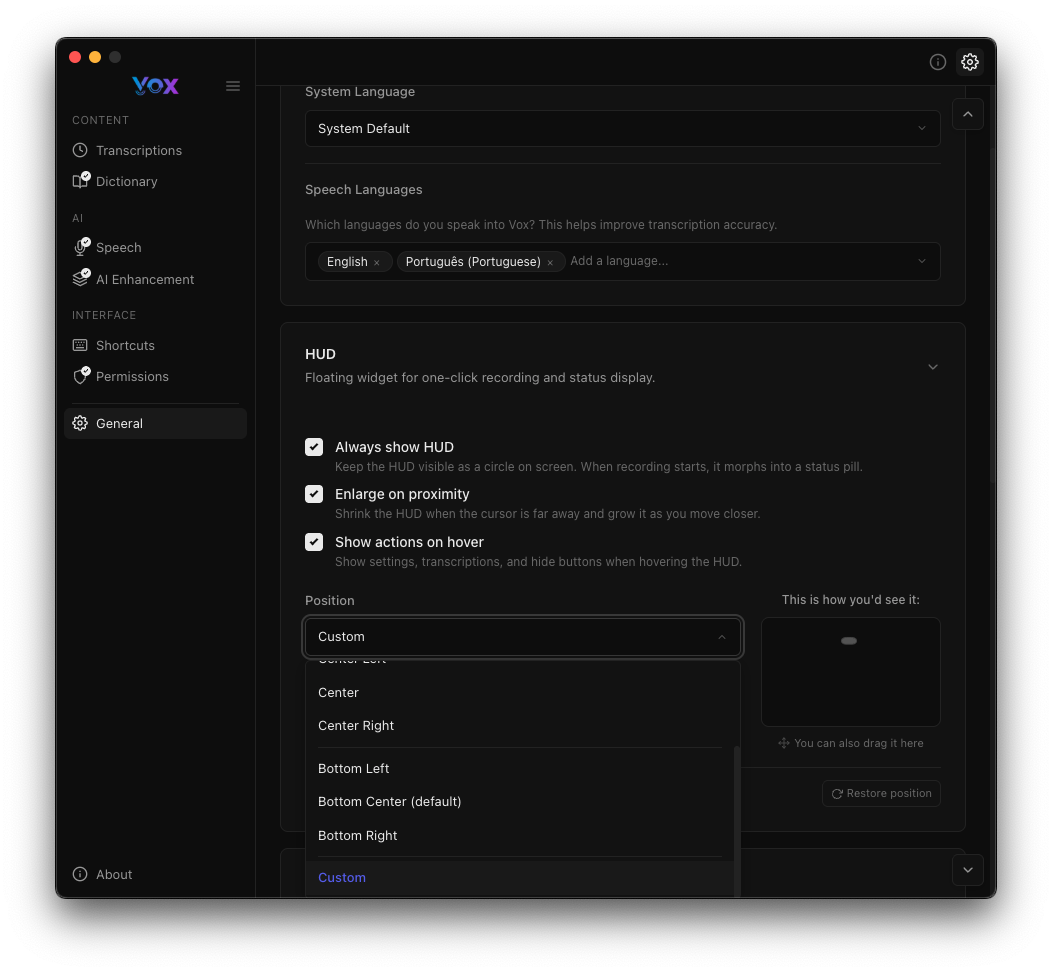
Scegli dove appare il HUD:
- Personalizzato: Trascina il HUD ovunque sullo schermo
- Centro: Metà dello schermo
- Centro Destra: Lato destro, centrato verticalmente
- Basso Sinistra: Angolo inferiore sinistro
- Centro Basso: Parte inferiore centrale (predefinito)
- Basso Destra: Angolo inferiore destro
Selezione Display:
- Se hai più monitor, seleziona quale display mostra il HUD
- Il menu a discesa mostra tutti i display collegati
Posizionamento
Posiziona il HUD dove non interferisce con il tuo lavoro. Centro Basso funziona bene per la maggior parte degli utenti, ma regola in base al tuo flusso di lavoro.
HUD Durante la Registrazione
Durante la registrazione:
- Il HUD mostra l'animazione di registrazione
- Visualizzazione del livello audio in tempo reale
- Conferma visiva della registrazione attiva
- Timer che mostra la durata della registrazione
Icona della Barra dei Menu
Stati dell'Icona della Barra dei Menu
Stato Inattivo:
- Icona standard di Vox
- Indica che l'app è in esecuzione e pronta
- Clicca per aprire il menu
Stato di Registrazione:
- Animazione di pulsazione blu
- Indica la registrazione attiva
- Conferma visiva rapida
Menu della Barra dei Menu
Clicca sull'icona della barra dei menu per accedere a:
- Apri Impostazioni: Naviga al pannello impostazioni
- Visualizza Trascrizioni: Apri la cronologia delle trascrizioni
- Informazioni su Vox: Informazioni sulla versione e aggiornamenti
- Esci da Vox: Chiudi l'applicazione
Accesso Rapido
Il menu della barra dei menu fornisce accesso rapido a tutte le funzionalità principali senza aprire la finestra delle impostazioni completa.
Modalità di Registrazione
Modalità di Mantenimento
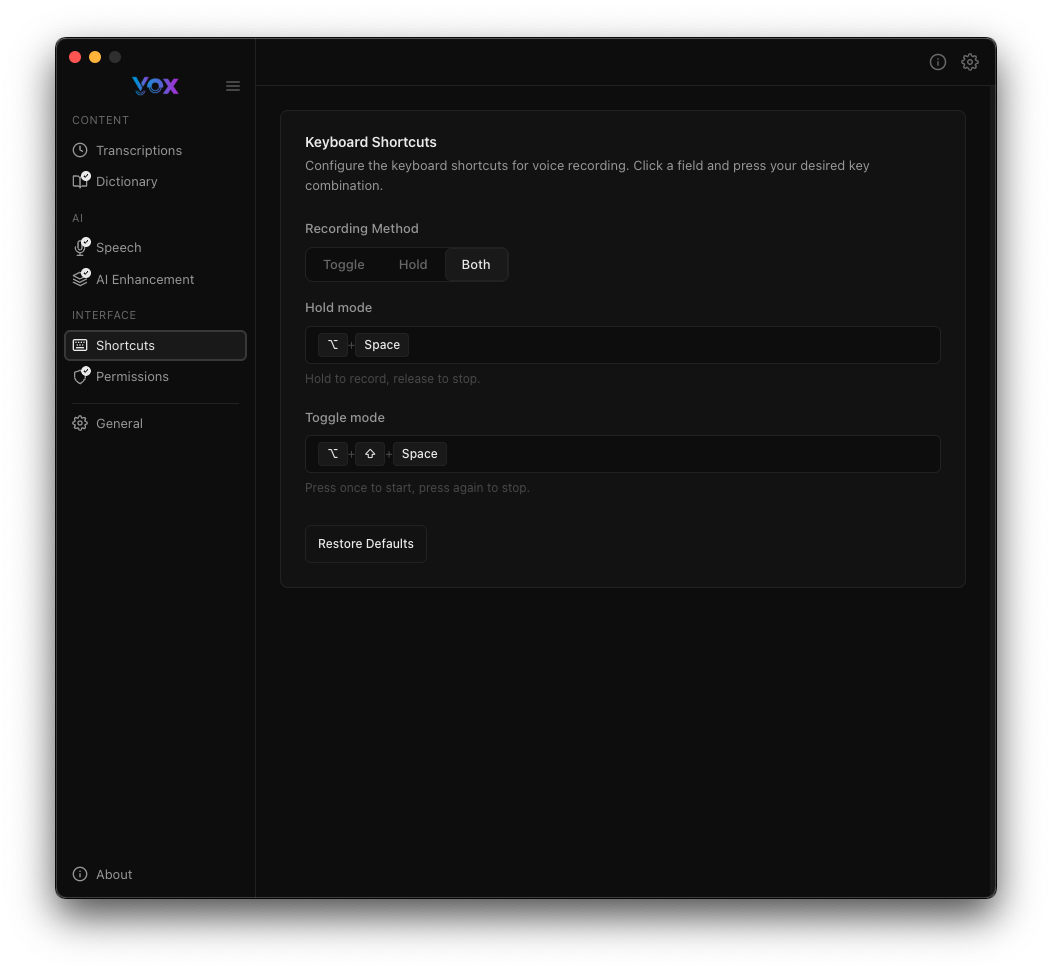
Predefinita: ⌘ + Space
Come funziona:
- Premi e tieni premuta la scorciatoia
- La registrazione inizia
- Di' il tuo messaggio
- Rilascia il tasto
- La registrazione si ferma e trascrive
Migliore per:
- Messaggi rapidi e brevi
- Commenti inline durante la programmazione
- Note di una singola frase
- Quando vuoi un controllo preciso su avvio/arresto
Vantaggi:
- Controllo naturale avvio/arresto
- Nessun rischio di dimenticare di fermare
- Feedback immediato
Modalità di Attivazione
Predefinita: ⌘ + ⌥ + Space
Come funziona:
- Premi una volta la scorciatoia
- La registrazione inizia
- Di' il tuo messaggio (a mani libere)
- Premi nuovamente la scorciatoia
- La registrazione si ferma e trascrive
Migliore per:
- Dettati più lunghi
- Contenuti con più frasi
- Quando hai bisogno di mani libere
- Registrazione continua senza tenere premuto un tasto
Vantaggi:
- Nessuna fatica alle mani per tenere premuti i tasti
- Puoi usare le mani mentre parli
- Meglio per registrazioni più lunghe
Scegliere una Modalità
Usa la modalità mantenimento per comandi vocali rapidi. Usa la modalità attivazione per dettati più lunghi o quando hai bisogno di mani libere.
Consigli per la Qualità della Registrazione
Configurazione del Microfono
Posizione:
- Tieni il microfono a 15-30 cm dalla bocca
- Posizionalo leggermente fuori asse per ridurre le plosive (suoni p, b, t)
- Usa una posizione coerente per risultati affidabili
Ambiente:
- Registra in una stanza silenziosa
- Chiudi le finestre per ridurre il rumore esterno
- Spegni ventilatori o aria condizionata se possibile
- Usa un microfono da cuffie per i migliori risultati
Testa la tua configurazione:
- Naviga verso Impostazioni → Permessi
- Clicca su Registra per Test
- Verifica la qualità audio
- Regola la posizione del microfono se necessario
Tecnica di Parlato
Ritmo:
- Parla a un ritmo naturale e conversazionale
- Non affrettarti - Whisper gestisce bene la velocità normale
- Fai pause naturali tra i pensieri
Chiarezza:
- Articola chiaramente ma naturalmente
- Evita di borbottare o parlare troppo piano
- Proietta leggermente la voce
Contenuto:
- Parla pensieri completi
- Usa una struttura di frase naturale
- La punteggiatura viene dedotta automaticamente (con il Miglioramento AI)
Rumore di Fondo
Minimizza il rumore:
- Chiudi porte e finestre
- Spegni ventilatori o apparecchi vicini
- Silenzia le notifiche su altri dispositivi
- Usa una stanza silenziosa
Se il rumore è inevitabile:
- Usa un microfono direzionale o con cancellazione del rumore
- Parla più vicino al microfono
- Usa un modello vocale più grande (Accurato o Migliore)
- Attiva il Miglioramento AI per pulire le trascrizioni
Output di Trascrizione
Dove Appare il Testo
Per impostazione predefinita, il testo trascritto è:
- Incollato direttamente nell'applicazione attiva (richiede il permesso di Accessibilità)
- Copiato negli appunti (se Copia negli appunti è abilitato)
- Salvato nella cronologia delle Trascrizioni
Formattazione del Testo
Configura la formattazione in Impostazioni → Generale → Preferenze di Trascrizione:
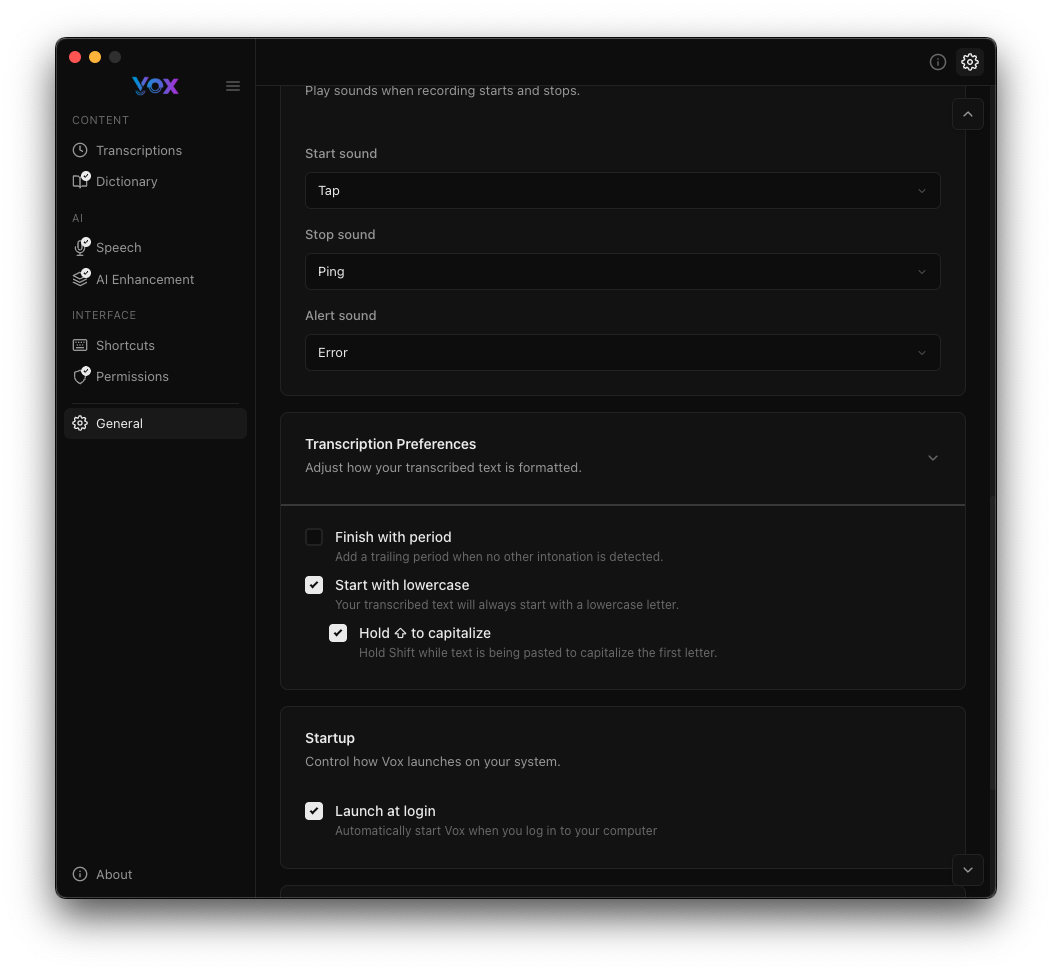
Termina con punto:
- Aggiunge automaticamente un punto alla fine
- Utile per completare le frasi
Inizia con minuscola:
- Inizia la trascrizione con la lettera minuscola
- Buono per commenti inline o continuare frasi
Tieni premuto Shift per capitalizzare:
- Premi Shift durante la registrazione per capitalizzare la prima lettera
- Sovrascrive l'impostazione minuscola
Post-elaborazione
Se il Miglioramento AI è abilitato:
- Il testo viene post-elaborato da un LLM
- La grammatica e le parole di riempimento vengono corrette
- L'output è curato e professionale
- I prompt personalizzati possono modificare il comportamento
Confronto delle Scorciatoie di Registrazione
| Funzionalità | Modalità Mantenimento | Modalità Attivazione |
|---|---|---|
| Scorciatoia Predefinita | ⌘ + Space | ⌘ + ⌥ + Space |
| Avvia Registrazione | Premi e tieni | Premi una volta |
| Ferma Registrazione | Rilascia il tasto | Premi nuovamente |
| Mani Libere | ❌ No | ✅ Sì |
| Migliore Per | Frasi rapide | Dettati più lunghi |
| Rischio di Dimenticare di Fermare | ❌ No | ⚠️ Possibile |
| Personalizzabile | ✅ Sì | ✅ Sì |
Entrambe le scorciatoie possono essere completamente personalizzate secondo le tue preferenze.
Risoluzione dei Problemi
La Registrazione Non Inizia
Soluzioni:
- Verifica che il permesso del Microfono sia concesso
- Verifica che la scorciatoia da tastiera non sia in conflitto con altre app
- Testa con il menu dell'icona della barra dei menu
- Riavvia Vox
Nessun Audio Catturato
Soluzioni:
- Controlla Preferenze di Sistema → Suono → Ingresso per il microfono corretto
- Testa il microfono in un'altra app (Memo Vocali)
- Verifica che il microfono non sia in muto
- Verifica che Vox abbia il permesso del microfono
- Prova Registra per Test in Impostazioni → Permessi
La Trascrizione Non Si Incolla
Soluzioni:
- Concedi il permesso di Accessibilità
- Assicurati che il cursore sia in un campo di testo
- Prova a incollare manualmente con
⌘ + V - Abilita Copia negli appunti come alternativa
Il HUD Non Appare
Soluzioni:
- Controlla Impostazioni → Generale → HUD
- Abilita Mostra sempre il HUD per i test
- Verifica che il HUD non sia fuori dallo schermo (reimposta la posizione)
- Riavvia Vox
La Registrazione Si Ferma Immediatamente (Modalità Mantenimento)
Soluzioni:
- Assicurati di tenere premuto il tasto, non di toccarlo
- Verifica che la scorciatoia da tastiera non sia associata ad altre app
- Prova una scorciatoia da tastiera diversa
- Testa con la modalità attivazione
La Registrazione Non Si Ferma (Modalità Attivazione)
Soluzioni:
- Premi nuovamente la scorciatoia di attivazione
- Clicca sull'icona della barra dei menu → Ferma Registrazione
- Controlla il HUD per lo stato
- Riavvia Vox se non risponde
Scarsa Qualità Audio
Soluzioni:
- Avvicinati al microfono
- Riduci il rumore di fondo
- Usa un microfono migliore (cuffie raccomandate)
- Scarica un modello vocale più grande
- Attiva il Miglioramento AI
Funzionalità Avanzate
Conservazione Audio
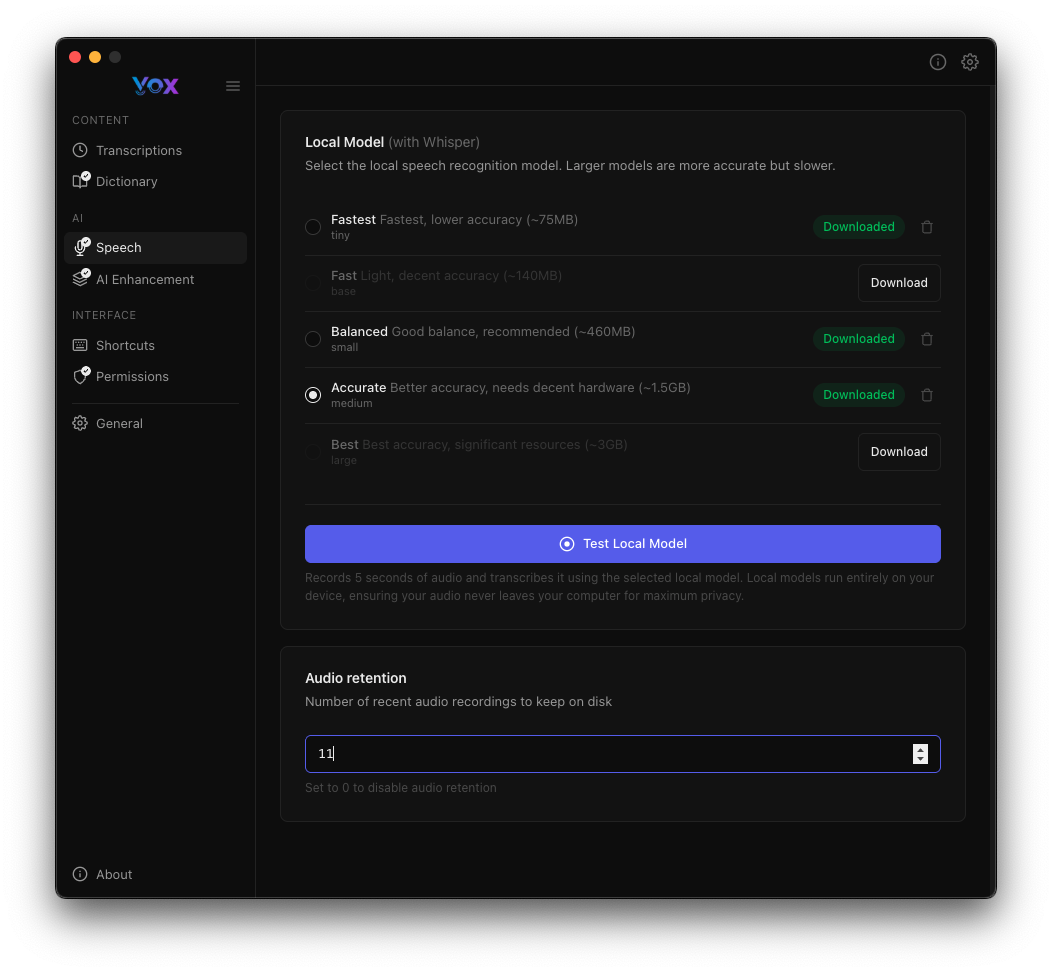
Vox conserva le registrazioni audio recenti per la revisione:
- Predefinito: 10 registrazioni
- Archiviate localmente sul tuo dispositivo
- Usate per revisione e debug
Configura in Impostazioni → Voce → Conservazione audio.
Scorciatoie da Tastiera Durante la Registrazione
Mentre la registrazione è attiva:
Esc: Annulla la registrazione (scarta l'audio)- Le scorciatoie possono essere combinate con Shift per capitalizzare
Registrare da Diverse Applicazioni
Vox funziona con qualsiasi applicazione che accetta l'input di testo:
- Editor di testo (VS Code, Sublime, Vim)
- App per le note (Obsidian, Notion, Apple Notes)
- Browser (email, moduli, messaggistica)
- Strumenti di comunicazione (Slack, Discord, Messages)
- IDE (Xcode, IntelliJ, PyCharm)
Prossimi Passi
- Personalizzare le scorciatoie da tastiera per una registrazione più veloce
- Configurare l'aspetto del HUD per una migliore visibilità
- Scaricare modelli vocali per una maggiore precisione
- Attivare il Miglioramento AI per trascrizioni curate
- Visualizzare la cronologia delle trascrizioni per rivedere le registrazioni passate