
Kayıt
Vox'un sezgisel kayıt arayüzünü kullanarak sesinizi nasıl kaydedeceğinizi ve transkript alabileceğinizi öğrenin.
Kayıt Temelleri
Kayıt Başlatma
Kayıt başlatmanın iki yolu vardır:
Yöntem 1: Klavye Kısayolu
Yapılandırılmış kayıt kısayolunuza basın:
- Basılı tutma modu (varsayılan:
⌘ + Space): Kaydetmek için tuşu basılı tutun - Geçiş modu (varsayılan:
⌘ + ⌥ + Space): Başlatmak için bir kez basın
Özelleştirme seçenekleri için Klavye Kısayolları bölümüne bakın.
Yöntem 2: Menü Çubuğu Simgesi
Kayıt seçeneklerine erişmek için menü çubuğundaki Vox simgesine tıklayın:

Kayıt Göstergeleri
Kayıt aktif olduğunda, birden fazla yerde görsel geri bildirim göreceksiniz:
Menü Çubuğu Simgesi

Menü çubuğu simgesi şunu gösterecek şekilde değişir:
- Aktif kaydı belirten mavi nabız animasyonu
- Boşta modundan farklı simge durumu
Boşta durumu: 
HUD (Baş Üstü Ekranı)
HUD ekranınızda şunları gösterir:
- Kayıt durumu
- Gerçek zamanlı geri bildirim
- Ses seviyesi görselleştirmesi
- Eylem düğmeleri (etkinleştirildiğinde)
HUD görünümünü ve konumunu Ayarlar → Genel → HUD bölümünden yapılandırın.
Görsel Geri Bildirim
HUD, Vox'un sesinizi yakaladığının gerçek zamanlı onayını sağlar. HUD'ı görmüyorsanız HUD ayarlarınızı kontrol edin.
Kaydı Durdurma
Yöntem kayıt modunuza bağlıdır:
Basılı Tutma Modu:
- Klavye kısayol tuşunu bırakın
- Kayıt hemen durur
- Transkripsiyon otomatik olarak başlar
Geçiş Modu:
- Klavye kısayoluna tekrar basın
- Kayıt durur
- Transkripsiyon otomatik olarak başlar
Kayıt Geri Bildirim Sesleri
Vox kayıt sırasında ses ipuçları çalar:
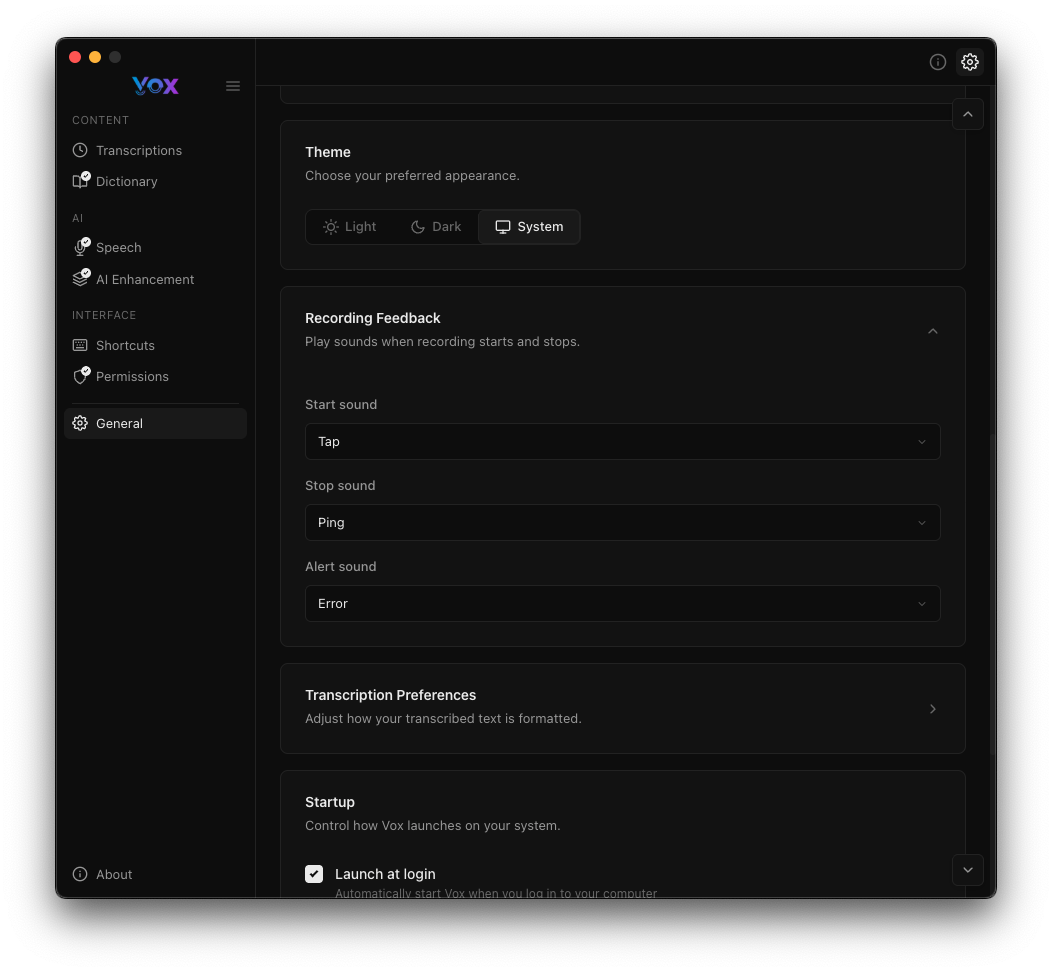
- Başlangıç sesi (varsayılan: "Tap"): Kayıt başladığında çalar
- Durdurma sesi (varsayılan: "Ping"): Kayıt bittiğinde çalar
- Uyarı sesi (varsayılan: "Error"): Hata oluştuğunda çalar
Ayarlar → Genel → Kayıt Geri Bildirimi bölümünden sesleri yapılandırın.
Kayıt İş Akışı
Tipik Kayıt Oturumu
- Hazırlanın: İmleci metnin görünmesini istediğiniz yere konumlandırın
- Başlatın: Kayıt kısayolunuza basın
- Dinleyin: Başlangıç sesini bekleyin
- Konuşun: Mesajınızı net bir şekilde söyleyin
- Durdurun: Bırakın (basılı tutma modu) veya tekrar basın (geçiş modu)
- Bekleyin: İşlem konuşma modelinize bağlı olarak 1-5 saniye sürer
- Gözden Geçirin: Transkript metni aktif uygulamada görünür
En İyi Uygulamalar
Konuşmadan önce:
- Başlamadan önce başlangıç sesini bekleyin
- İmleci hedef uygulamaya konumlandırın
- Arka plan gürültüsünü minimuma indirin
Konuşurken:
- Normal bir hızda konuşun
- Net bir şekilde telaffuz edin
- Cümleler arasında doğal duraklamalar yapın
- En iyi sonuçlar için kayıtları 60 saniyenin altında tutun
Konuştuktan sonra:
- Durdurma sesini bekleyin
- İşleme için bir an izin verin
- Transkripsiyon doğruluğunu kontrol edin
Kayıt Süresi
En iyi doğruluk için kayıtları 60 saniyenin altında tutun. Daha uzun dikte için içeriği birden fazla kayda bölün veya doğal duraklamalarla geçiş modunu kullanın.
HUD (Baş Üstü Ekranı)
HUD Görünümü
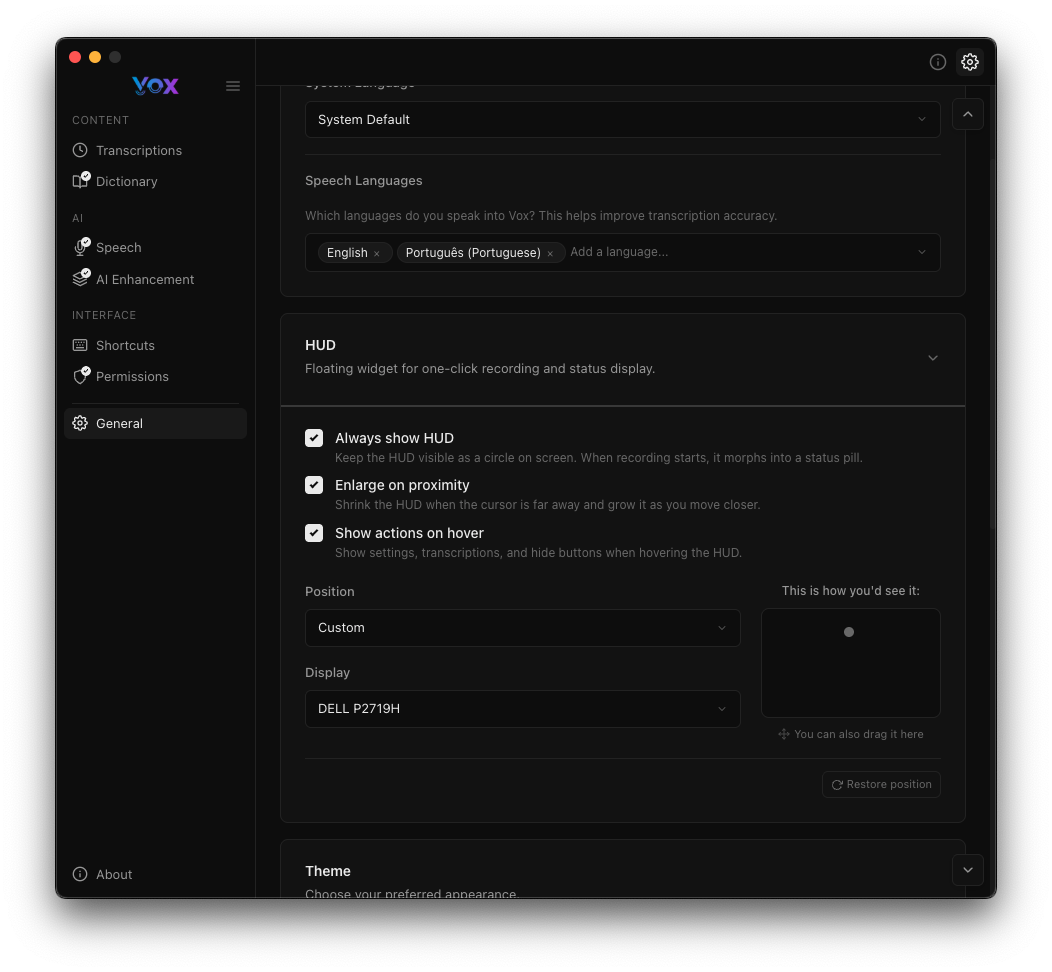
HUD, kayıt durumunu gösteren yüzen bir widget'tır. Ayarlar → Genel → HUD bölümünden yapılandırın.
HUD Seçenekleri
HUD'ı her zaman göster
- Kayıt yapmadığınız zamanlarda bile HUD'ı görünür tutar
- Vox'un çalıştığını onaylamak için kullanışlıdır
- Durumu bir bakışta gösterir
Yakınlıkta büyüt
- Yolda olduğunda HUD görmeyi ve tutmayı kolaylaştırır
- İmleç uzaklaştığında normal boyutuna döner
Üzerine gelindiğinde eylemleri göster
- HUD üzerine gelindiğinde eylem düğmelerini görüntüler
- Ayarlar, transkriptler ve gizle düğmelerine hızlı erişim
- Kullanılmadığında HUD'ı minimal tutar
HUD Konumu
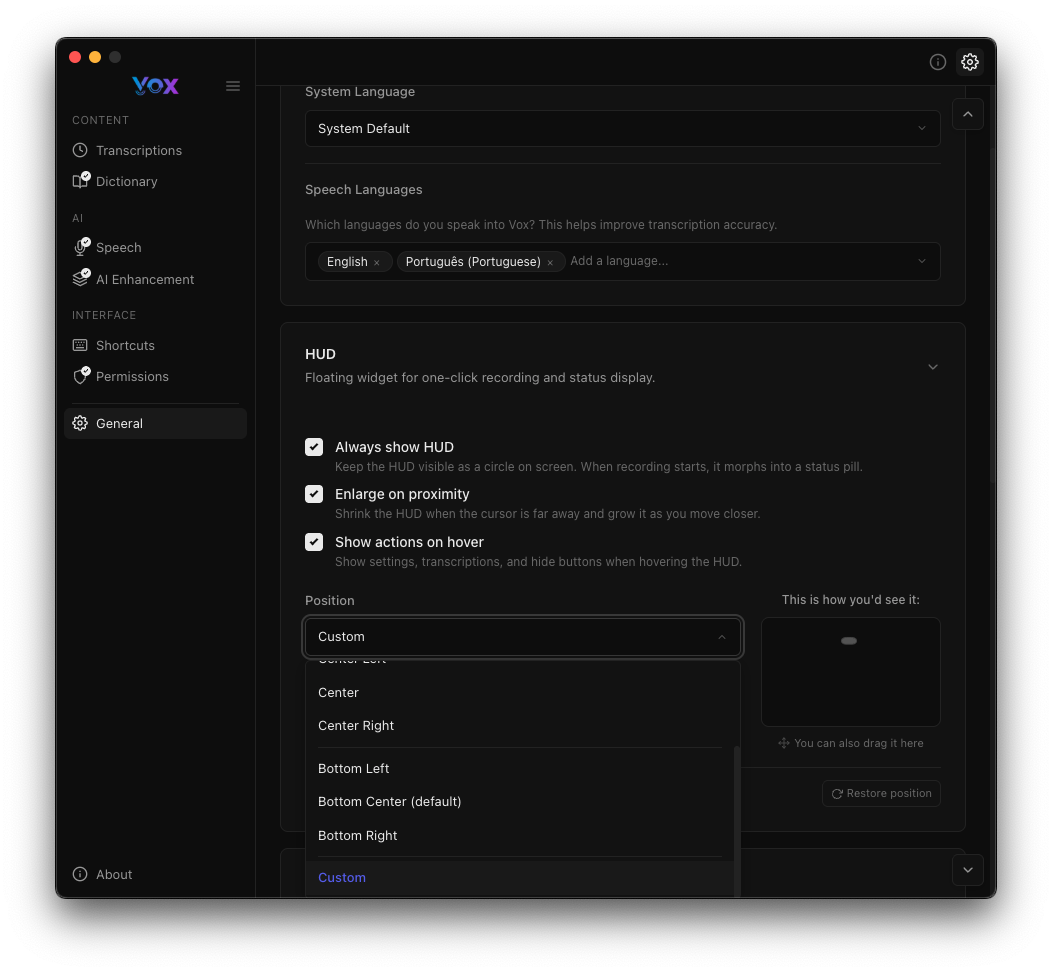
HUD'ın nerede görüneceğini seçin:
- Özel: HUD'ı ekranda istediğiniz yere sürükleyin
- Merkez: Ekranın ortası
- Merkez Sağ: Sağ taraf, dikey olarak ortalanmış
- Sol Alt: Sol alt köşe
- Alt Merkez: Alt orta (varsayılan)
- Sağ Alt: Sağ alt köşe
Ekran Seçimi:
- Birden fazla monitörünüz varsa, HUD'ı hangi ekranın göstereceğini seçin
- Açılır liste tüm bağlı ekranları gösterir
Konumlandırma
HUD'ı çalışmanıza müdahale etmeyecek bir yere yerleştirin. Alt Merkez çoğu kullanıcı için iyi çalışır, ancak iş akışınıza göre ayarlayın.
Kayıt Sırasında HUD
Kayıt sırasında:
- HUD kayıt animasyonu gösterir
- Gerçek zamanlı ses seviyesi görselleştirmesi
- Aktif kaydın görsel onayı
- Kayıt süresini gösteren zamanlayıcı
Menü Çubuğu Simgesi
Menü Çubuğu Simgesi Durumları
Boşta Durumu:
- Standart Vox simgesi
- Uygulamanın çalıştığını ve hazır olduğunu gösterir
- Menüyü açmak için tıklayın
Kayıt Durumu:
- Mavi nabız animasyonu
- Aktif kaydı gösterir
- Hızlı görsel onay
Menü Çubuğu Menüsü
Şunlara erişmek için menü çubuğu simgesine tıklayın:
- Ayarları Aç: Ayarlar paneline gidin
- Transkriptleri Görüntüle: Transkript geçmişini açın
- Vox Hakkında: Sürüm ve güncelleme bilgileri
- Vox'tan Çık: Uygulamayı kapatın
Hızlı Erişim
Menü çubuğu menüsü, tam ayarlar penceresi açmadan tüm önemli özelliklere hızlı erişim sağlar.
Kayıt Modları
Basılı Tutma Modu
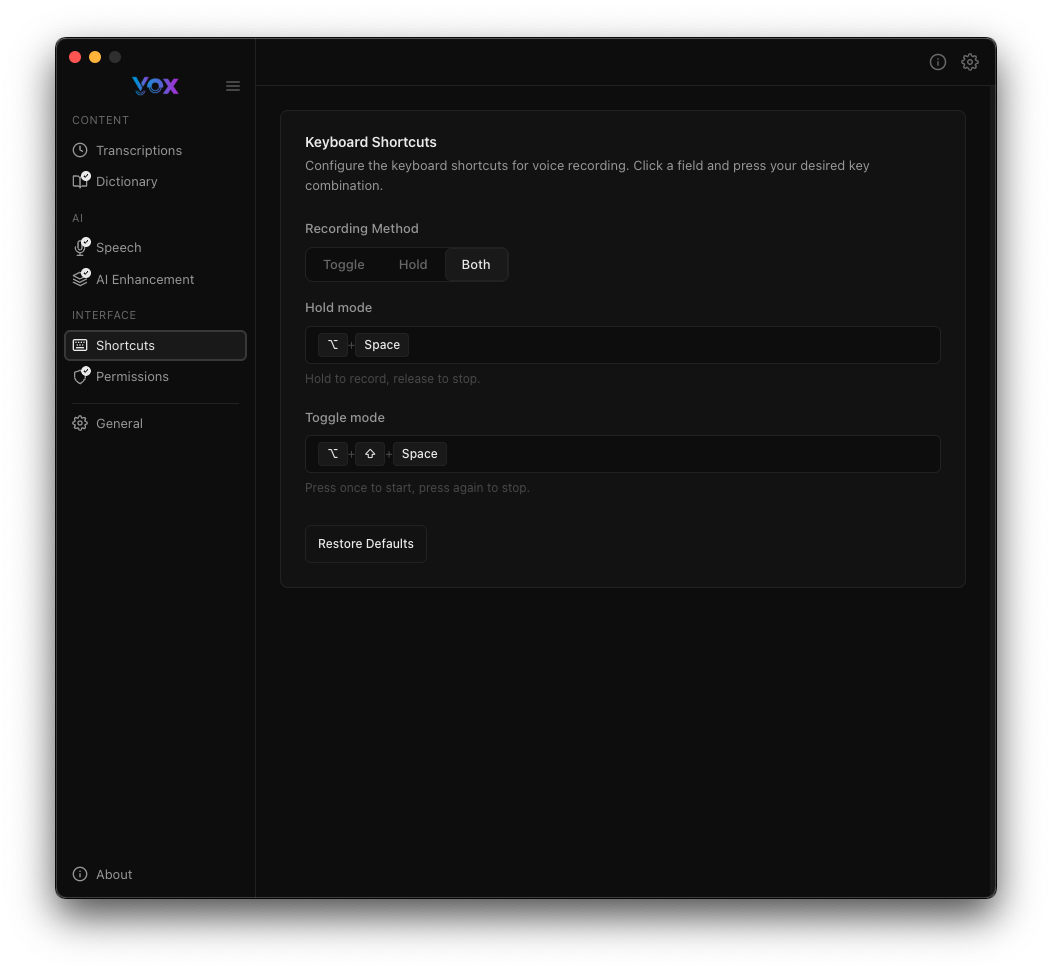
Varsayılan: ⌘ + Space
Nasıl çalışır:
- Kısayola basın ve basılı tutun
- Kayıt başlar
- Mesajınızı söyleyin
- Tuşu bırakın
- Kayıt durur ve transkript alınır
En iyi kullanım:
- Hızlı, kısa mesajlar
- Kodlama yaparken satır içi yorumlar
- Tek cümlelik notlar
- Başlangıç/durdurma üzerinde hassas kontrol istediğinizde
Avantajlar:
- Doğal başlangıç/durdurma kontrolü
- Durdurmayı unutma riski yok
- Anında geri bildirim
Geçiş Modu
Varsayılan: ⌘ + ⌥ + Space
Nasıl çalışır:
- Kısayola bir kez basın
- Kayıt başlar
- Mesajınızı söyleyin (eller serbest)
- Kısayola tekrar basın
- Kayıt durur ve transkript alınır
En iyi kullanım:
- Daha uzun dikte
- Çok cümlelik içerik
- Eller serbest ihtiyacınız olduğunda
- Bir tuşu basılı tutmadan sürekli kayıt
Avantajlar:
- Tuşları basılı tutmaktan el yorgunluğu yok
- Konuşurken ellerinizi kullanabilirsiniz
- Daha uzun kayıtlar için daha iyi
Mod Seçimi
Hızlı sesli komutlar için basılı tutma modunu kullanın. Daha uzun dikte veya eller serbest ihtiyacınız olduğunda geçiş modunu kullanın.
Kayıt Kalitesi İpuçları
Mikrofon Kurulumu
Konum:
- Mikrofonu ağzınızdan 15-30 cm uzakta tutun
- Patlayıcı sesleri (p, b, t) azaltmak için hafifçe açılı konumlandırın
- Tutarlı sonuçlar için sabit bir konum kullanın
Ortam:
- Sessiz bir odada kayıt yapın
- Dış gürültüyü azaltmak için pencereleri kapatın
- Mümkünse fanları veya klima cihazlarını kapatın
- En iyi sonuçlar için kulaklık mikrofonu kullanın
Kurulumunuzu test edin:
- Ayarlar → İzinler bölümüne gidin
- Test İçin Kaydet'e tıklayın
- Ses kalitesini doğrulayın
- Gerektiğinde mikrofon konumunu ayarlayın
Konuşma Tekniği
Hız:
- Doğal, konuşma hızında konuşun
- Acele etmeyin - Whisper normal hızı iyi işler
- Düşünceler arasında doğal duraklamalar yapın
Netlik:
- Net ama doğal şekilde telaffuz edin
- Mırıldanmaktan veya çok sessiz konuşmaktan kaçının
- Sesinizi hafifçe yansıtın
İçerik:
- Tamamlanmış düşünceler söyleyin
- Doğal cümle yapısı kullanın
- Noktalama işaretleri otomatik olarak çıkarılır (YZ Geliştirme ile)
Arka Plan Gürültüsü
Gürültüyü minimize edin:
- Kapıları ve pencereleri kapatın
- Yakındaki fanları veya cihazları kapatın
- Diğer cihazlardaki bildirimleri sessize alın
- Sessiz bir oda kullanın
Gürültü kaçınılmazsa:
- Yönlü veya gürültü önleyici mikrofon kullanın
- Mikrofona daha yakın konuşun
- Daha büyük bir konuşma modeli kullanın (Doğru veya En İyi)
- Transkriptleri temizlemek için YZ Geliştirme'yi etkinleştirin
Transkripsiyon Çıktısı
Metnin Nerede Göründüğü
Varsayılan olarak, transkript metin şu şekildedir:
- Aktif uygulamaya doğrudan yapıştırılır (Erişilebilirlik izni gerektirir)
- Panoya kopyalanır (Panoya kopyala etkinleştirilmişse)
- Transkripsiyon geçmişine kaydedilir
Metin Biçimlendirme
Ayarlar → Genel → Transkripsiyon Tercihleri bölümünden biçimlendirmeyi yapılandırın:
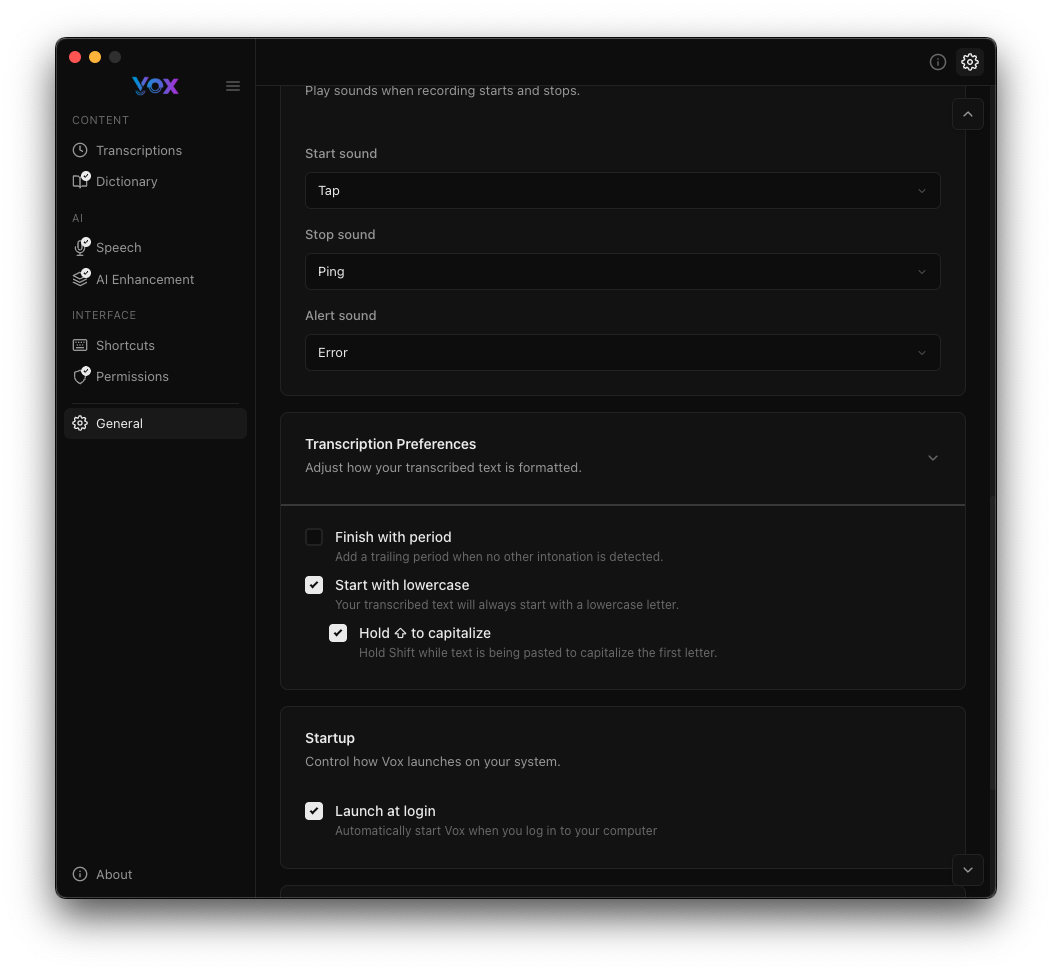
Nokta ile bitir:
- Sonuna otomatik olarak nokta ekler
- Cümle tamamlama için kullanışlı
Küçük harfle başla:
- Transkripsiyone küçük harfle başlar
- Satır içi yorumlar veya cümlelere devam için iyi
Büyük harf için Shift tuşunu basılı tut:
- Kayıt sırasında Shift'e basarak ilk harfi büyük yapın
- Küçük harf ayarını geçersiz kılar
Son İşleme
YZ Geliştirme etkinleştirilmişse:
- Metin bir LLM tarafından son işlemden geçirilir
- Dilbilgisi ve dolgu kelimeleri düzeltilir
- Çıktı cilalı ve profesyoneldir
- Özel istemler davranışı değiştirebilir
Kayıt Kısayolları Karşılaştırması
| Özellik | Basılı Tutma Modu | Geçiş Modu |
|---|---|---|
| Varsayılan Kısayol | ⌘ + Space | ⌘ + ⌥ + Space |
| Kaydı Başlat | Bas ve basılı tut | Bir kez bas |
| Kaydı Durdur | Tuşu bırak | Tekrar bas |
| Eller Serbest | ❌ Hayır | ✅ Evet |
| En İyi Kullanım | Hızlı ifadeler | Uzun dikte |
| Durdurmayı Unutma Riski | ❌ Hayır | ⚠️ Mümkün |
| Özelleştirilebilir | ✅ Evet | ✅ Evet |
Her iki kısayol da tercihlerinize göre tamamen özelleştirilebilir.
Sorun Giderme
Kayıt Başlamıyor
Çözümler:
- Mikrofon izninin verildiğini kontrol edin
- Klavye kısayolunun diğer uygulamalarla çakışmadığını doğrulayın
- Menü çubuğu simgesi menüsüyle test edin
- Vox'u yeniden başlatın
Ses Yakalanmıyor
Çözümler:
- Doğru mikrofon için Sistem Tercihleri → Ses → Giriş'i kontrol edin
- Başka bir uygulamada mikrofonu test edin (Ses Notları)
- Mikrofonun sessize alınmadığını doğrulayın
- Vox'un mikrofon iznine sahip olduğunu kontrol edin
- Ayarlar → İzinler'de Test İçin Kaydet'i deneyin
Transkripsiyon Yapıştırılmıyor
Çözümler:
- Erişilebilirlik iznini verin
- İmlecin bir metin alanında olduğundan emin olun
⌘ + Vile manuel olarak yapıştırmayı deneyin- Yedek olarak Panoya kopyala'yı etkinleştirin
HUD Görünmüyor
Çözümler:
- Ayarlar → Genel → HUD'u kontrol edin
- Test için HUD'ı her zaman göster'i etkinleştirin
- HUD'ın ekran dışında olmadığını doğrulayın (konumu sıfırlayın)
- Vox'u yeniden başlatın
Kayıt Hemen Duruyor (Basılı Tutma Modu)
Çözümler:
- Tuşa dokunmadığınızdan değil, basılı tuttuğunuzdan emin olun
- Klavye kısayolunun diğer uygulamalara bağlı olmadığını kontrol edin
- Farklı bir klavye kısayolu deneyin
- Geçiş moduyla test edin
Kayıt Durmuyor (Geçiş Modu)
Çözümler:
- Geçiş kısayoluna tekrar basın
- Menü çubuğu simgesine tıklayın → Kaydı Durdur
- Durum için HUD'ı kontrol edin
- Yanıt vermiyorsa Vox'u yeniden başlatın
Düşük Ses Kalitesi
Çözümler:
- Mikrofona yaklaşın
- Arka plan gürültüsünü azaltın
- Daha iyi bir mikrofon kullanın (kulaklık önerilir)
- Daha büyük bir konuşma modeli indirin
- YZ Geliştirme'yi etkinleştirin
Gelişmiş Özellikler
Ses Saklama
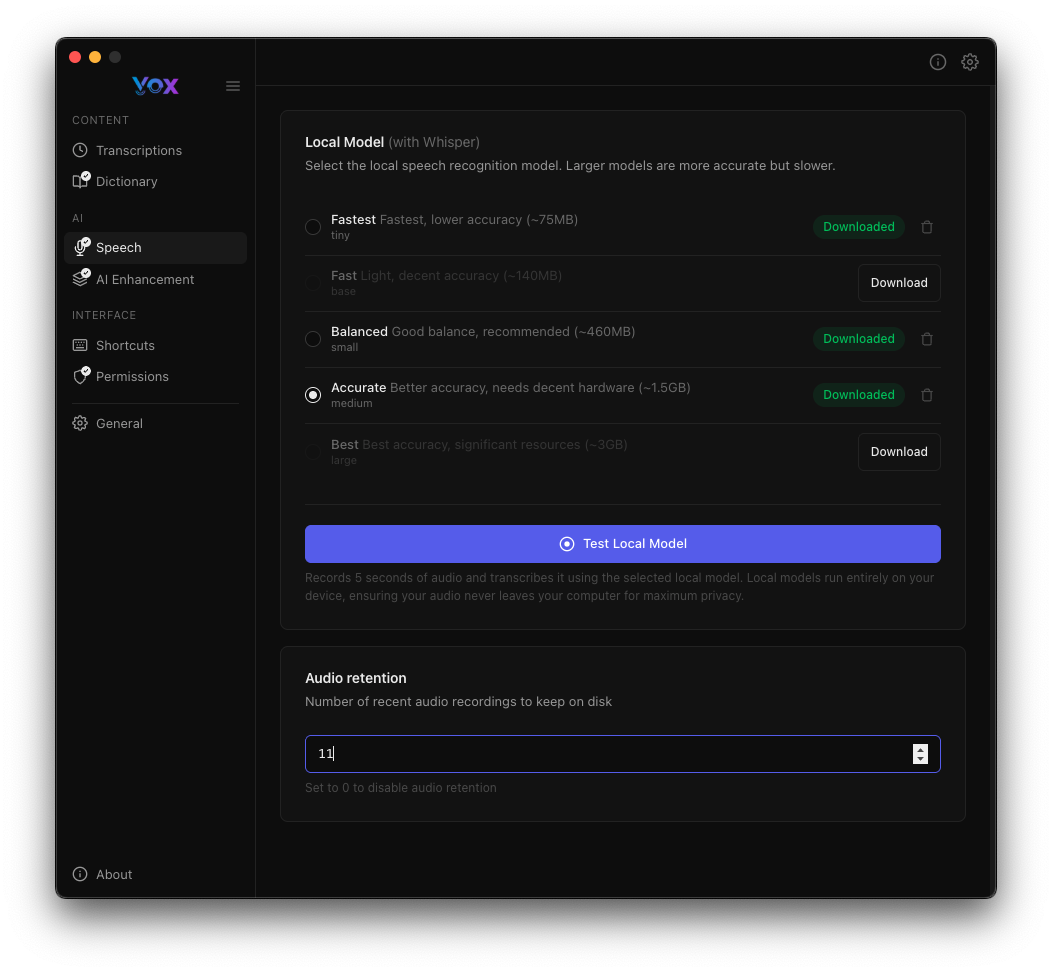
Vox inceleme için son ses kayıtlarını saklar:
- Varsayılan: 10 kayıt
- cihazınızda yerel olarak saklanır
- İnceleme ve hata ayıklama için kullanılır
Ayarlar → Konuşma → Ses saklama bölümünden yapılandırın.
Kayıt Sırasında Klavye Kısayolları
Kayıt aktifken:
Esc: Kaydı iptal et (sesi atar)- Kısayollar büyük harf için Shift ile birleştirilebilir
Farklı Uygulamalardan Kayıt
Vox, metin girişi kabul eden herhangi bir uygulamayla çalışır:
- Metin editörleri (VS Code, Sublime, Vim)
- Not uygulamaları (Obsidian, Notion, Apple Notes)
- Tarayıcılar (e-posta, formlar, mesajlaşma)
- İletişim araçları (Slack, Discord, Messages)
- IDE'ler (Xcode, IntelliJ, PyCharm)
Sonraki Adımlar
- Daha hızlı kayıt için klavye kısayollarını özelleştirin
- Daha iyi görünürlük için HUD görünümünü yapılandırın
- Daha iyi doğruluk için konuşma modelleri indirin
- Cilalı transkriptler için YZ Geliştirme'yi etkinleştirin
- Geçmiş kayıtları gözden geçirmek için transkripsiyon geçmişini görüntüleyin