
Transkriptionen
Zeigen Sie Ihren Transkriptionsverlauf in Vox an, suchen und verwalten Sie ihn.
Auf Transkriptionen Zugreifen
Klicken Sie auf das Symbol des oberen Menüs und wählen Sie Transkriptionen anzeigen:

Transkriptionsverlauf
Übersicht
Vox speichert automatisch alle Ihre Transkriptionen und ermöglicht Ihnen:
- Vergangene Aufnahmen überprüfen
- Text in die Zwischenablage kopieren
- Originalaudio abspielen
- Verpasste Wörter zu Ihrem Wörterbuch hinzufügen
- Unerwünschte Transkriptionen löschen
Transkriptionsliste
Die Transkriptionsansicht zeigt:
- Zeitstempel: Wann die Aufnahme gemacht wurde
- Text: Der transkribierte Inhalt
- Dauer: Länge der Originalaufnahme
- Aktionen: Schnellaktionsschaltflächen
Transkriptionen sind nach Datum sortiert, mit der neuesten ganz oben.
Mit Transkriptionen Arbeiten
Text Kopieren
Um eine Transkription in die Zwischenablage zu kopieren:
- Finden Sie die gewünschte Transkription
- Klicken Sie auf das Kopiersymbol oder den Text
- Text wird in die Zwischenablage kopiert
- Fügen Sie überall mit
⌘ + Vein
Audio Abspielen
Um das Originalaudio abzuspielen:
- Klicken Sie auf die Wiedergabetaste neben der Transkription
- Audio wird über Ihr Standard-Ausgabegerät abgespielt
- Nützlich zur Überprüfung der Genauigkeit oder Überprüfung des Kontexts
Audio-Aufbewahrung
Audio ist nur verfügbar, wenn es aufbewahrt wird. Konfigurieren Sie die Aufbewahrung in Einstellungen → Sprache → Audio-Aufbewahrung.
Zum Wörterbuch Hinzufügen
Wenn eine Transkription ein falsch transkribiertes Wort enthält:
- Klicken Sie auf Zum Wörterbuch hinzufügen
- Geben Sie die korrekte Schreibweise ein
- Vox wird dieses Wort in zukünftigen Transkriptionen erkennen
Siehe Wörterbuch für weitere Details.
Transkriptionen Löschen
Um eine Transkription zu entfernen:
- Klicken Sie auf das Löschsymbol
- Bestätigen Sie die Löschung
- Sowohl Text als auch Audio werden dauerhaft entfernt
Dauerhafte Löschung
Gelöschte Transkriptionen können nicht wiederhergestellt werden. Stellen Sie sicher, dass Sie wichtigen Text kopiert haben, bevor Sie löschen.
Transkriptionen Suchen
Suchfunktionalität
Verwenden Sie das Suchfeld, um bestimmte Transkriptionen zu finden:
- Nach Textinhalt suchen
- Nach Datum suchen
- Ergebnisse aktualisieren sich in Echtzeit während der Eingabe
Suchtipps
- Exakte Phrasen: Verwenden Sie Anführungszeichen für exakte Übereinstimmungen (z.B.
"wichtiges Meeting") - Mehrere Wörter: Suche gibt Transkriptionen zurück, die eines der Wörter enthalten
- Datumsbereiche: Filtern Sie nach Datum mit dem Datumsauswähler
Transkriptionsdetails
Details Anzeigen
Klicken Sie auf eine Transkription, um zu sehen:
- Vollständiger Text: Vollständiger Transkriptionsinhalt
- Metadaten: Datum, Uhrzeit, Dauer
- Audio: Originalaufnahme abspielen
- Verwendetes Modell: Welches Sprachmodell aktiv war
- Verbesserung: Ob KI-Verbesserung angewendet wurde
Verbessert vs. Nicht Verbessert
Transkriptionen zeigen, ob die KI-Verbesserung verwendet wurde:
- Verbessert: Von LLM verarbeitet, Grammatik und Formatierung verbessert
- Nicht verbessert: Rohe Ausgabe des Whisper-Modells
Speicher Verwalten
Speicherort
Transkriptionen werden lokal gespeichert in:
~/Library/Application Support/Vox/transcriptions/Audio-Speicher
Originale Audioaufnahmen werden separat gespeichert:
~/Library/Application Support/Vox/audio/Die Audio-Aufbewahrung ist konfigurierbar in Einstellungen → Sprache → Audio-Aufbewahrung.
Festplattenspeicher
Um Festplattenspeicher freizugeben:
Alte Transkriptionen löschen:
- Wählen Sie Transkriptionen aus, die Sie nicht mehr benötigen
- Klicken Sie auf Löschen
- Sowohl Text als auch Audio werden entfernt
Audio-Aufbewahrung reduzieren:
- Navigieren Sie zu Einstellungen → Sprache
- Reduzieren Sie die Audio-Aufbewahrung-Zahl
- Ältere Audiodateien werden automatisch bereinigt
Speicherverwaltung
Wenn der Festplattenspeicher begrenzt ist, reduzieren Sie die Audio-Aufbewahrung auf 5 oder weniger Aufnahmen. Texttranskriptionen nehmen minimalen Platz ein.
Transkriptionen Exportieren
Exportoptionen
Obwohl Vox keine integrierte Exportfunktion hat, können Sie:
In Textdatei exportieren:
- Transkriptionen einzeln kopieren
- In einen Texteditor einfügen
- Als
.txtoder.mdspeichern
In Datenbank exportieren:
- Transkriptionen sind in einer SQLite-Datenbank gespeichert
- Fortgeschrittene Benutzer können direkt abfragen:
~/Library/Application Support/Vox/transcriptions.db
Sicherung:
- Transkriptionsordner manuell sichern
- In Time Machine oder Cloud-Backup einbeziehen
Datenschutz und Daten
Lokaler Speicher
Alle Transkriptionen werden lokal gespeichert:
- Niemals mit der Cloud synchronisiert (es sei denn, Sie sichern manuell)
- Niemals an Vox-Server gesendet
- Nur an KI-Anbieter gesendet, wenn die KI-Verbesserung aktiviert ist
Sensible Informationen
Wenn Sie sensible Informationen transkribieren:
- Transkriptionen nach Verwendung löschen
- Audio-Aufbewahrung deaktivieren
- KI-Verbesserung für sensible Inhalte nicht aktivieren
- Backup verschlüsseln, wenn Sie Daten exportieren
Datenschutz
Wenn Sie die KI-Verbesserung aktivieren, wird Transkriptionstext (kein Audio) an externe KI-Anbieter gesendet. Überprüfen Sie deren Datenschutzrichtlinien vor der Aktivierung.
Transkriptionspräferenzen
Konfigurieren Sie, wie Transkriptionen formatiert werden:
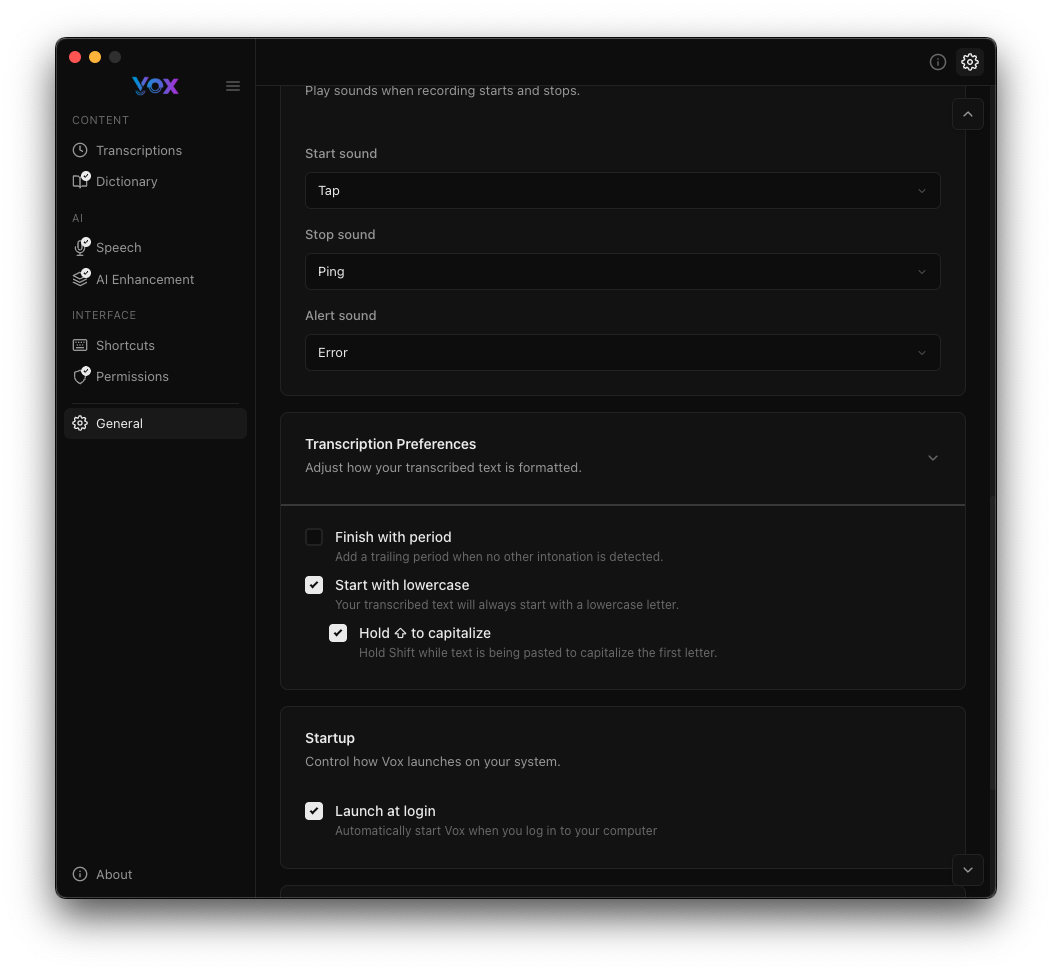
Navigieren Sie zu Einstellungen → Allgemein → Transkriptionspräferenzen:
Mit Punkt Beenden
Fügt automatisch einen Punkt am Ende von Transkriptionen hinzu.
Aktivieren wenn Sie:
- Vollständige Sätze transkribieren
- Konsistente Interpunktion möchten
- Transkriptionen für formales Schreiben verwenden
Deaktivieren wenn Sie:
- Fragmente oder Schlüsselwörter transkribieren
- Eigene Interpunktion manuell hinzufügen
- Transkriptionen für Code oder technische Inhalte verwenden
Mit Kleinbuchstaben Beginnen
Beginnt Transkriptionen mit einem Kleinbuchstaben.
Aktivieren wenn Sie:
- Vorhandene Sätze fortführen
- Inline-Kommentare in Code hinzufügen
- Standardmäßig Kleinbuchstaben möchten
Deaktivieren wenn Sie:
- Neue Sätze beginnen
- Automatische Großschreibung möchten
- Formale Inhalte transkribieren
Shift Gedrückt Halten zum Großschreiben
Drücken Sie Shift während der Aufnahme, um den ersten Buchstaben großzuschreiben.
Wie es funktioniert:
- Halten Sie Shift beim Drücken Ihres Aufnahme-Tastenkürzels
- Aufnahme startet normal
- Erster Buchstabe wird automatisch großgeschrieben
- Überschreibt die "Mit Kleinbuchstaben beginnen"-Einstellung
Nützlich für:
- Neue Sätze beginnen
- Eigennamen
- Beginn von Absätzen
- Kleinbuchstaben-Einstellung vorübergehend überschreiben
Bewährte Vorgehensweisen
Transkriptionen Organisieren
Obwohl Vox keine Ordner oder Tags unterstützt, können Sie:
- Konsistente Benennung in Ihrer Sprache verwenden (z.B. "Projekt X: ...")
- Nach bestimmten Schlüsselwörtern suchen zum Filtern
- Extern exportieren und organisieren
- Regelmäßig Transkriptionen löschen, die Sie nicht mehr benötigen
Genauigkeit Überprüfen
Überprüfen Sie regelmäßig Transkriptionen um:
- Häufig falsch erkannte Wörter zu identifizieren
- Korrekturen zu Ihrem Wörterbuch hinzuzufügen
- Verschiedene Sprachmodelle zu testen
- KI-Verbesserung-Prompts anzupassen
Sicherungsstrategie
Empfohlener Sicherungsansatz:
- Time Machine für automatische Sicherungen aktivieren
- Wichtige Transkriptionen regelmäßig exportieren
- Audio-Aufbewahrung niedrig halten (5-10) um Platz zu sparen
- Monatlich den gesamten Vox-Anwendungsordner sichern
Fehlerbehebung
Transkription Erscheint Nicht
Lösungen:
- Transkriptionsansicht aktualisieren
- Überprüfen, ob die Aufnahme erfolgreich abgeschlossen wurde
- Bestätigen, dass die Transkription nicht sofort gelöscht wurde
- Vox neu starten
Audio Nicht Verfügbar
Lösungen:
- Audio-Aufbewahrung-Einstellung prüfen
- Ältere Aufnahmen wurden möglicherweise bereinigt
- Überprüfen, ob der Festplattenspeicher während der Aufnahme nicht voll war
- Aufbewahrung erhöhen um mehr Audio zu behalten
Kann Transkriptionen Nicht Löschen
Lösungen:
- Dateiberechtigungen in
~/Library/Application Support/Vox/prüfen - Vox beenden und neu starten
- Manuell im Finder löschen wenn nötig
- Schreibberechtigungen überprüfen
Suche Funktioniert Nicht
Lösungen:
- Schreibweise der Suchbegriffe prüfen
- Breitere Suchbegriffe versuchen
- Suche leeren und erneut versuchen
- Vox neu starten wenn Problem anhält
Transkriptionen Nehmen Zu Viel Platz Ein
Lösungen:
- Alte Transkriptionen löschen, die Sie nicht benötigen
- Audio-Aufbewahrung auf 5 oder weniger reduzieren
- Audio-Aufbewahrung auf 0 setzen um Audio-Speicher vollständig zu deaktivieren
- Transkriptionen extern exportieren und archivieren, dann aus Vox löschen
Erweiterte Funktionen
Datenbankzugriff
Fortgeschrittene Benutzer können direkt auf die Transkriptionsdatenbank zugreifen:
Ort:
~/Library/Application Support/Vox/transcriptions.dbWerkzeuge:
- SQLite-Browser
- SQL-Abfragen für benutzerdefinierten Export
- Integration mit anderen Werkzeugen
Nur für Fortgeschrittene Benutzer
Direkter Datenbankzugriff ist für fortgeschrittene Benutzer. Falsche Änderungen können Ihren Transkriptionsverlauf beschädigen.
Massenoperationen
Obwohl Vox keine Massenoperationen nativ unterstützt, können Sie:
- Mehrere Transkriptionen mit Shift+Klick auswählen (wenn unterstützt)
- Datenbankabfragen für Massenexport verwenden
- Skripte zum Verarbeiten von Transkriptionen schreiben
Integration mit Anderen Apps
Transkriptionen exportieren zur Integration mit:
- Notiz-Apps: In Obsidian, Notion, Evernote kopieren
- Aufgabenverwaltung: Transkriptionen zu Todoist, Things hinzufügen
- Dokumentation: In Wikis oder Wissensdatenbanken einbeziehen
- Entwicklung: Als Code-Kommentare oder Dokumentation hinzufügen
Nächste Schritte
- Benutzerdefinierte Wörter zu Ihrem Wörterbuch hinzufügen zur Verbesserung der Genauigkeit
- Transkriptionspräferenzen konfigurieren für bessere Formatierung
- KI-Verbesserung aktivieren für polierte Ausgabe
- Audio-Aufbewahrung anpassen zur Speicherverwaltung