
Запись
Узнайте, как записывать и транскрибировать свою речь с помощью интуитивного интерфейса записи Vox.
Основы Записи
Начало Записи
Есть два способа начать запись:
Метод 1: Сочетание клавиш
Нажмите настроенное сочетание клавиш для записи:
- Режим удержания (по умолчанию:
⌘ + Space): Удерживайте клавишу для записи - Режим переключения (по умолчанию:
⌘ + ⌥ + Space): Нажмите один раз для запуска
Смотрите Горячие клавиши для параметров настройки.
Метод 2: Иконка в строке меню
Нажмите на значок Vox в строке меню для доступа к опциям записи:

Индикаторы Записи
Когда запись активна, вы увидите визуальную обратную связь в нескольких местах:
Иконка строки меню

Иконка строки меню меняется для отображения:
- Синяя пульсирующая анимация, указывающая на активную запись
- Другое состояние иконки по сравнению с режимом ожидания
Состояние ожидания: 
HUD (Дисплей на переднем плане)
HUD появляется на экране, показывая:
- Статус записи
- Обратная связь в реальном времени
- Визуализация уровня звука
- Кнопки действий (при включении)
Настройте внешний вид и положение HUD в Настройки → Основные → HUD.
Визуальная обратная связь
HUD обеспечивает подтверждение в реальном времени, что Vox захватывает ваше аудио. Если вы не видите HUD, проверьте свои настройки HUD.
Остановка Записи
Метод зависит от режима записи:
Режим удержания:
- Отпустите клавишу сочетания
- Запись останавливается немедленно
- Транскрипция начинается автоматически
Режим переключения:
- Нажмите сочетание клавиш снова
- Запись останавливается
- Транскрипция начинается автоматически
Звуки Обратной Связи при Записи
Vox воспроизводит звуковые сигналы во время записи:
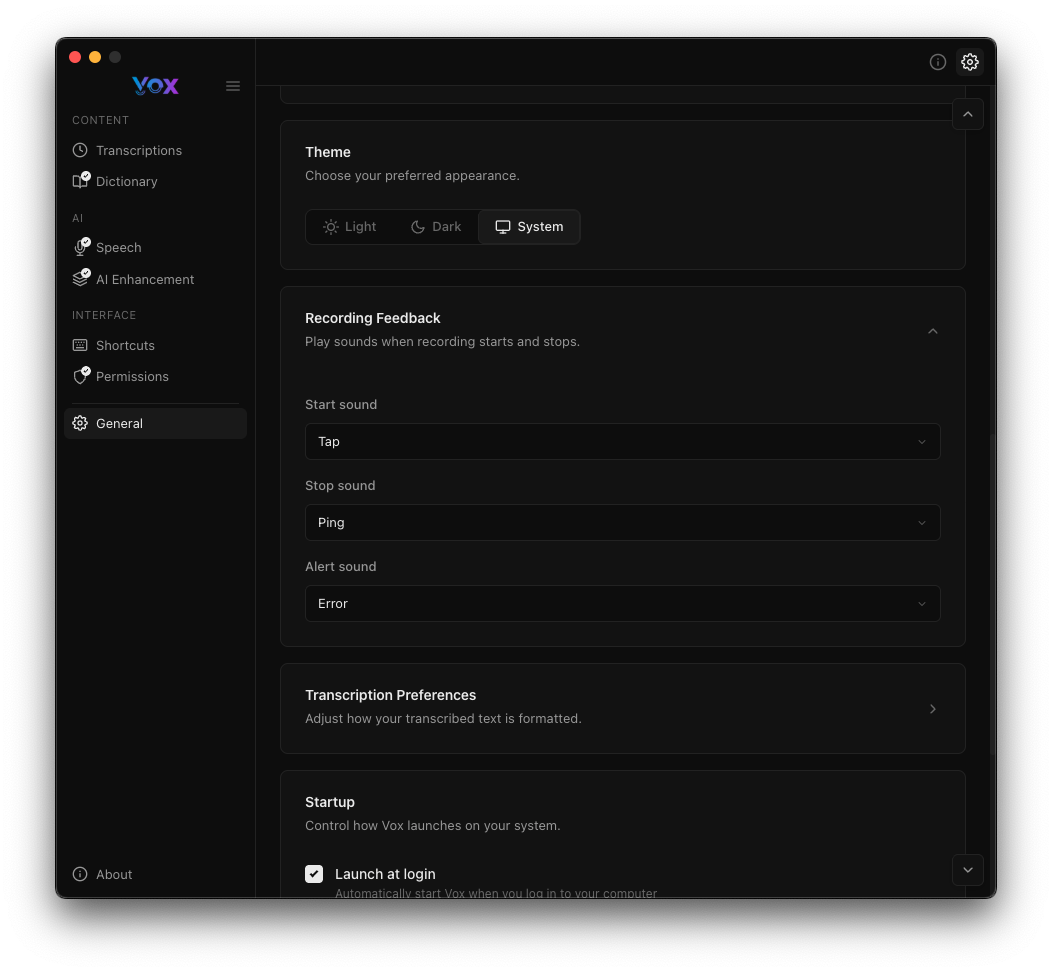
- Звук начала (по умолчанию: "Tap"): Воспроизводится при начале записи
- Звук остановки (по умолчанию: "Ping"): Воспроизводится при окончании записи
- Звук предупреждения (по умолчанию: "Error"): Воспроизводится при ошибке
Настройте звуки в Настройки → Основные → Обратная связь при записи.
Рабочий Процесс Записи
Типичная Сессия Записи
- Подготовиться: Разместите курсор там, где должен появиться текст
- Начать: Нажмите сочетание клавиш для записи
- Прослушать: Подождите звука начала
- Говорить: Произнесите своё сообщение чётко
- Остановить: Отпустите (режим удержания) или нажмите снова (режим переключения)
- Подождать: Обработка занимает 1-5 секунд в зависимости от вашей речевой модели
- Просмотреть: Транскрибированный текст появляется в активном приложении
Лучшие Практики
Перед началом речи:
- Дождитесь звука начала перед тем как говорить
- Разместите курсор в целевом приложении
- Минимизируйте фоновый шум
Во время речи:
- Говорите в обычном темпе
- Чётко произносите слова
- Делайте естественные паузы между предложениями
- Держите записи до 60 секунд для лучших результатов
После речи:
- Дождитесь звука остановки
- Дайте момент для обработки
- Проверьте точность транскрипции
Длительность записи
Для лучшей точности держите записи до 60 секунд. Для более длинной диктовки разбивайте содержание на несколько записей или используйте режим переключения с естественными паузами.
HUD (Дисплей на переднем плане)
Внешний Вид HUD
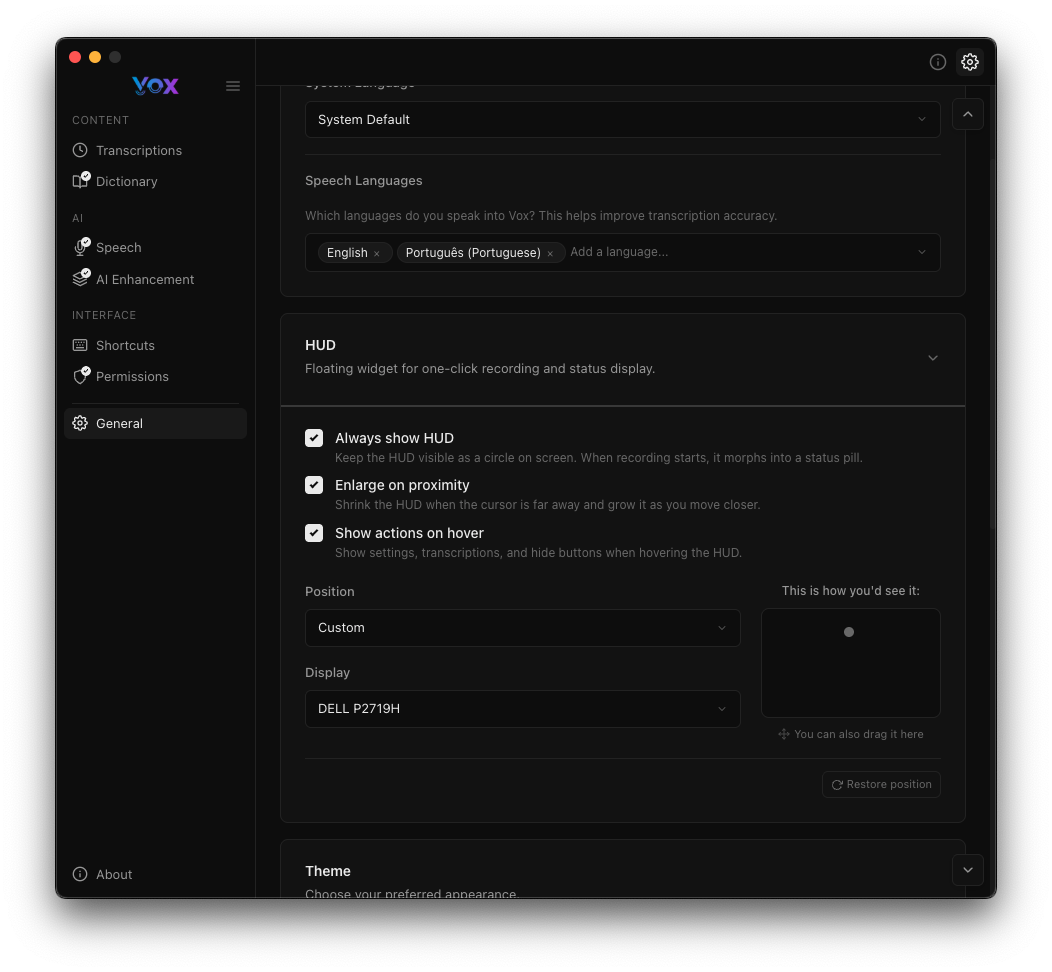
HUD — это плавающий виджет, показывающий статус записи. Настройте его в Настройки → Основные → HUD.
Параметры HUD
Всегда показывать HUD
- Держит HUD видимым даже когда вы не записываете
- Полезно для подтверждения, что Vox работает
- Показывает статус с первого взгляда
Увеличивать при приближении
- HUD становится больше, когда курсор рядом
- Упрощает просмотр и перемещение, если он мешает
- Возвращается к нормальному размеру когда курсор отдаляется
Показывать действия при наведении
- Отображает кнопки действий при наведении на HUD
- Быстрый доступ к настройкам, транскрипциям и кнопкам скрытия
- Держит HUD минимальным когда не используется
Позиция HUD
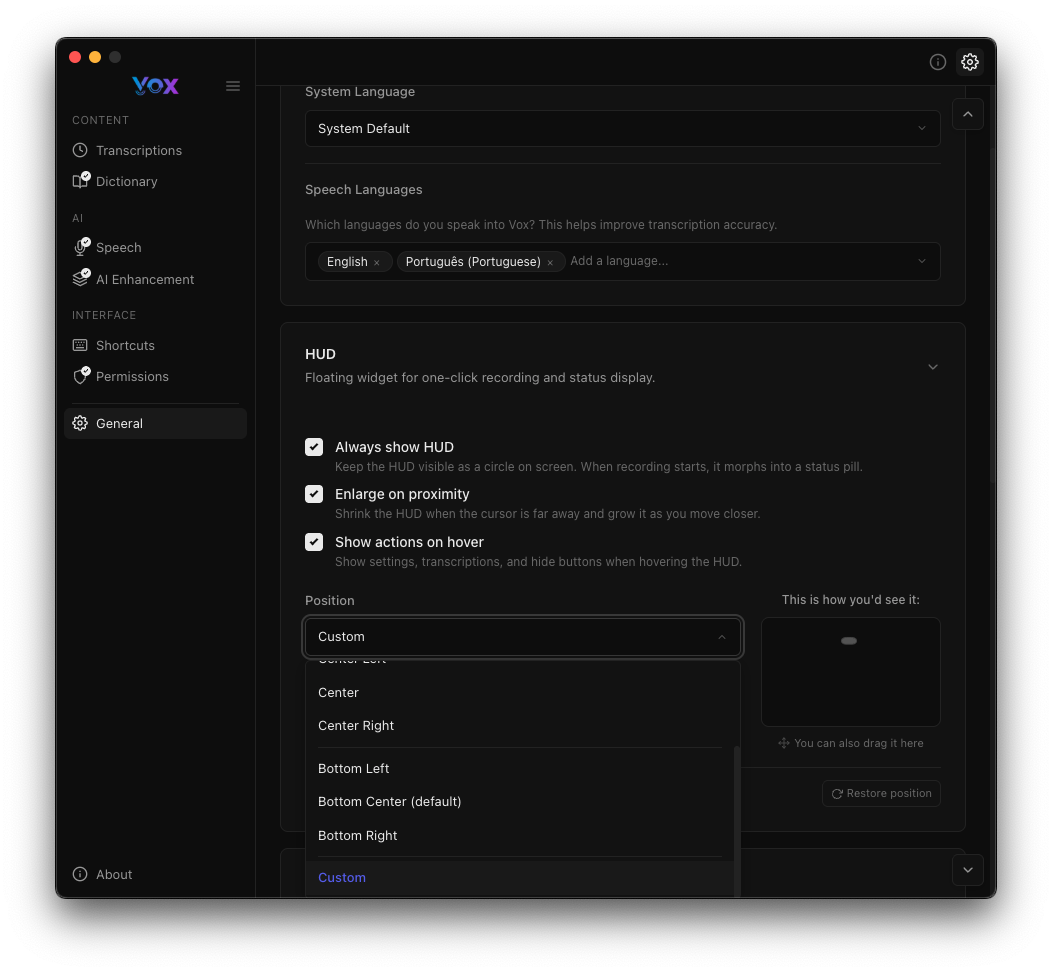
Выберите, где появляется HUD:
- Произвольное: Перетащите HUD в любое место экрана
- По центру: Середина экрана
- По центру справа: Правая сторона, вертикально по центру
- Снизу слева: Нижний левый угол
- По центру снизу: Нижняя середина (по умолчанию)
- Снизу справа: Нижний правый угол
Выбор дисплея:
- Если у вас несколько мониторов, выберите какой дисплей показывает HUD
- Выпадающий список показывает все подключённые дисплеи
Позиционирование
Разместите HUD там, где он не мешает вашей работе. По центру снизу хорошо работает для большинства пользователей, но корректируйте в зависимости от рабочего процесса.
HUD Во Время Записи
Во время записи:
- HUD показывает анимацию записи
- Визуализация уровня звука в реальном времени
- Визуальное подтверждение активной записи
- Таймер, показывающий продолжительность записи
Иконка Строки Меню
Состояния Иконки Строки Меню
Состояние ожидания:
- Стандартный значок Vox
- Указывает, что приложение работает и готово
- Нажмите чтобы открыть меню
Состояние записи:
- Синяя пульсирующая анимация
- Указывает на активную запись
- Быстрое визуальное подтверждение
Меню Строки Меню
Нажмите на иконку строки меню для доступа к:
- Открыть настройки: Перейти к панели настроек
- Просмотреть транскрипции: Открыть историю транскрипций
- О программе Vox: Информация о версии и обновлении
- Выйти из Vox: Закрыть приложение
Быстрый доступ
Меню строки меню предоставляет быстрый доступ ко всем основным функциям без открытия полного окна настроек.
Режимы Записи
Режим Удержания
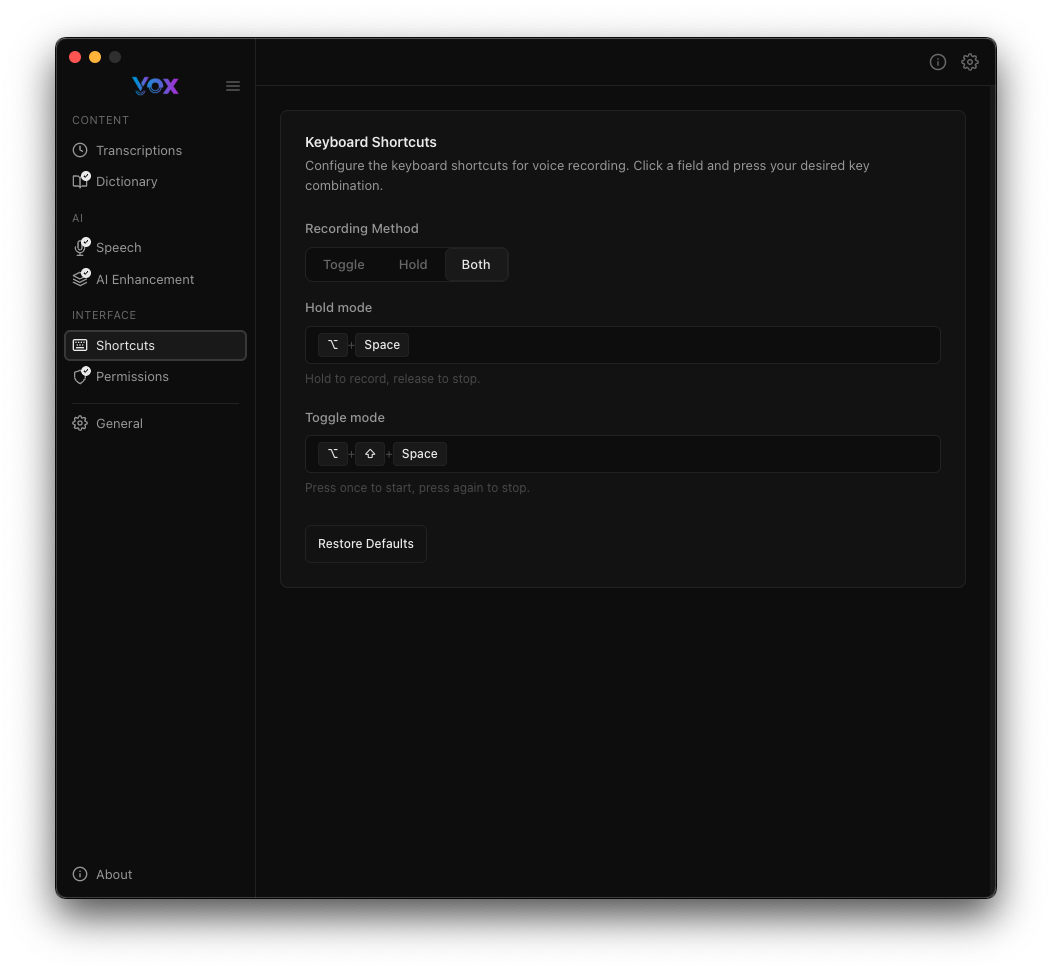
По умолчанию: ⌘ + Space
Как работает:
- Нажмите и удерживайте сочетание клавиш
- Запись начинается
- Произнесите сообщение
- Отпустите клавишу
- Запись останавливается и транскрибируется
Лучше всего для:
- Быстрых коротких сообщений
- Встроенных комментариев при написании кода
- Заметок из одного предложения
- Когда нужен точный контроль начала/остановки
Преимущества:
- Естественный контроль начала/остановки
- Нет риска забыть остановить
- Мгновенная обратная связь
Режим Переключения
По умолчанию: ⌘ + ⌥ + Space
Как работает:
- Нажмите сочетание клавиш один раз
- Запись начинается
- Произнесите сообщение (без рук)
- Нажмите сочетание клавиш снова
- Запись останавливается и транскрибируется
Лучше всего для:
- Длинной диктовки
- Содержимого из нескольких предложений
- Когда нужны свободные руки
- Непрерывной записи без удержания клавиш
Преимущества:
- Нет усталости рук от удержания клавиш
- Можно использовать руки при разговоре
- Лучше для более длинных записей
Выбор режима
Используйте режим удержания для быстрых голосовых команд. Используйте режим переключения для более длинной диктовки или когда нужны свободные руки.
Советы по Качеству Записи
Настройка Микрофона
Положение:
- Держите микрофон в 15-30 см от рта
- Позиционируйте слегка вне оси для уменьшения взрывных звуков (п, б, т)
- Используйте постоянное положение для стабильных результатов
Окружение:
- Записывайте в тихой комнате
- Закройте окна для уменьшения внешнего шума
- Выключите вентиляторы или кондиционер если возможно
- Используйте микрофон гарнитуры для лучших результатов
Проверьте вашу настройку:
- Перейдите в Настройки → Разрешения
- Нажмите Запись для теста
- Проверьте качество звука
- Отрегулируйте положение микрофона при необходимости
Техника Речи
Темп:
- Говорите в естественном, разговорном темпе
- Не торопитесь - Whisper хорошо справляется с нормальной скоростью
- Делайте естественные паузы между мыслями
Чёткость:
- Произносите чётко, но естественно
- Избегайте бормотания или слишком тихой речи
- Слегка проецируйте голос
Содержание:
- Говорите законченные мысли
- Используйте естественную структуру предложений
- Пунктуация выводится автоматически (с улучшением ИИ)
Фоновый Шум
Минимизируйте шум:
- Закройте двери и окна
- Выключите близкие вентиляторы или приборы
- Отключите уведомления на других устройствах
- Используйте тихую комнату
Если шум неизбежен:
- Используйте направленный микрофон или микрофон с шумоподавлением
- Говорите ближе к микрофону
- Используйте большую речевую модель (Точную или Лучшую)
- Включите улучшение с ИИ для очистки транскрипций
Вывод Транскрипции
Где Появляется Текст
По умолчанию транскрибированный текст:
- Вставляется непосредственно в активное приложение (требует разрешение специальных возможностей)
- Копируется в буфер обмена (если Копировать в буфер обмена включено)
- Сохраняется в истории транскрипций
Форматирование Текста
Настройте форматирование в Настройки → Основные → Настройки транскрипции:
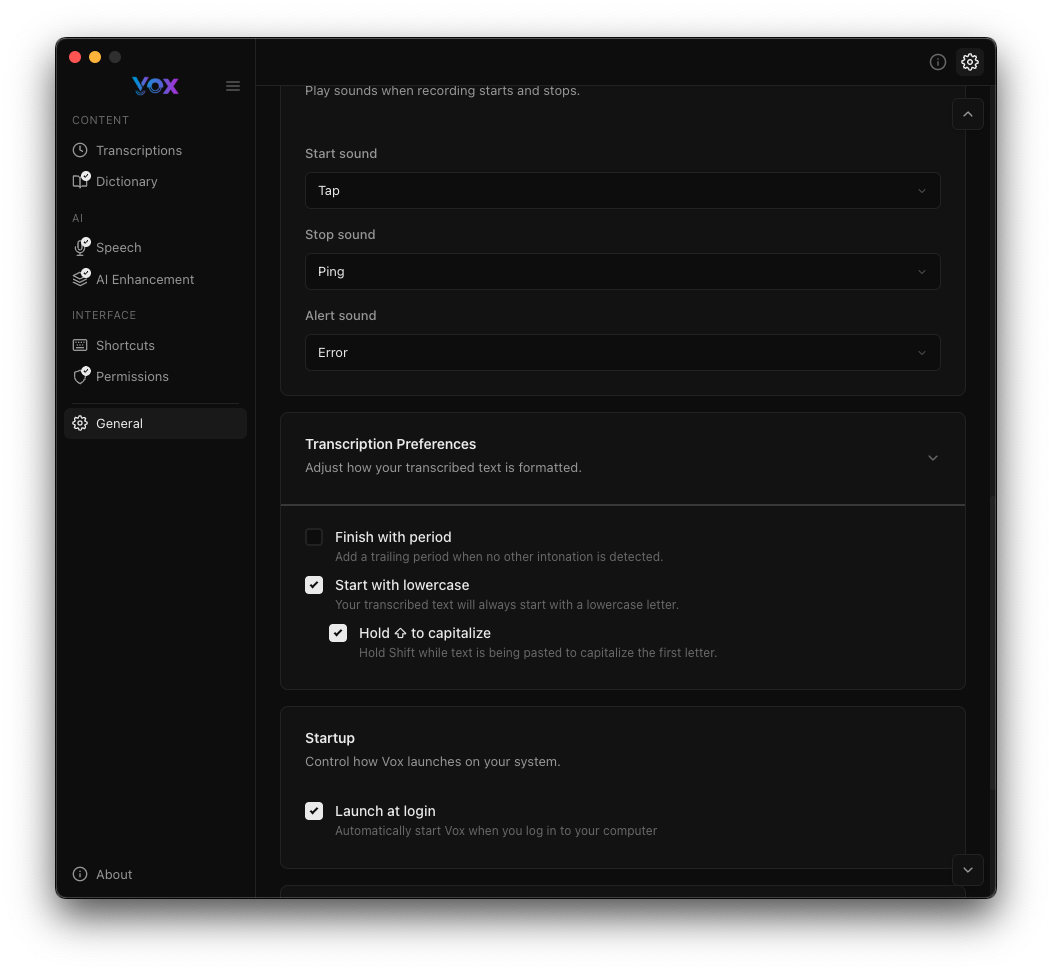
Заканчивать точкой:
- Автоматически добавляет точку в конце
- Полезно для завершения предложений
Начинать со строчной буквы:
- Начинает транскрипцию со строчной буквы
- Хорошо для встроенных комментариев или продолжения предложений
Удерживать Shift для заглавной буквы:
- Нажмите Shift при записи для заглавной первой буквы
- Переопределяет настройку строчной буквы
Постобработка
Если улучшение с ИИ включено:
- Текст постобрабатывается LLM
- Грамматика и слова-заполнители исправляются
- Вывод отполирован и профессионален
- Пользовательские промпты могут изменять поведение
Сравнение Сочетаний Клавиш для Записи
| Функция | Режим удержания | Режим переключения |
|---|---|---|
| Сочетание по умолчанию | ⌘ + Space | ⌘ + ⌥ + Space |
| Начало записи | Нажать и удерживать | Нажать один раз |
| Остановка записи | Отпустить клавишу | Нажать снова |
| Без рук | ❌ Нет | ✅ Да |
| Лучше всего для | Быстрых фраз | Длинной диктовки |
| Риск забыть остановить | ❌ Нет | ⚠️ Возможно |
| Настраиваемо | ✅ Да | ✅ Да |
Оба сочетания клавиш можно полностью настроить по вашим предпочтениям.
Устранение Неполадок
Запись Не Начинается
Решения:
- Проверьте, что разрешение микрофона предоставлено
- Убедитесь, что сочетание клавиш не конфликтует с другими приложениями
- Проверьте через меню иконки строки меню
- Перезапустите Vox
Звук Не Захватывается
Решения:
- Проверьте Системные настройки → Звук → Вход для правильного микрофона
- Проверьте микрофон в другом приложении (Диктофон)
- Убедитесь, что микрофон не отключён
- Убедитесь, что у Vox есть разрешение на использование микрофона
- Попробуйте Запись для теста в Настройки → Разрешения
Транскрипция Не Вставляется
Решения:
- Предоставьте разрешение специальных возможностей
- Убедитесь, что курсор находится в текстовом поле
- Попробуйте вставить вручную с помощью
⌘ + V - Включите Копировать в буфер обмена как запасной вариант
HUD Не Появляется
Решения:
- Проверьте Настройки → Основные → HUD
- Включите Всегда показывать HUD для проверки
- Убедитесь, что HUD не за пределами экрана (сбросьте позицию)
- Перезапустите Vox
Запись Останавливается Немедленно (Режим удержания)
Решения:
- Убедитесь, что удерживаете клавишу, а не просто нажимаете
- Проверьте, что сочетание клавиш не связано с другими приложениями
- Попробуйте другое сочетание клавиш
- Проверьте режим переключения
Запись Не Останавливается (Режим переключения)
Решения:
- Нажмите сочетание переключения снова
- Нажмите на иконку строки меню → Остановить запись
- Проверьте HUD на статус
- Перезапустите Vox если не реагирует
Плохое Качество Звука
Решения:
- Переместитесь ближе к микрофону
- Уменьшите фоновый шум
- Используйте лучший микрофон (рекомендуется гарнитура)
- Загрузите большую речевую модель
- Включите улучшение с ИИ
Расширенные Функции
Хранение Аудио
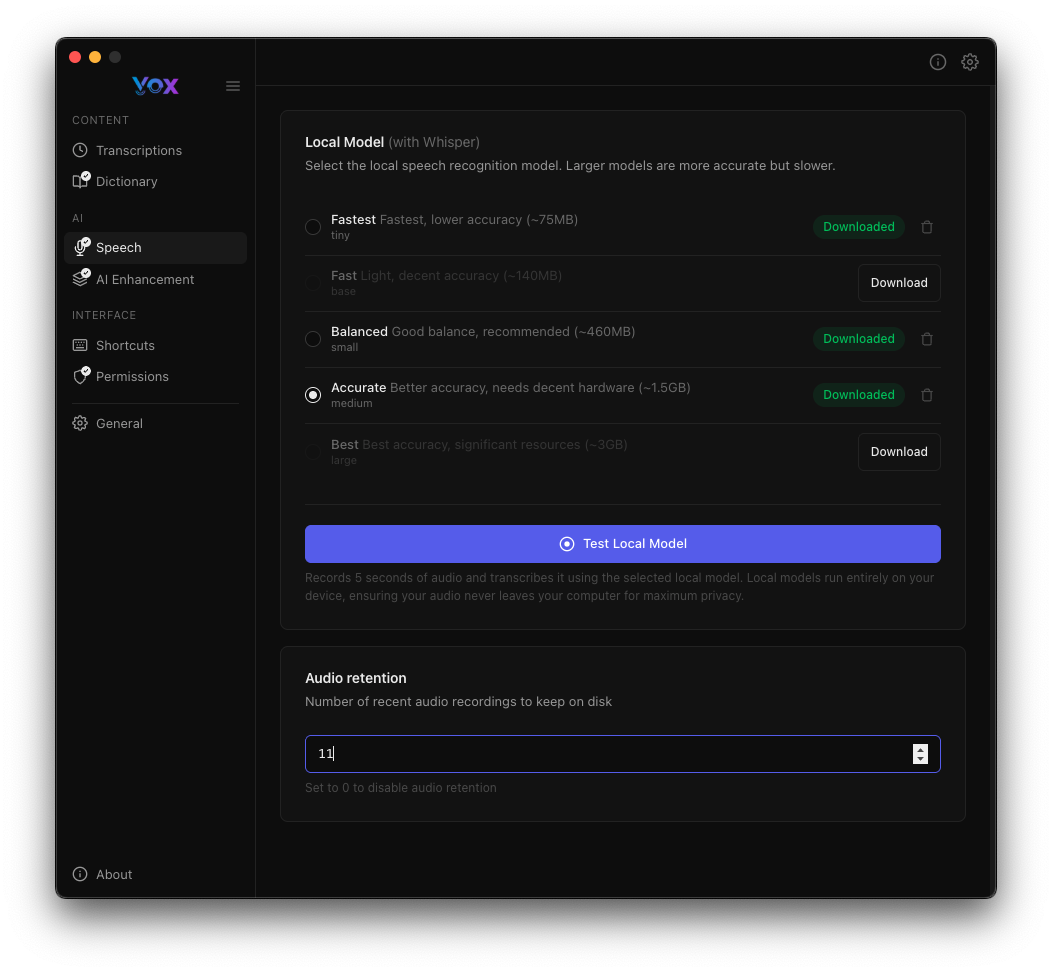
Vox сохраняет последние аудиозаписи для просмотра:
- По умолчанию: 10 записей
- Хранятся локально на вашем устройстве
- Используются для просмотра и отладки
Настройте в Настройки → Речь → Хранение аудио.
Горячие Клавиши Во Время Записи
Пока запись активна:
Esc: Отменить запись (отбрасывает аудио)- Горячие клавиши можно комбинировать с Shift для заглавной буквы
Запись из Разных Приложений
Vox работает с любым приложением, принимающим текстовый ввод:
- Текстовые редакторы (VS Code, Sublime, Vim)
- Приложения для заметок (Obsidian, Notion, Apple Notes)
- Браузеры (почта, формы, мессенджеры)
- Инструменты коммуникации (Slack, Discord, Messages)
- IDE (Xcode, IntelliJ, PyCharm)
Следующие Шаги
- Настроить горячие клавиши для более быстрой записи
- Настроить внешний вид HUD для лучшей видимости
- Загрузить речевые модели для лучшей точности
- Включить улучшение с ИИ для отполированных транскрипций
- Просмотреть историю транскрипций для просмотра прошлых записей