
Autorisations
Vox nécessite des autorisations système spécifiques pour fonctionner correctement. Ce guide explique chaque autorisation et comment les accorder.
Autorisations Requises
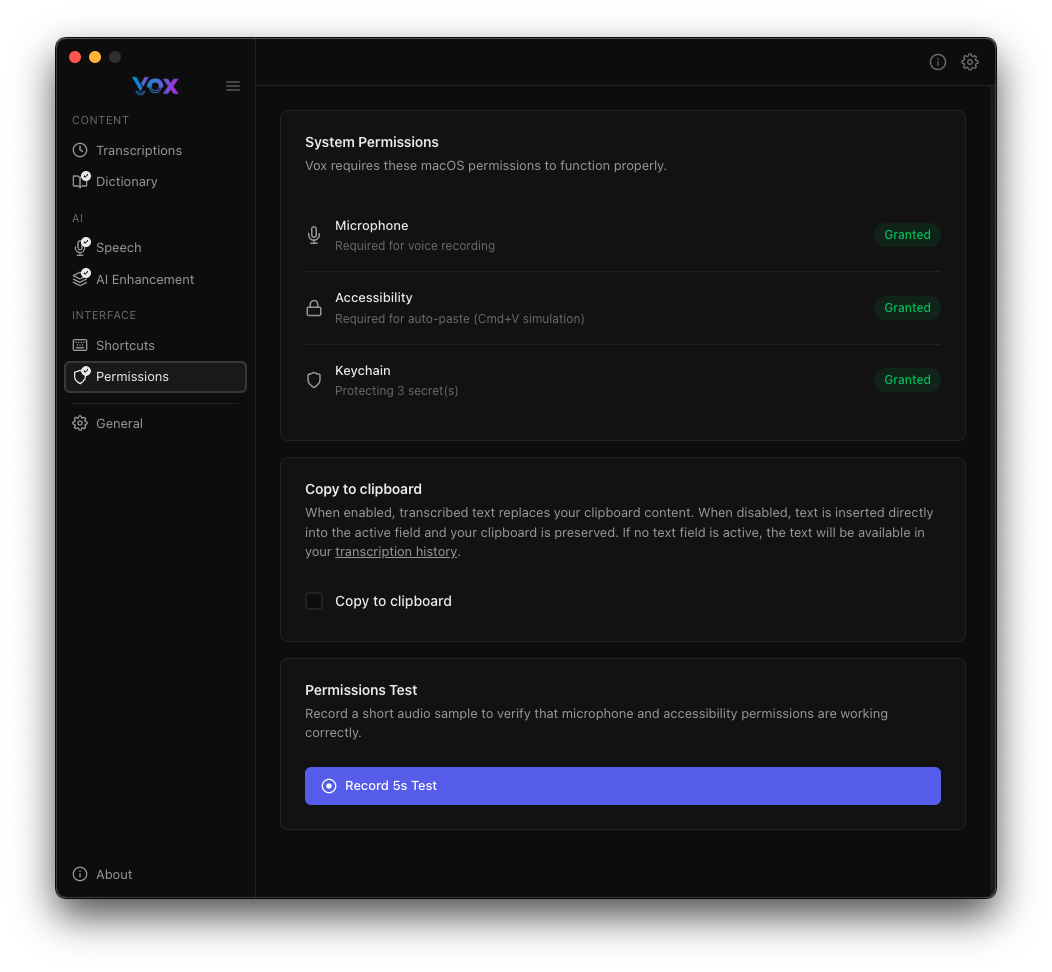
Accédez à Paramètres → Autorisations pour visualiser et gérer toutes les autorisations requises.
Microphone
Statut : Requis pour l'enregistrement
L'autorisation microphone permet à Vox de capturer l'audio pour la transcription.
macOS
Comment accorder :
- Ouvrez Préférences Système → Sécurité et Confidentialité → Confidentialité
- Sélectionnez "Microphone" dans la barre latérale gauche
- Cochez la case à côté de "Vox"
Windows
Comment accorder :
- Ouvrez Paramètres → Confidentialité → Microphone
- Assurez-vous que « Autoriser les applications à accéder à votre microphone » est activé
- Vérifiez que Vox apparaît dans la liste et est activé
À quoi sert-il :
- Enregistrer votre voix pour la transcription
- Tests et vérification audio
- Stocker des clips audio pour révision
Important
Sans accès au microphone, Vox ne peut pas enregistrer ni transcrire votre parole.
Accessibilité
Statut : Requis pour la simulation de saisie
L'autorisation d'accessibilité permet à Vox de coller des transcriptions directement dans votre application active.
macOS
Comment accorder :
- Ouvrez Préférences Système → Sécurité et Confidentialité → Confidentialité
- Sélectionnez "Accessibilité" dans la barre latérale gauche
- Cliquez sur l'icône de cadenas et authentifiez-vous
- Cochez la case à côté de "Vox"
Windows
Sous Windows, Vox utilise les API système standard pour l'insertion de texte et ne nécessite pas d'autorisation d'accessibilité séparée.
À quoi sert-il :
- Coller du texte transcrit dans n'importe quelle application
- Simuler la saisie au clavier
- Flux de travail d'insertion de texte transparent
Alternative Manuelle
Si vous préférez ne pas accorder l'autorisation d'Accessibilité, vous pouvez coller manuellement les transcriptions en utilisant ⌘ + V après l'enregistrement. Le texte sera automatiquement copié dans votre presse-papiers.
Keychain
Statut : Accès aux secrets
L'autorisation keychain permet à Vox de stocker en toute sécurité vos clés API d'amélioration par IA.
macOS
Comment accorder :
- Lorsque vous y êtes invité, cliquez sur "Autoriser" ou "Toujours Autoriser"
- Saisissez votre mot de passe macOS lorsque demandé
Windows
Vox utilise automatiquement le Gestionnaire d'identifiants Windows. Aucune autorisation manuelle n'est nécessaire.
À quoi sert-il :
- Stocker en toute sécurité les identifiants AWS Bedrock
- Protéger les clés API pour les fournisseurs d'amélioration par IA
- Chiffrer les données de configuration sensibles
Autorisation Optionnelle
L'accès au Keychain n'est requis que si vous activez l'Amélioration par IA avec des fournisseurs comme AWS Bedrock ou DeepSeek. Si vous n'utilisez que la transcription locale, cette autorisation n'est pas nécessaire.
Copier dans le Presse-papiers
Lorsqu'activé, le texte transcrit remplace le contenu de votre presse-papiers. Lorsque désactivé, le texte est inséré directement dans le champ actif et votre presse-papiers est préservé. Si le champ de texte n'est pas trouvé, le texte sera toujours disponible dans votre historique de transcriptions.
Activez ce paramètre si vous :
- Souhaitez contrôler manuellement où vont les transcriptions
- Avez besoin de préserver le contenu de votre presse-papiers
- Préférez coller les transcriptions vous-même
Tester les Autorisations
Test des Autorisations
Vox inclut un test intégré pour vérifier que les autorisations microphone et accessibilité fonctionnent correctement.
Pour exécuter le test :
- Accédez à Paramètres → Autorisations
- Cliquez sur Enregistrer pour Tester
- Dites une courte phrase
- Vérifiez que :
- L'audio est capturé (microphone fonctionnel)
- Le texte est collé dans un champ de test (accessibilité fonctionnelle)
Si le test échoue :
- Vérifiez que toutes les autorisations sont accordées dans Préférences Système
- Redémarrez Vox et réessayez
- Redémarrez votre Mac si les autorisations ont été récemment accordées
Dépannage
Dépannage macOS
L'Autorisation Apparaît Accordée Mais Ne Fonctionne Pas
macOS nécessite parfois un redémarrage de l'application après avoir accordé des autorisations :
- Quittez complètement Vox (clic droit sur l'icône de la barre des tâches → Quitter)
- Relancez Vox depuis Applications
- Testez à nouveau l'autorisation
Les Préférences Système Montrent un Statut Différent
Si les Préférences Système montrent une autorisation comme accordée mais que Vox l'affiche comme refusée :
- Désactivez et réactivez l'autorisation dans les Préférences Système
- Redémarrez Vox
- Si le problème persiste, redémarrez votre Mac
Erreur d'Accès au Microphone Refusé
Si vous voyez des erreurs répétées d'accès au microphone refusé :
- Vérifiez Préférences Système → Sécurité et Confidentialité → Microphone
- Supprimez Vox de la liste (cliquez sur le bouton
-) - Redémarrez Vox - vous serez invité à accorder l'accès à nouveau
- Cliquez sur "OK" ou "Autoriser" lorsque vous y êtes invité
L'Autorisation d'Accessibilité Ne Prend Pas Effet
Les autorisations d'accessibilité peuvent être particulièrement délicates sur macOS :
- Ouvrez Préférences Système → Sécurité et Confidentialité → Confidentialité → Accessibilité
- Supprimez Vox de la liste
- Quittez complètement Vox
- Redémarrez votre Mac
- Lancez Vox et accordez l'autorisation d'accessibilité lorsque vous y êtes invité
Monterey et Versions Ultérieures
macOS Monterey (12.0) et les versions ultérieures ont des contrôles d'autorisation plus stricts. Vous devrez peut-être accorder des autorisations plusieurs fois ou redémarrer votre Mac après les avoir accordées.
Dépannage Windows
Microphone Non Détecté
- Ouvrez Paramètres → Confidentialité → Microphone
- Assurez-vous que « Autoriser les applications à accéder à votre microphone » est activé
- Vérifiez que Vox apparaît dans la liste et est activé
- Redémarrez Vox si les autorisations ont été récemment modifiées
Le Texte Ne Se Colle Pas
- Essayez d'exécuter Vox en tant qu'administrateur
- Assurez-vous que l'application cible accepte la saisie au clavier
- Vérifiez qu'aucune autre application ne bloque la simulation de saisie
Confidentialité et Sécurité
Quelles Données Sont Accédées
Vox respecte votre confidentialité :
- Microphone : Capture l'audio uniquement lorsque vous appuyez activement sur le raccourci d'enregistrement
- Accessibilité : Simule uniquement la saisie au clavier pour coller des transcriptions
- Keychain : Stocke uniquement des clés API chiffrées - ne lit jamais d'autres éléments du keychain
Stockage des Données
- Enregistrements audio : Stockés localement sur votre appareil (voir Rétention Audio)
- Transcriptions : Sauvegardées localement dans le dossier de l'application Vox
- Clés API : Chiffrées dans le Trousseau macOS / Gestionnaire d'identifiants Windows
- Pas de synchronisation cloud : Toutes les données restent sur votre appareil sauf si vous activez l'Amélioration par IA
Révoquer les Autorisations
Vous pouvez révoquer les autorisations à tout moment.
macOS :
- Ouvrez Préférences Système → Sécurité et Confidentialité → Confidentialité
- Sélectionnez la catégorie d'autorisation concernée
- Décochez la case à côté de "Vox"
Windows :
- Ouvrez Paramètres → Confidentialité
- Sélectionnez la catégorie d'autorisation concernée
- Désactivez Vox dans la liste des applications
Remarque : La révocation des autorisations de microphone ou d'accessibilité empêchera Vox de fonctionner normalement.
Prochaines Étapes
Une fois toutes les autorisations accordées :
- Télécharger un modèle vocal pour commencer à transcrire
- Configurer les raccourcis clavier pour un enregistrement facile
- Configurer l'amélioration par IA pour une meilleure qualité de transcription