
Разрешения
Vox требует определённых системных разрешений для правильной работы. Это руководство объясняет каждое разрешение и как его предоставить.
Необходимые Разрешения
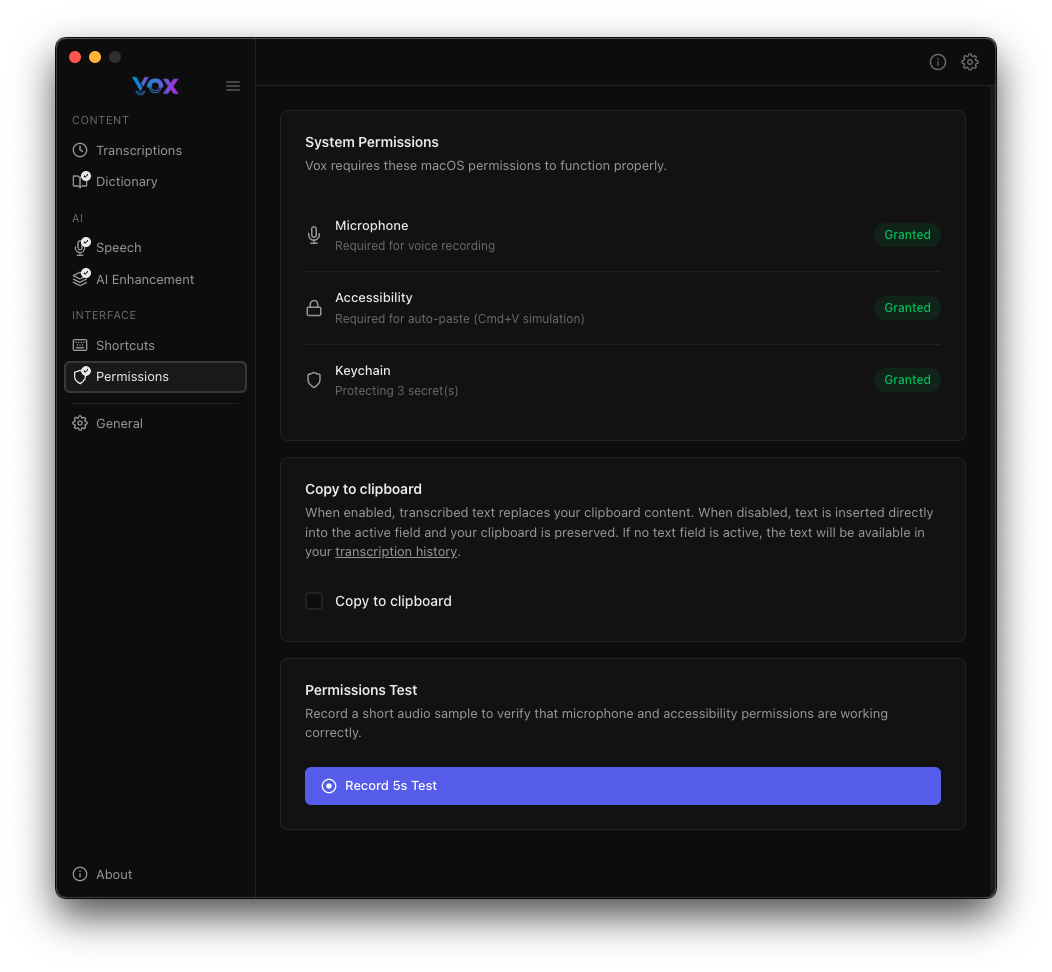
Перейдите в Настройки → Разрешения, чтобы просмотреть и управлять всеми необходимыми разрешениями.
Микрофон
Статус: Необходим для записи
Разрешение на использование микрофона позволяет Vox записывать аудио для транскрипции.
Как предоставить:
- Откройте Системные настройки → Безопасность и конфиденциальность → Конфиденциальность
- Выберите «Микрофон» в левой боковой панели
- Установите флажок рядом с «Vox»
Для чего используется:
- Запись вашего голоса для транскрипции
- Тестирование и проверка аудио
- Хранение аудиоклипов для просмотра
Важно
Без доступа к микрофону Vox не может записывать или транскрибировать вашу речь.
Специальные Возможности
Статус: Необходимы для симуляции GNVFMT
Разрешение на специальные возможности позволяет Vox вставлять транскрипции непосредственно в активное приложение.
macOS
Как предоставить:
- Откройте Системные настройки → Безопасность и конфиденциальность → Конфиденциальность
- Выберите «Специальные возможности» в левой боковой панели
- Нажмите на значок замка и авторизуйтесь
- Установите флажок рядом с «Vox»
Для чего используется:
- Вставка транскрибированного текста в любое приложение
- Симуляция ввода с клавиатуры
- Бесшовный рабочий процесс вставки текста
Ручная Альтернатива
Если вы предпочитаете не предоставлять разрешение на специальные возможности, вы можете вставлять транскрипции вручную с помощью ⌘ + V после записи. Текст будет автоматически скопирован в буфер обмена.
Windows
В Windows Vox использует стандартные системные API для вставки текста и не требует отдельного разрешения на специальные возможности.
Keychain
Статус: Доступ к секретам
Разрешение на использование keychain позволяет Vox безопасно хранить ваши API-ключи для улучшения ИИ.
macOS
Как предоставить:
- При появлении запроса нажмите «Разрешить» или «Всегда разрешать»
- Введите пароль macOS при запросе
Для чего используется:
- Безопасное хранение учётных данных AWS Bedrock
- Защита API-ключей для провайдеров улучшения ИИ
- Шифрование конфиденциальных данных конфигурации
Дополнительное Разрешение
Доступ к Keychain требуется только при включении улучшения ИИ с провайдерами, такими как AWS Bedrock или DeepSeek. Если вы используете только локальную транскрипцию, это разрешение не требуется.
Windows
Vox автоматически использует Диспетчер учётных данных Windows. Ручное разрешение не требуется.
Копировать в Буфер Обмена
При включении транскрибированный текст заменяет содержимое буфера обмена. При отключении текст вставляется непосредственно в активное поле, а буфер обмена сохраняется. Если текстовое поле не найдено, текст всё равно будет доступен в истории транскрипций.
Включите этот параметр, если вы:
- Хотите вручную управлять тем, куда идут транскрипции
- Нужно сохранить содержимое буфера обмена
- Предпочитаете вставлять транскрипции самостоятельно
Тестирование Разрешений
Тест Разрешений
Vox включает встроенный тест для проверки правильной работы разрешений на микрофон и специальные возможности.
Для запуска теста:
- Перейдите в Настройки → Разрешения
- Нажмите Записать для Теста
- Произнесите короткую фразу
- Проверьте, что:
- Аудио записывается (микрофон работает)
- Текст вставляется в тестовое поле (специальные возможности работают)
Если тест не прошёл:
- Убедитесь, что все разрешения предоставлены в Системных настройках
- Перезапустите Vox и попробуйте снова
- Перезагрузите Mac, если разрешения были предоставлены недавно
Устранение Неполадок
Устранение неполадок macOS
Разрешение Отображается Как Предоставленное, Но Не Работает
macOS иногда требует перезапуска приложения после предоставления разрешений:
- Полностью закройте Vox (щелчок правой кнопкой мыши на значке трея → Выход)
- Перезапустите Vox из Программ
- Снова проверьте разрешение
Системные Настройки Показывают Другой Статус
Если Системные настройки показывают разрешение как предоставленное, но Vox отображает его как отклонённое:
- Отключите и повторно включите разрешение в Системных настройках
- Перезапустите Vox
- Если проблема сохраняется, перезагрузите Mac
Ошибка Отказа В Доступе К Микрофону
Если вы видите повторяющиеся ошибки отказа в доступе к микрофону:
- Проверьте Системные настройки → Безопасность и конфиденциальность → Микрофон
- Удалите Vox из списка (нажмите кнопку
-) - Перезапустите Vox - вам будет предложено снова предоставить доступ
- Нажмите «ОК» или «Разрешить» при появлении запроса
Разрешение На Специальные Возможности Не Применяется
Разрешения на специальные возможности могут быть особенно сложными в macOS:
- Откройте Системные настройки → Безопасность и конфиденциальность → Конфиденциальность → Специальные возможности
- Удалите Vox из списка
- Полностью закройте Vox
- Перезагрузите Mac
- Запустите Vox и предоставьте разрешение на специальные возможности при появлении запроса
Monterey и Более Поздние Версии
macOS Monterey (12.0) и более поздние версии имеют более строгие элементы управления разрешениями. Возможно, вам придётся предоставить разрешения несколько раз или перезагрузить Mac после их предоставления.
Устранение неполадок Windows
Микрофон Не Обнаружен
- Откройте Параметры → Конфиденциальность → Микрофон
- Убедитесь, что «Разрешить приложениям доступ к микрофону» включено
- Проверьте, что Vox есть в списке и включён
- Перезапустите Vox, если разрешения были недавно изменены
Текст Не Вставляется
- Попробуйте запустить Vox от имени администратора
- Убедитесь, что целевое приложение принимает ввод с клавиатуры
- Проверьте, что никакое другое приложение не блокирует симуляцию ввода
Конфиденциальность и Безопасность
К Каким Данным Осуществляется Доступ
Vox уважает вашу конфиденциальность:
- Микрофон: Записывает аудио только при активном нажатии сочетания клавиш записи
- Специальные возможности: Только симулирует ввод с клавиатуры для вставки транскрипций
- Keychain: Хранит только зашифрованные API-ключи - никогда не читает другие элементы keychain
Хранение Данных
- Аудиозаписи: Хранятся локально на вашем устройстве (см. Хранение Аудио)
- Транскрипции: Сохраняются локально в папке приложения Vox
- API-ключи: Зашифрованы в Связке ключей macOS / Диспетчере учётных данных Windows
- Без синхронизации с облаком: Все данные остаются на вашем устройстве, если вы не включите улучшение ИИ
Отзыв Разрешений
Вы можете отозвать разрешения в любое время:
- Откройте Системные настройки → Безопасность и конфиденциальность → Конфиденциальность
- Выберите соответствующую категорию разрешений
- Снимите флажок рядом с «Vox»
Примечание: Отзыв разрешений на микрофон или специальные возможности не позволит Vox нормально функционировать.
Следующие Шаги
После предоставления всех разрешений:
- Загрузите речевую модель для начала транскрипции
- Настройте сочетания клавиш для удобной записи
- Настройте улучшение ИИ для лучшего качества транскрипции