
İzinler
Vox'un düzgün çalışması için belirli sistem izinleri gereklidir. Bu kılavuz her izni ve nasıl verileceğini açıklar.
Gerekli İzinler
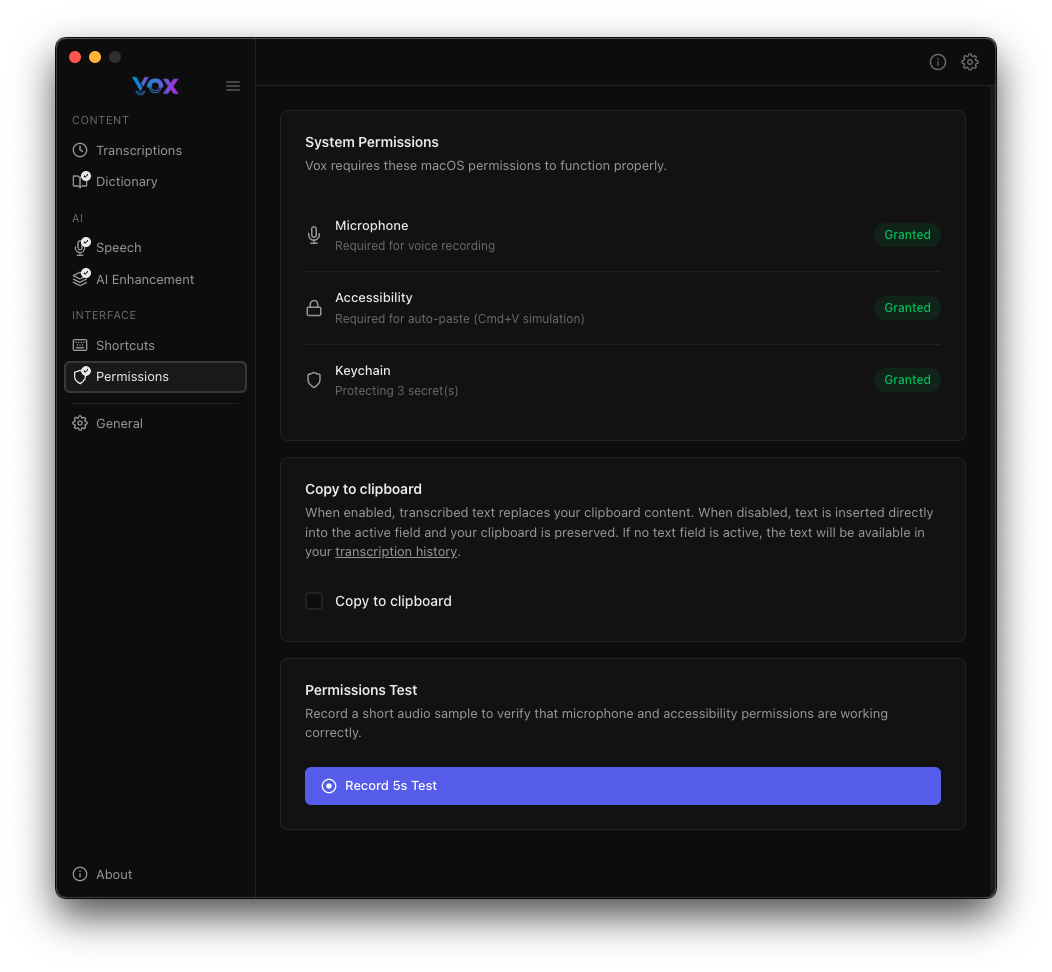
Tüm gerekli izinleri görüntülemek ve yönetmek için Ayarlar → İzinler bölümüne gidin.
Mikrofon
Durum: Kayıt için gerekli
Mikrofon izni, Vox'un transkripsiyon için ses kaydetmesini sağlar.
macOS
Nasıl verilir:
- Sistem Tercihleri → Güvenlik ve Gizlilik → Gizlilik bölümünü açın
- Sol kenar çubuğundan "Mikrofon"u seçin
- "Vox"un yanındaki kutuyu işaretleyin
Windows
Nasıl verilir:
- Ayarlar → Gizlilik → Mikrofon'u açın
- "Uygulamaların mikrofona erişmesine izin ver" seçeneğinin açık olduğundan emin olun
- Vox'un listede göründüğünü ve etkin olduğunu doğrulayın
Kullanım amacı:
- Transkripsiyon için sesinizi kaydetme
- Ses testi ve doğrulama
- İnceleme için ses klipleri saklama
Önemli
Mikrofon erişimi olmadan Vox sesinizi kaydedemez veya transkribe edemez.
Erişilebilirlik
Durum: GNVFMT simülasyonu için gerekli
Erişilebilirlik izni, Vox'un transkripsiyonları doğrudan aktif uygulamanıza yapıştırmasını sağlar.
macOS
Nasıl verilir:
- Sistem Tercihleri → Güvenlik ve Gizlilik → Gizlilik bölümünü açın
- Sol kenar çubuğundan "Erişilebilirlik"i seçin
- Kilit simgesine tıklayın ve kimlik doğrulaması yapın
- "Vox"un yanındaki kutuyu işaretleyin
Kullanım amacı:
- Transkribe edilmiş metni herhangi bir uygulamaya yapıştırma
- Klavye girişi simüle etme
- Sorunsuz metin ekleme iş akışı
Windows
Windows'ta Vox, metin ekleme için standart sistem API'lerini kullanır ve ayrı bir erişilebilirlik izni gerektirmez.
Manuel Alternatif
Erişilebilirlik iznini vermemeyi tercih ediyorsanız, kayıttan sonra ⌘ + V kullanarak transkripsiyonları manuel olarak yapıştırabilirsiniz. Metin otomatik olarak panonuza kopyalanacaktır.
Keychain
Durum: Gizli bilgilere erişim
Keychain izni, Vox'un AI geliştirmesi için API anahtarlarınızı güvenli şekilde saklamasını sağlar.
macOS
Nasıl verilir:
- İstendiğinde "İzin Ver" veya "Her Zaman İzin Ver"e tıklayın
- İstendiğinde macOS şifrenizi girin
Kullanım amacı:
- AWS Bedrock kimlik bilgilerini güvenli şekilde saklama
- AI geliştirme sağlayıcıları için API anahtarlarını koruma
- Hassas yapılandırma verilerini şifreleme
Windows
Vox, Windows Kimlik Bilgisi Yöneticisi'ni otomatik olarak kullanır. Manuel izin gerekmez.
İsteğe Bağlı İzin
Keychain erişimi yalnızca AWS Bedrock veya DeepSeek gibi sağlayıcılarla AI Geliştirmeyi etkinleştirirseniz gereklidir. Yalnızca yerel transkripsiyon kullanıyorsanız bu izne gerek yoktur.
Panoya Kopyala
Etkinleştirildiğinde, transkribe edilen metin pano içeriğinizin yerini alır. Devre dışı bırakıldığında, metin doğrudan aktif alana eklenir ve panonuz korunur. Metin alanı bulunamazsa, metin yine de transkripsiyon geçmişinizde kullanılabilir olacaktır.
Bu ayarı şu durumlarda açın:
- Transkripsiyonların nereye gideceğini manuel olarak kontrol etmek istiyorsanız
- Pano içeriğinizi korumak istiyorsanız
- Transkripsiyonları kendiniz yapıştırmayı tercih ediyorsanız
İzinleri Test Etme
İzin Testi
Vox, mikrofon ve erişilebilirlik izinlerinin doğru çalıştığını doğrulamak için yerleşik bir test içerir.
Testi çalıştırmak için:
- Ayarlar → İzinler bölümüne gidin
- Test İçin Kayıt Yap'a tıklayın
- Kısa bir ifade söyleyin
- Şunları doğrulayın:
- Sesin kaydedilip edilmediği (mikrofon çalışıyor)
- Metnin bir test alanına yapıştırılıp yapıştırılmadığı (erişilebilirlik çalışıyor)
Test başarısız olursa:
- Tüm izinlerin Sistem Tercihlerinde verildiğini kontrol edin
- Vox'u yeniden başlatın ve tekrar deneyin
- İzinler yakın zamanda verildiyse Mac'inizi yeniden başlatın
Sorun Giderme
macOS Sorun Giderme
İzin Verilmiş Görünüyor Ama Çalışmıyor
macOS bazen izinleri verdikten sonra uygulamanın yeniden başlatılmasını gerektirir:
- Vox'u tamamen kapatın (tepsi simgesine sağ tıklayın → Çıkış)
- Uygulamalar'dan Vox'u yeniden başlatın
- İzni tekrar test edin
Sistem Tercihleri Farklı Durum Gösteriyor
Sistem Tercihleri bir izni verilmiş olarak gösteriyorsa ama Vox reddedilmiş olarak gösteriyorsa:
- Sistem Tercihlerinde izni kapatıp tekrar açın
- Vox'u yeniden başlatın
- Sorun devam ederse Mac'inizi yeniden başlatın
Mikrofon Erişimi Reddedildi Hatası
Tekrarlayan mikrofon erişimi reddedildi hataları görüyorsanız:
- Sistem Tercihleri → Güvenlik ve Gizlilik → Mikrofon'u kontrol edin
- Vox'u listeden kaldırın (
-düğmesine tıklayın) - Vox'u yeniden başlatın - erişim vermeniz istenecektir
- İstendiğinde "Tamam" veya "İzin Ver"e tıklayın
Erişilebilirlik İzni Etkisiz Kalıyor
Erişilebilirlik izinleri macOS'ta özellikle sorunlu olabilir:
- Sistem Tercihleri → Güvenlik ve Gizlilik → Gizlilik → Erişilebilirlik bölümünü açın
- Vox'u listeden kaldırın
- Vox'u tamamen kapatın
- Mac'inizi yeniden başlatın
- Vox'u başlatın ve istendiğinde erişilebilirlik iznini verin
Monterey ve Sonrası
macOS Monterey (12.0) ve sonraki sürümleri daha sıkı izin denetimleri içerir. İzinleri birden fazla kez vermeniz veya verdikten sonra Mac'inizi yeniden başlatmanız gerekebilir.
Windows Sorun Giderme
Mikrofon Algılanmadı
- Ayarlar → Gizlilik → Mikrofon'u açın
- "Uygulamaların mikrofona erişmesine izin ver" seçeneğinin açık olduğundan emin olun
- Vox'un listede göründüğünü ve etkin olduğunu doğrulayın
- İzinler yakın zamanda değiştirildiyse Vox'u yeniden başlatın
Metin Yapıştırılmıyor
- Vox'u yönetici olarak çalıştırmayı deneyin
- Hedef uygulamanın klavye girişi kabul ettiğinden emin olun
- Başka bir uygulamanın giriş simülasyonunu engellemediğini doğrulayın
Gizlilik ve Güvenlik
Hangi Verilere Erişilir
Vox gizliliğinize saygı duyar:
- Mikrofon: Yalnızca kayıt kısayoluna aktif olarak bastığınızda ses kaydeder
- Erişilebilirlik: Yalnızca transkripsiyonları yapıştırmak için klavye girişi simüle eder
- Keychain: Yalnızca şifrelenmiş API anahtarlarını saklar - diğer keychain öğelerini asla okumaz
Veri Depolama
- Ses kayıtları: cihazınızda yerel olarak saklanır (bkz. Ses Saklama)
- Transkripsiyonlar: Vox'un uygulama klasöründe yerel olarak kaydedilir
- API anahtarları: macOS Keychain / Windows Kimlik Bilgisi Yöneticisi'nde şifrelenmiş olarak saklanır
- Bulut senkronizasyonu yok: AI Geliştirmeyi etkinleştirmediğiniz sürece tüm veriler cihazınızda kalır
İzinleri İptal Etme
İzinleri istediğiniz zaman iptal edebilirsiniz:
macOS
- Sistem Tercihleri → Güvenlik ve Gizlilik → Gizlilik bölümünü açın
- İlgili izin kategorisini seçin
- "Vox"un yanındaki kutuyu kaldırın
Windows
- Ayarlar → Gizlilik'i açın
- İlgili izin kategorisini seçin (Mikrofon)
- Vox için izni devre dışı bırakın
Not: Mikrofon veya erişilebilirlik izinlerini iptal etmek Vox'un normal çalışmasını engeller.
Sonraki Adımlar
Tüm izinler verildikten sonra:
- Transkripsiyon yapmaya başlamak için bir konuşma modeli indirin
- Kolay kayıt için klavye kısayollarını yapılandırın
- Daha iyi transkripsiyon kalitesi için AI geliştirmesini kurun