
Permissões
O Vox requer permissões específicas do sistema para funcionar corretamente. Este guia explica cada permissão e como concedê-las.
Permissões Necessárias
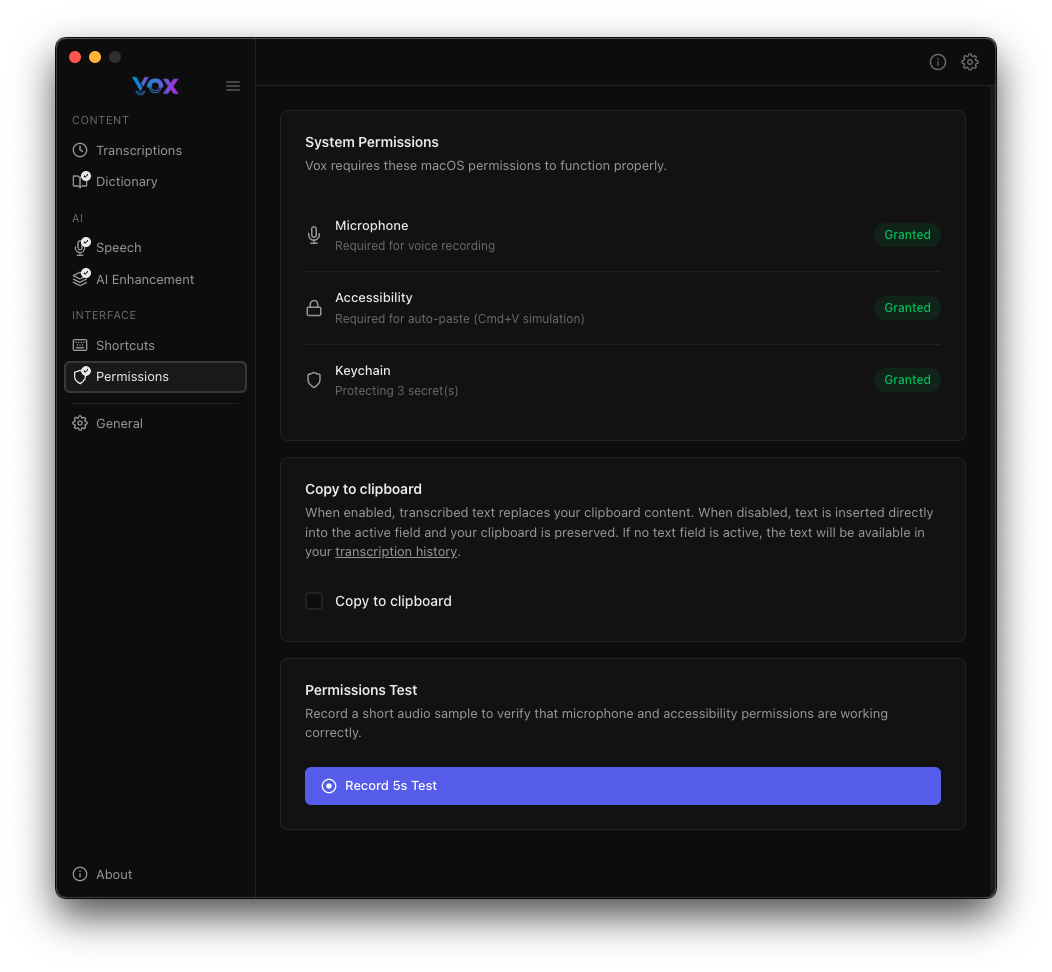
Navegue até Configurações → Permissões para visualizar e gerenciar todas as permissões necessárias.
Microfone
Status: Necessário para gravação
A permissão de microfone permite que o Vox capture áudio para transcrição.
Como conceder:
macOS:
- Abra Ajustes do Sistema → Privacidade e Segurança → Microfone
- Ative o Vox
Windows:
- Abra Configurações → Privacidade → Microfone
- Ative o acesso para o Vox
Para que é usado:
- Gravar sua voz para transcrição
- Testes e verificação de áudio
- Armazenar clipes de áudio para revisão
Importante
Sem acesso ao microfone, o Vox não pode gravar ou transcrever sua fala.
Acessibilidade
Status: Necessário para simulação GNVFMT
A permissão de acessibilidade permite que o Vox cole transcrições diretamente no aplicativo ativo.
Como conceder:
macOS:
- Abra Ajustes do Sistema → Privacidade e Segurança → Acessibilidade
- Clique no ícone do cadeado e autentique
- Ative o Vox
Windows: No Windows, o Vox usa APIs padrão do sistema para inserção de texto e não requer uma permissão de acessibilidade separada.
Windows
No Windows, o Vox usa APIs padrão do sistema para inserção de texto e não requer uma permissão de acessibilidade separada.
Para que é usado:
- Colar texto transcrito em qualquer aplicativo
- Simular entrada de teclado
- Fluxo de trabalho de inserção de texto sem interrupções
Alternativa Manual
Se preferir não conceder permissão de Acessibilidade, você pode colar transcrições manualmente usando ⌘ + V após a gravação. O texto será copiado automaticamente para sua área de transferência.
Keychain
Status: Acesso a segredos
A permissão do keychain permite que o Vox armazene com segurança suas chaves de API de aprimoramento por IA.
Como conceder:
macOS:
- Quando solicitado, clique em "Permitir" ou "Sempre Permitir"
- Digite sua senha do macOS quando solicitado
Windows: O Vox usa o Gerenciador de Credenciais do Windows automaticamente. Nenhuma permissão manual é necessária.
Para que é usado:
- Armazenar com segurança credenciais do AWS Bedrock
- Proteger chaves de API para provedores de aprimoramento por IA
- Criptografar dados de configuração sensíveis
Permissão Opcional
O acesso ao Keychain é necessário apenas se você ativar o Aprimoramento por IA com provedores como AWS Bedrock ou DeepSeek. Se estiver usando apenas transcrição local, esta permissão não é necessária.
Copiar para Área de Transferência
Quando ativado, o texto transcrito substitui o conteúdo da sua área de transferência. Quando desativado, o texto é inserido diretamente no campo ativo e sua área de transferência é preservada. Se o campo de texto não for encontrado, o texto ainda estará disponível no histórico de transcrições.
Ative esta configuração se você:
- Quiser controlar manualmente para onde as transcrições vão
- Precisar preservar o conteúdo da sua área de transferência
- Preferir colar as transcrições você mesmo
Testando Permissões
Teste de Permissões
O Vox inclui um teste integrado para verificar se as permissões de microfone e acessibilidade estão funcionando corretamente.
Para executar o teste:
- Navegue até Configurações → Permissões
- Clique em Gravar para Teste
- Fale uma frase curta
- Verifique se:
- O áudio é capturado (microfone funcionando)
- O texto é colado em um campo de teste (acessibilidade funcionando)
Se o teste falhar:
- Verifique se todas as permissões foram concedidas nas Preferências do Sistema
- Reinicie o Vox e tente novamente
- Reinicie seu Mac se as permissões foram concedidas recentemente
Solução de Problemas
Solução de Problemas no macOS
Permissão Aparece Como Concedida Mas Não Está Funcionando
O macOS às vezes requer reinicialização do aplicativo após conceder permissões:
- Feche o Vox completamente (clique direito no ícone da bandeja → Sair)
- Reinicie o Vox a partir de Aplicativos
- Teste a permissão novamente
Preferências do Sistema Mostram Status Diferente
Se as Preferências do Sistema mostram uma permissão como concedida, mas o Vox a mostra como negada:
- Desative e reative a permissão nas Preferências do Sistema
- Reinicie o Vox
- Se o problema persistir, reinicie seu Mac
Erro de Acesso ao Microfone Negado
Se você vir erros repetidos de acesso ao microfone negado:
- Verifique Preferências do Sistema → Segurança e Privacidade → Microfone
- Remova o Vox da lista (clique no botão
-) - Reinicie o Vox - você será solicitado a conceder acesso novamente
- Clique em "OK" ou "Permitir" quando solicitado
Permissão de Acessibilidade Não Está Surtindo Efeito
As permissões de acessibilidade podem ser particularmente problemáticas no macOS:
- Abra Preferências do Sistema → Segurança e Privacidade → Privacidade → Acessibilidade
- Remova o Vox da lista
- Feche o Vox completamente
- Reinicie seu Mac
- Inicie o Vox e conceda a permissão de acessibilidade quando solicitado
Monterey e Versões Posteriores
O macOS Monterey (12.0) e versões posteriores têm controles de permissão mais rígidos. Pode ser necessário conceder permissões várias vezes ou reiniciar o Mac após concedê-las.
Solução de Problemas no Windows
Microfone Não Detectado
- Abra Configurações → Privacidade → Microfone
- Verifique se "Permitir que aplicativos acessem seu microfone" está ativado
- Verifique se o Vox aparece na lista e está ativado
- Reinicie o Vox se as permissões foram alteradas recentemente
Texto Não Colando
- Tente executar o Vox como administrador
- Verifique se o aplicativo de destino aceita entrada de teclado
- Verifique se nenhum outro aplicativo está bloqueando a simulação de entrada
Privacidade e Segurança
Quais Dados São Acessados
O Vox respeita sua privacidade:
- Microfone: Captura áudio apenas quando você pressiona ativamente o atalho de gravação
- Acessibilidade: Apenas simula entrada de teclado para colar transcrições
- Keychain: Armazena apenas chaves de API criptografadas - nunca lê outros itens do keychain
Armazenamento de Dados
- Gravações de áudio: Armazenadas localmente no seu dispositivo (consulte Retenção de Áudio)
- Transcrições: Salvas localmente na pasta do aplicativo Vox
- Chaves de API: Criptografadas no Keychain do macOS / Gerenciador de Credenciais do Windows
- Sem sincronização na nuvem: Todos os dados permanecem no seu dispositivo, a menos que você ative o Aprimoramento por IA
Revogando Permissões
Você pode revogar permissões a qualquer momento:
macOS:
- Abra Ajustes do Sistema → Privacidade e Segurança
- Selecione a categoria de permissão relevante
- Desative o Vox
Windows:
- Abra Configurações → Privacidade
- Selecione a categoria de permissão relevante (Microfone)
- Desative o acesso para o Vox
Nota: Revogar as permissões de microfone ou acessibilidade impedirá que o Vox funcione normalmente.
Próximos Passos
Depois que todas as permissões forem concedidas:
- Baixar um modelo de fala para começar a transcrever
- Configurar atalhos de teclado para gravação fácil
- Configurar o aprimoramento por IA para melhor qualidade de transcrição