
Configurazione
Vox offre ampie opzioni di configurazione per personalizzare la tua esperienza di trascrizione.
Impostazioni Generali
Accedi alle impostazioni generali da Impostazioni → Generale:
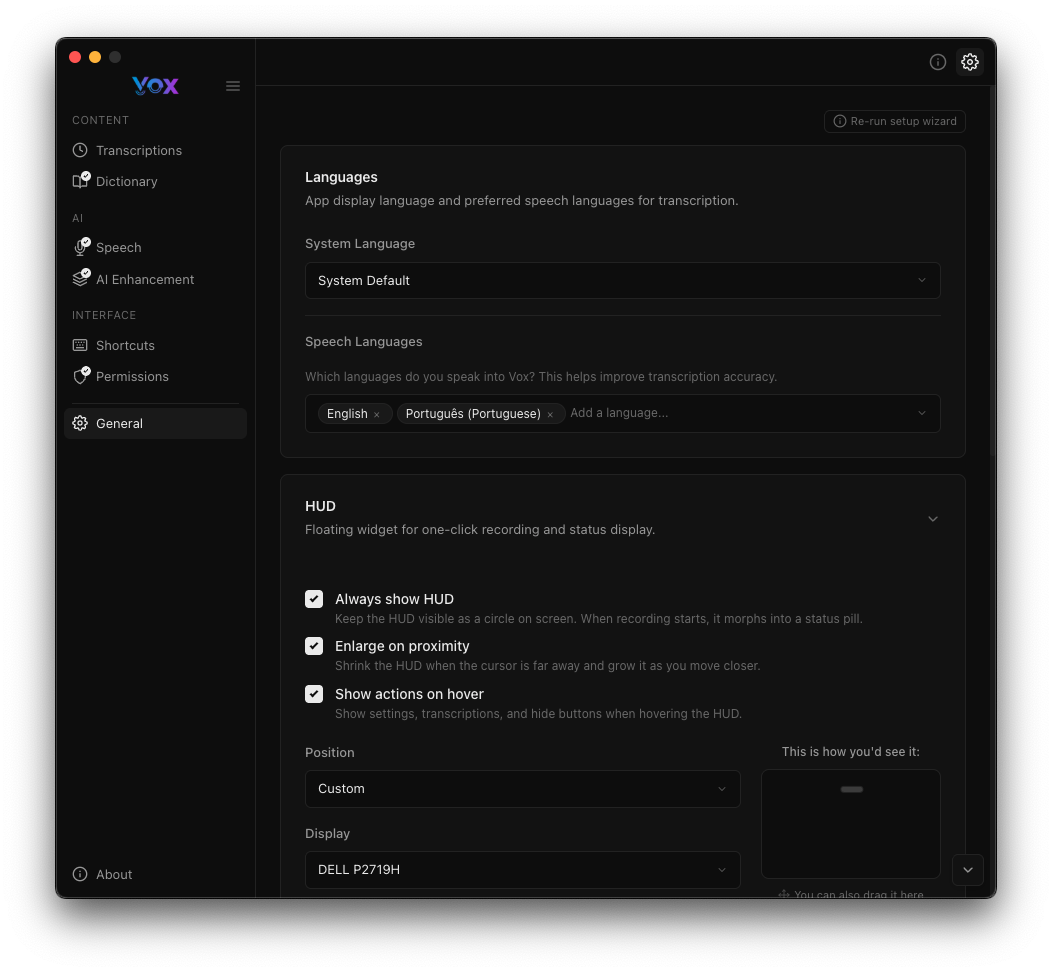
Lingue
Lingua del Sistema
Scegli la lingua per l'interfaccia utente di Vox:
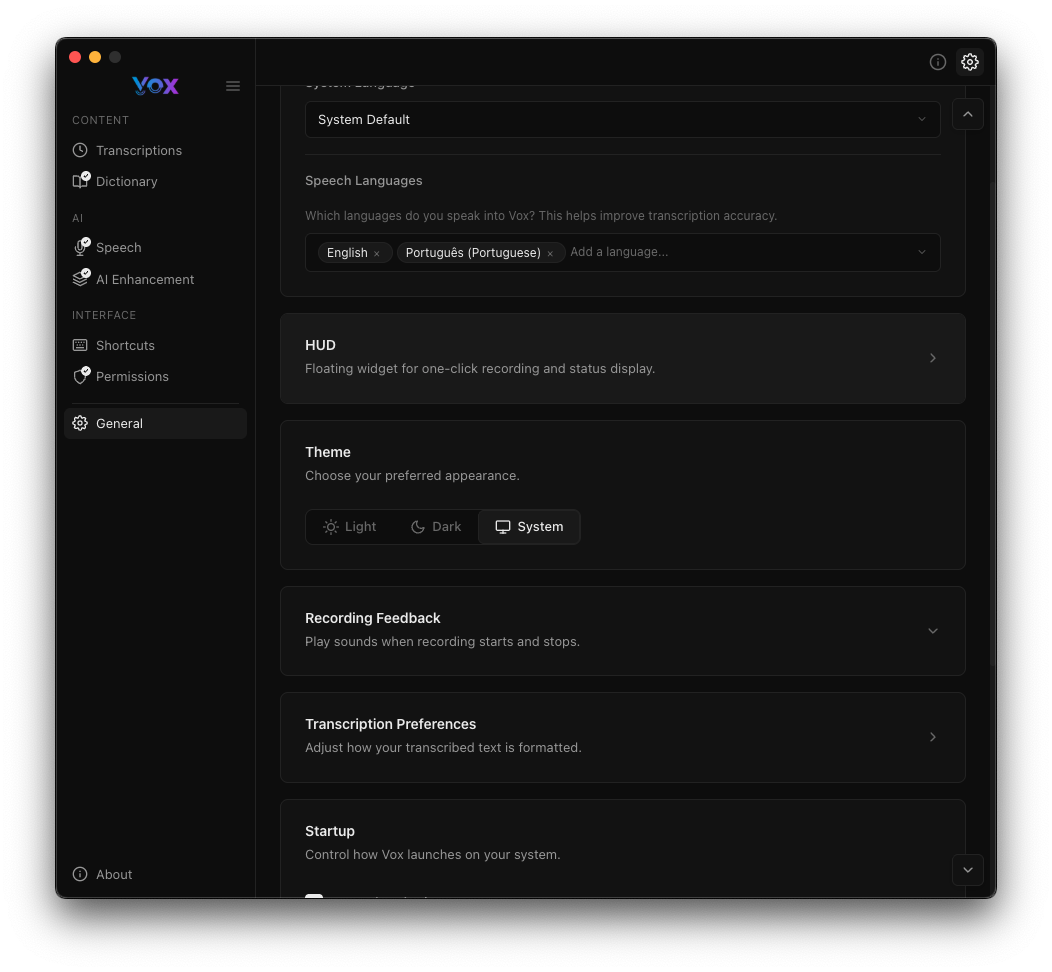
Lingue disponibili:
- English
- Português (Portuguese)
- Español (Spanish)
- Français (French)
- Deutsch (German)
- Italiano (Italian)
Lingue Vocali
Seleziona quali lingue Vox deve riconoscere durante la trascrizione:
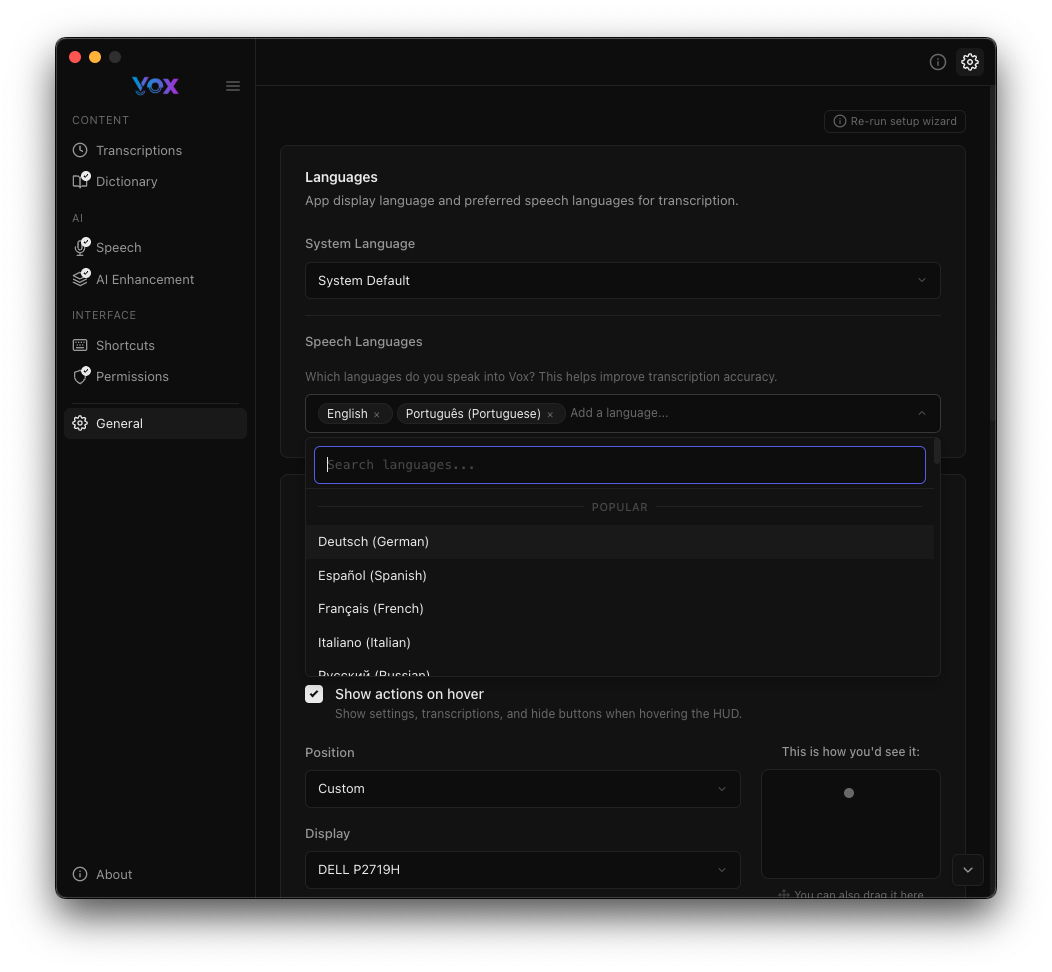
Puoi abilitare più lingue. Vox aiuterà a migliorare la precisione della trascrizione per le lingue selezionate.
Supporto Multilingue
Aggiungere più lingue aiuta Vox a gestire il code-switching e i termini tecnici di lingue diverse.
Impostazioni HUD
Il HUD (Heads-Up Display) mostra lo stato di registrazione e fornisce azioni rapide:
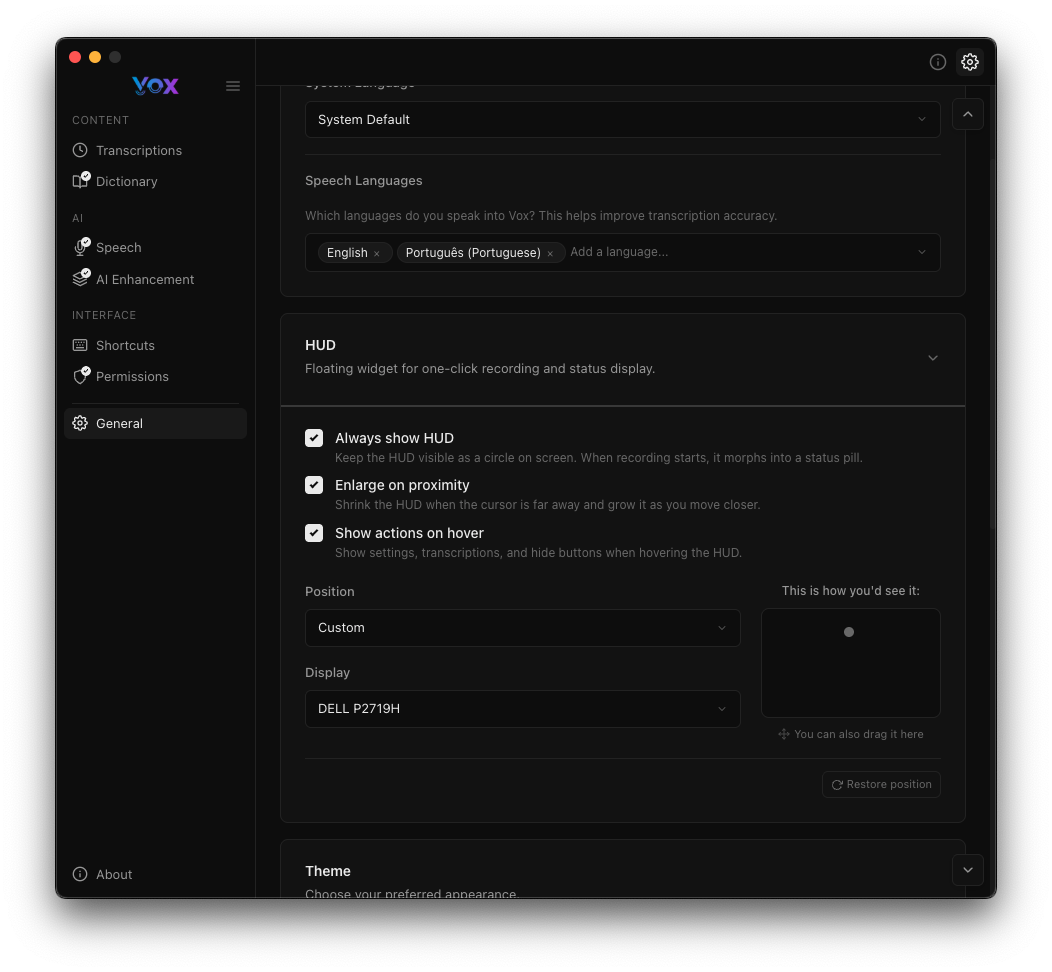
Opzioni HUD
- Mostra sempre HUD: Mantenere il HUD visibile anche quando non si sta registrando
- Ingrandisci in prossimità: Rendere il HUD più grande quando il cursore è vicino
- Mostra azioni al passaggio del mouse: Mostrare pulsanti di azione al passaggio del mouse sul HUD
Posizione
Scegli dove appare il HUD sullo schermo:
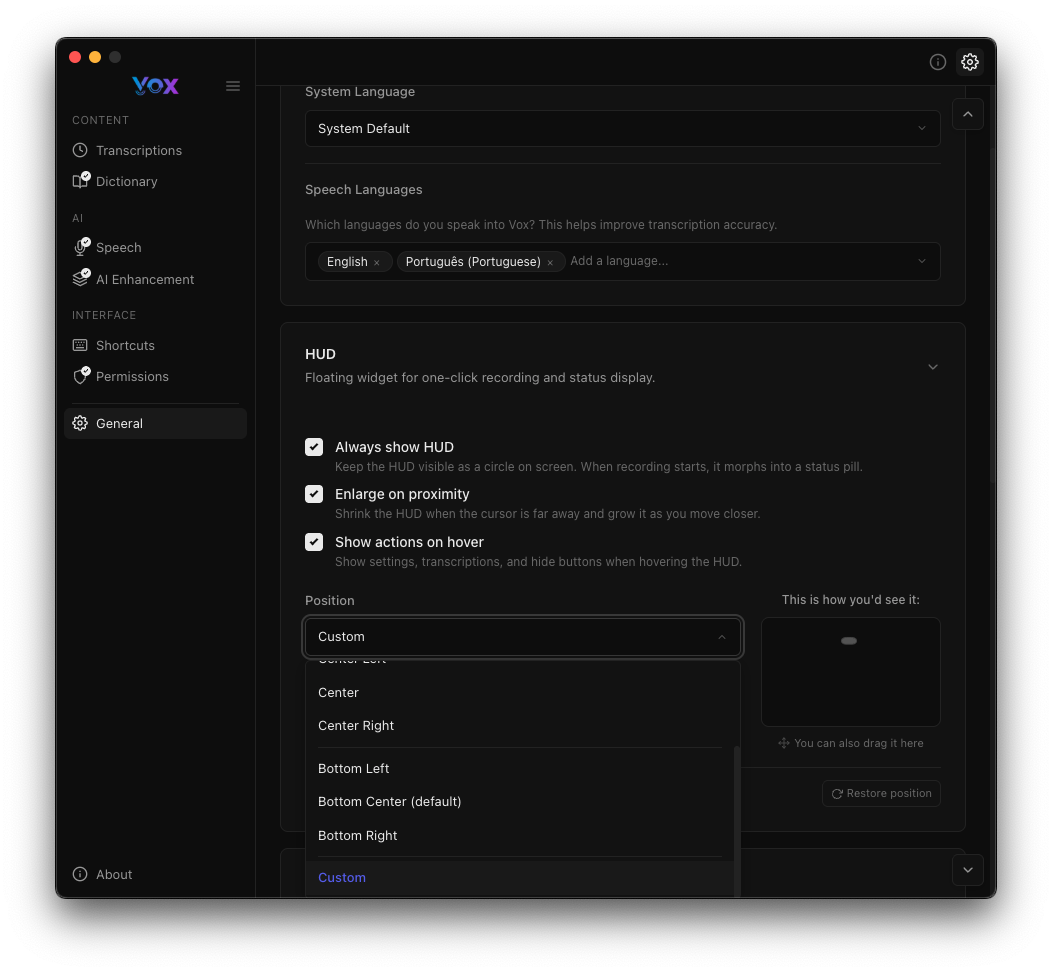
Posizioni disponibili:
- Personalizzata (trascina in qualsiasi posizione)
- Centro
- Centro Destra
- Basso Sinistra
- Centro Basso (predefinito)
- Basso Destra
Puoi anche specificare quale schermo usare se hai più monitor.
Tema
Scegli il tuo aspetto preferito:
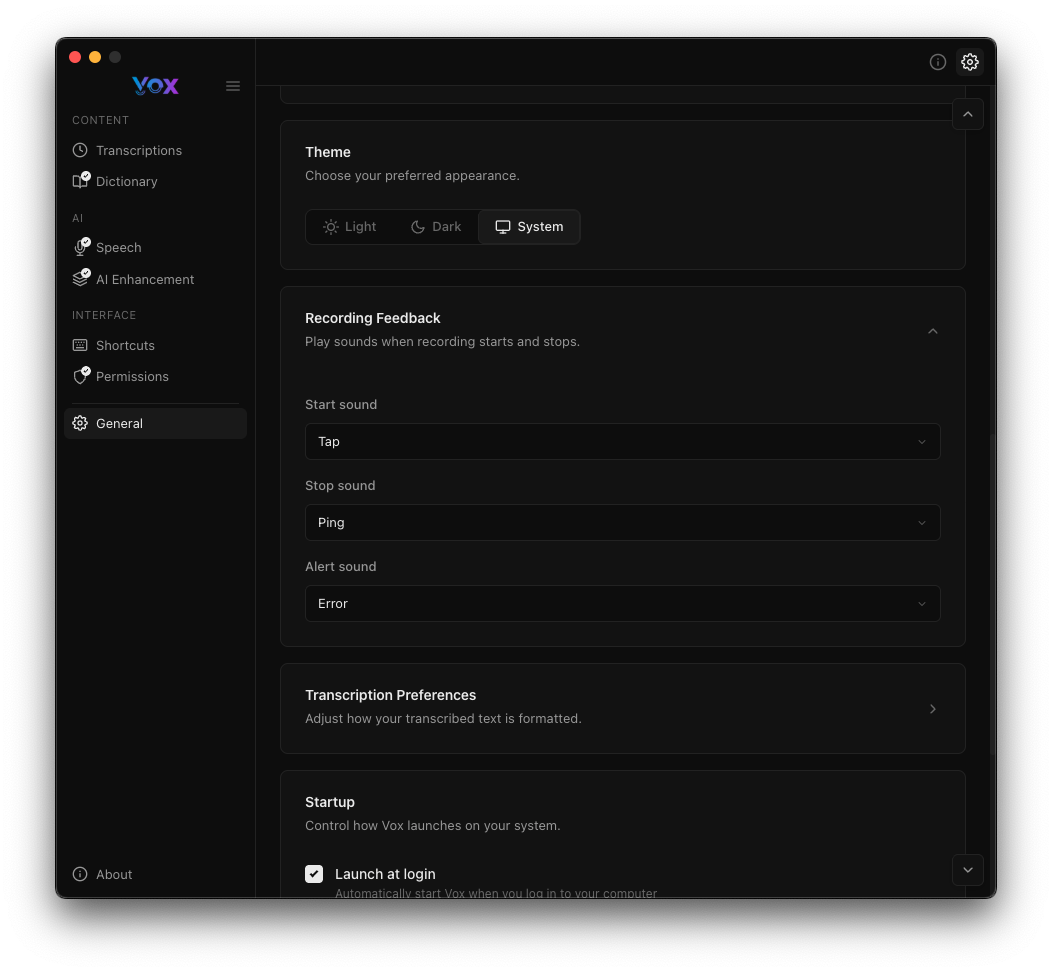
- Chiaro: Schema di colori chiaro
- Scuro: Schema di colori scuro (predefinito)
- Sistema: Segui l'aspetto del sistema
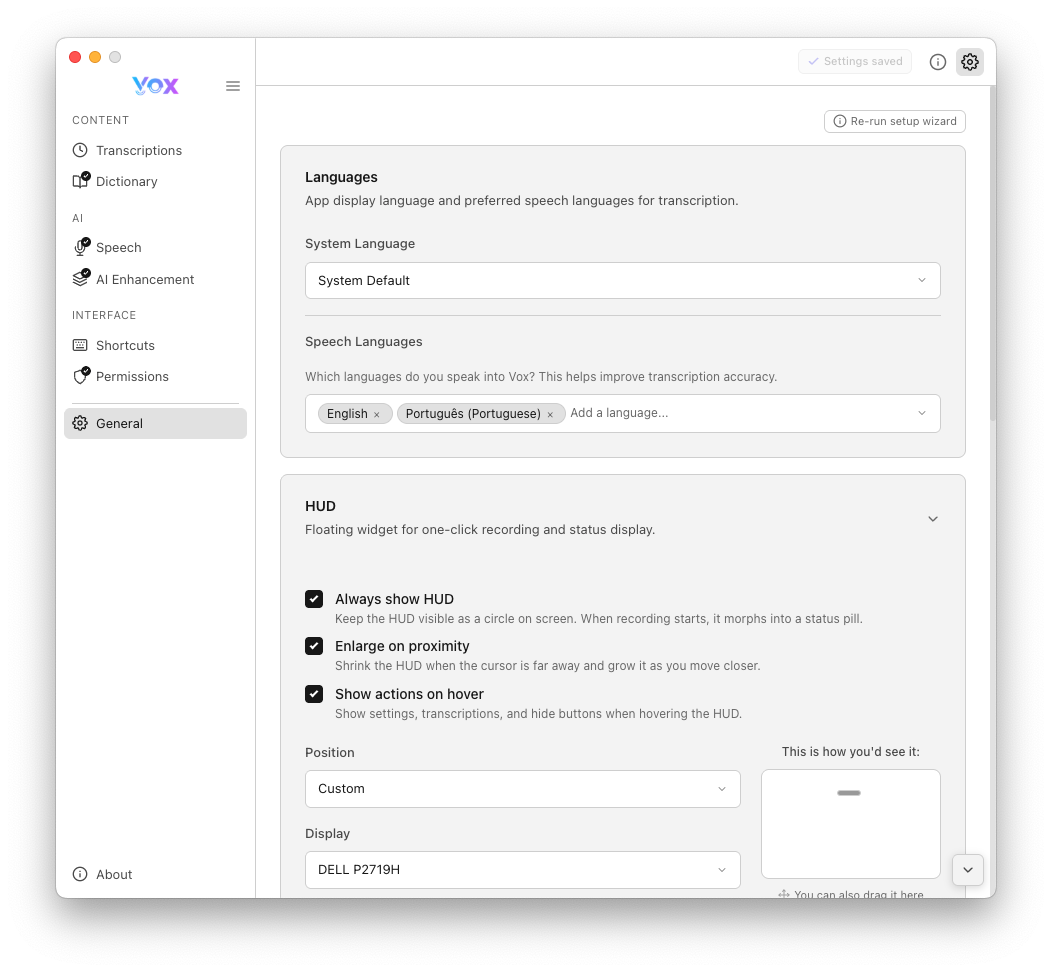
Anteprima Tema Chiaro
Feedback di Registrazione
Configura il feedback audio quando la registrazione inizia e termina:
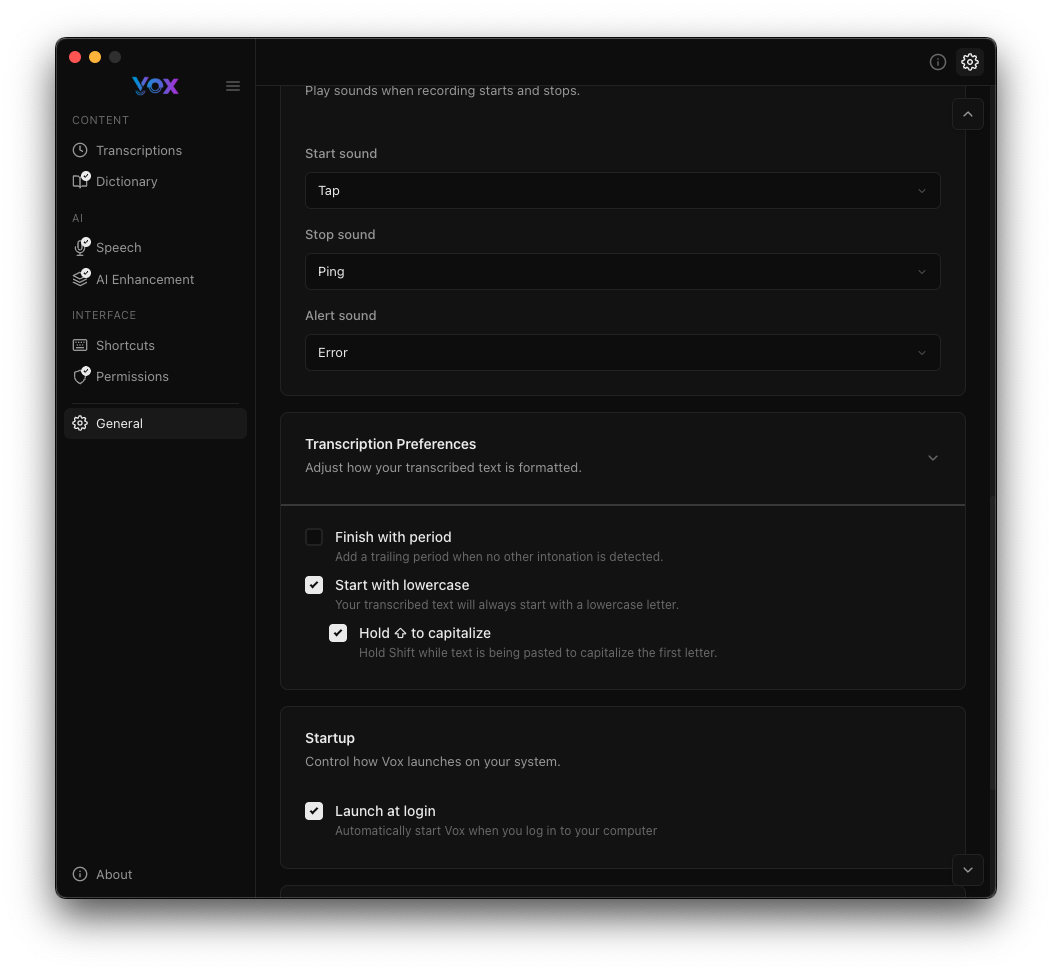
- Suono di avvio: Riprodurre audio quando la registrazione inizia (predefinito: "Tap")
- Suono di arresto: Riprodurre audio quando la registrazione termina (predefinito: "Ping")
- Suono di avviso: Riprodurre audio sugli errori (predefinito: "Error")
Preferenze di Trascrizione
Regola come viene formattato il tuo testo trascritto:
- Termina con punto: Aggiungere automaticamente un punto alla fine delle trascrizioni
- Inizia con minuscolo: Iniziare le trascrizioni con una lettera minuscola
- Tieni Shift per capitalizzare: Premi Shift mentre registri per capitalizzare la prima lettera
Avvio
Controlla il comportamento di avvio di Vox:
- Avvia al login: Avviare automaticamente Vox quando accedi al computer
Analisi
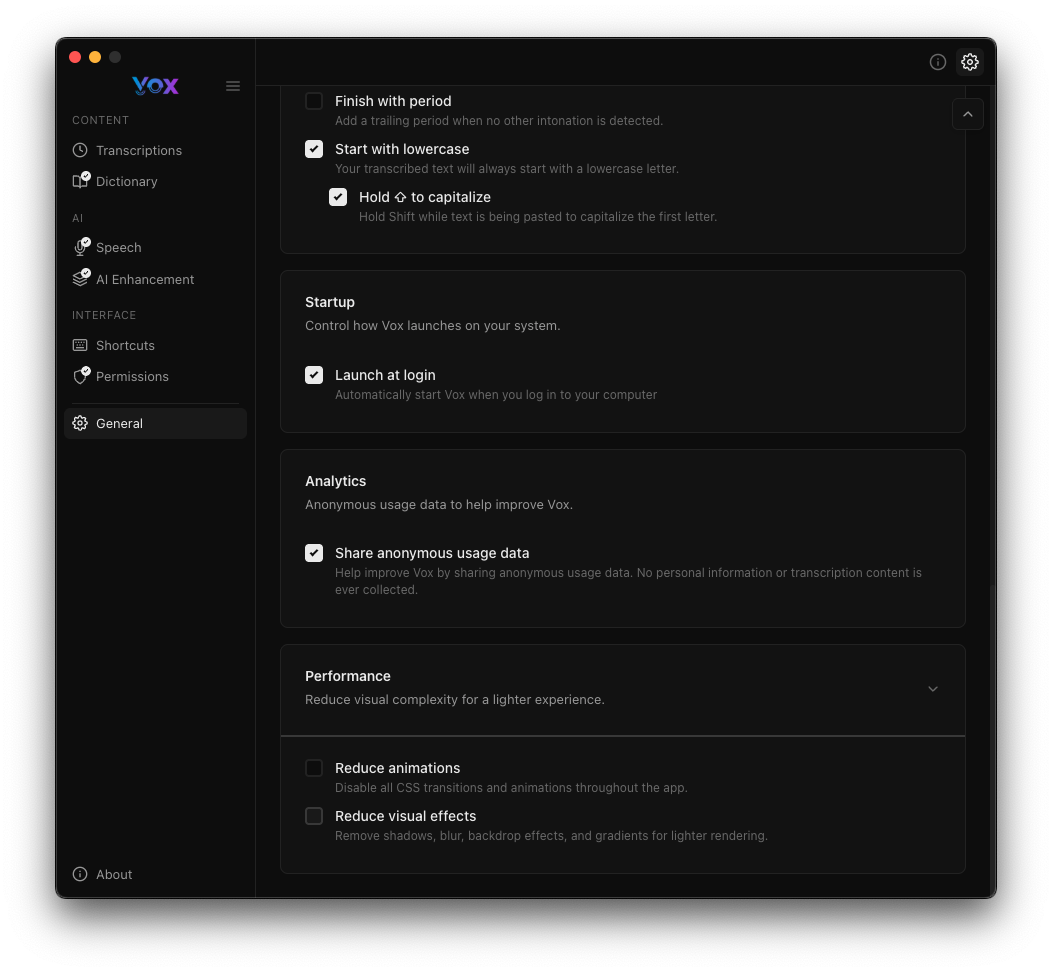
- Condividi dati di utilizzo anonimi: Aiuta a migliorare Vox condividendo statistiche di utilizzo anonime. Non vengono raccolte informazioni personali né contenuto delle trascrizioni.
Prestazioni
Ottimizza Vox per le tue esigenze:
- Riduci animazioni: Disabilita animazioni in tutta l'app per prestazioni migliori
- Riduci effetti visivi: Riduci effetti visivi come sfocatura e ombre per un rendering più veloce
Conservazione Audio
Configura per quanto tempo Vox conserva le registrazioni audio:
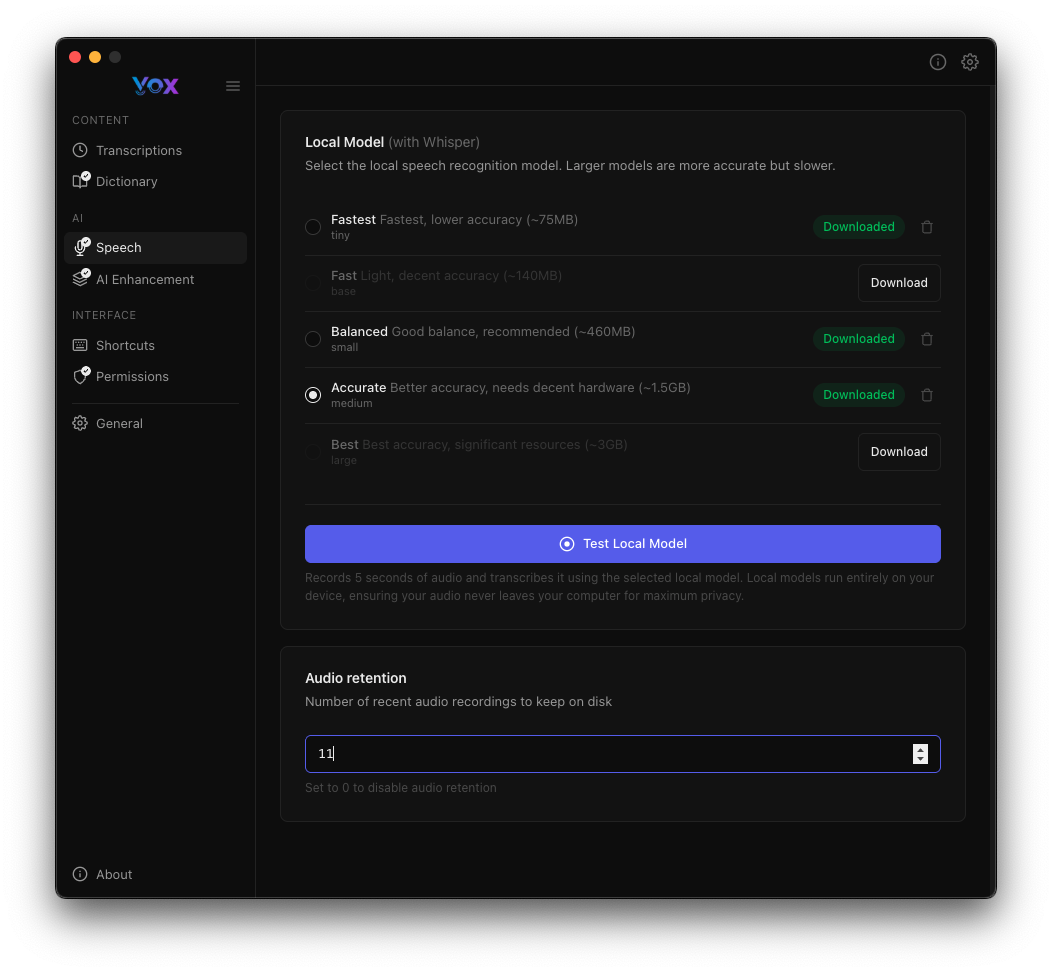
Imposta il numero di registrazioni audio recenti da conservare su disco (predefinito: 10). L'audio viene usato per rivedere le trascrizioni e migliorare il tuo dizionario.
Nota sulla Privacy
I file audio vengono archiviati localmente e usati solo come riferimento. Aumenta la conservazione se vuoi rivedere registrazioni più vecchie, o riducila per risparmiare spazio su disco.
Barra delle Applicazioni
Vox viene eseguito nella barra dei menu per un accesso rapido:

Durante la registrazione, l'icona cambia per mostrare lo stato di registrazione:

Clicca sull'icona della barra per:
- Aprire le Impostazioni
- Visualizzare le trascrizioni recenti
- Uscire da Vox
Menu della Barra

Salvataggio delle Impostazioni
Le impostazioni vengono salvate automaticamente. Vedrai una conferma quando le modifiche vengono salvate:

Informazioni
Visualizza le informazioni sulla versione e controlla gli aggiornamenti:
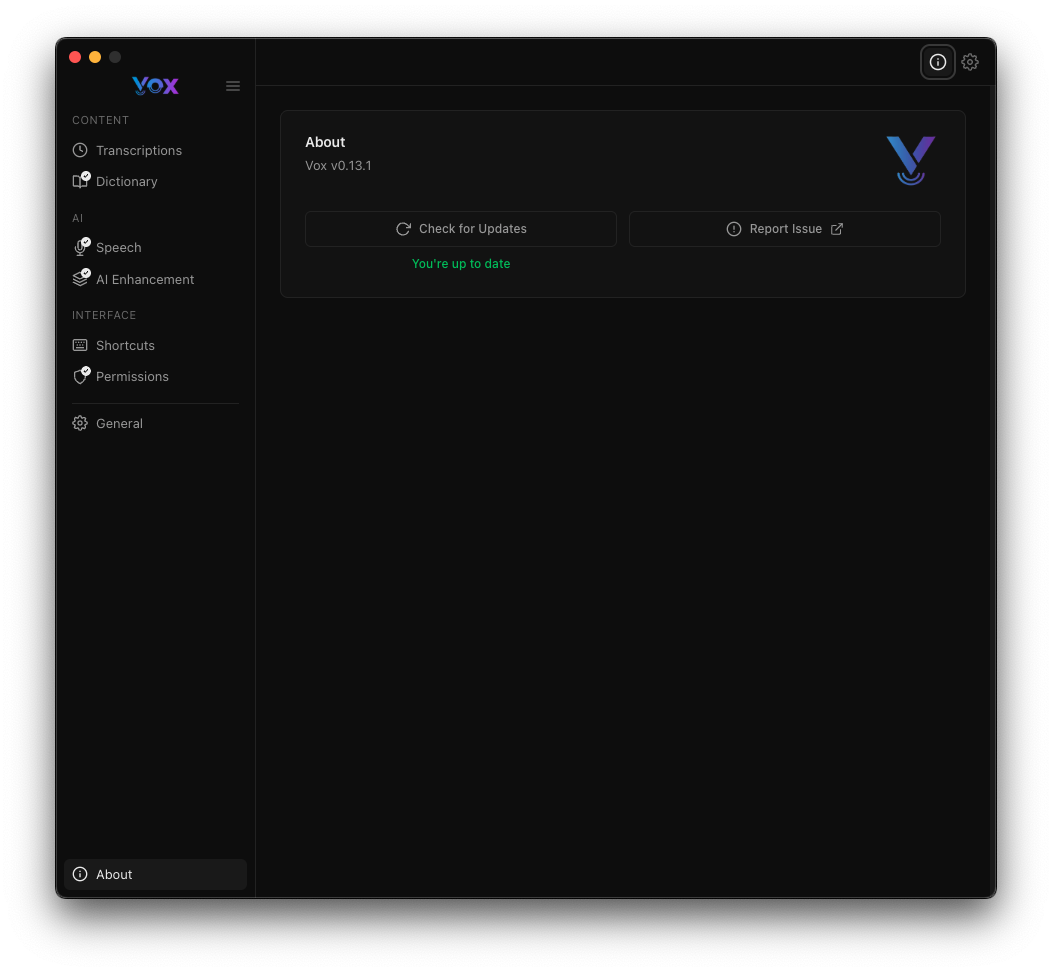
Clicca su Controlla Aggiornamenti per vedere se è disponibile una versione più recente, o Segnala Problema per aprire la pagina dei problemi di GitHub.
Prossimi Passi
- Configurare i Modelli Vocali per una maggiore precisione
- Configurare il Miglioramento AI per trascrizioni ottimizzate
- Personalizzare le Scorciatoie da Tastiera
- Concedere le Autorizzazioni Necessarie