
Yapılandırma
Vox, transkripsiyon deneyiminizi özelleştirmek için kapsamlı yapılandırma seçenekleri sunar.
Genel Ayarlar
Genel ayarlara Ayarlar → Genel bölümünden erişin:
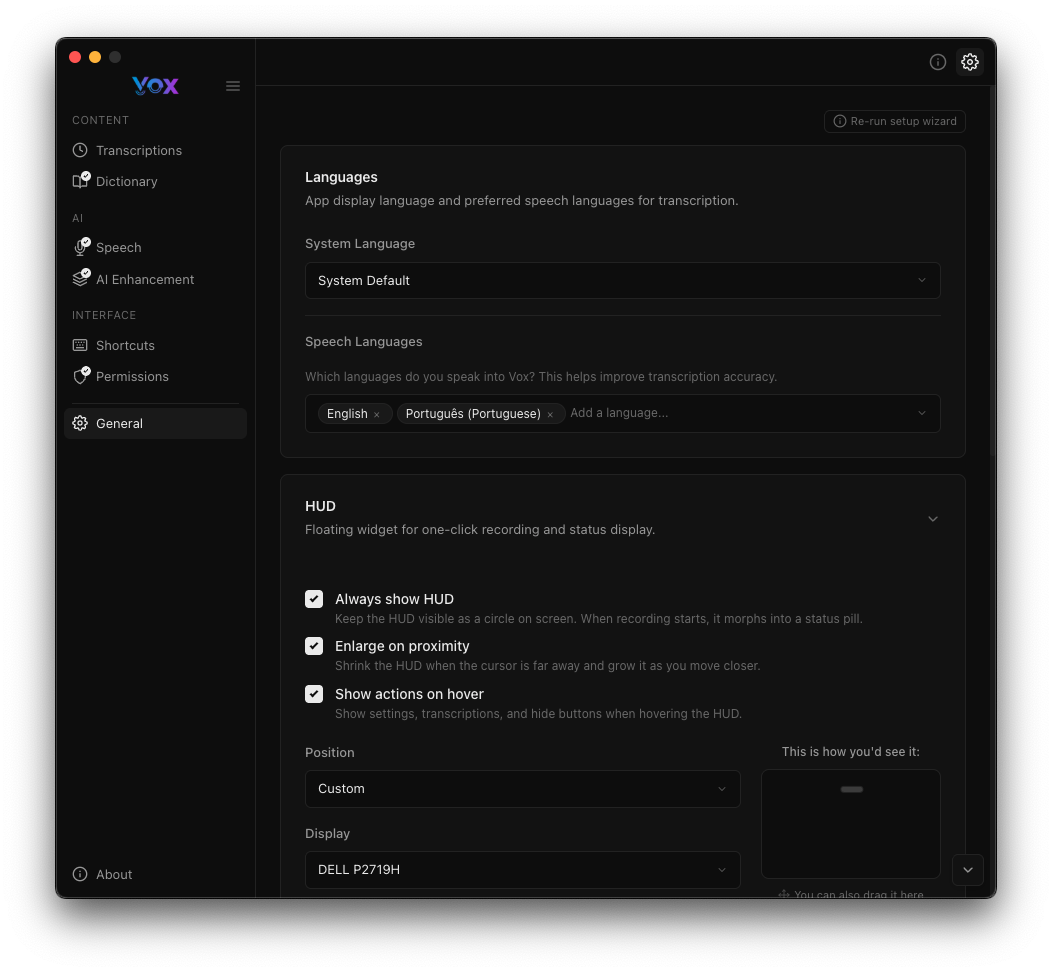
Diller
Sistem Dili
Vox'un kullanıcı arayüzü için dil seçin:
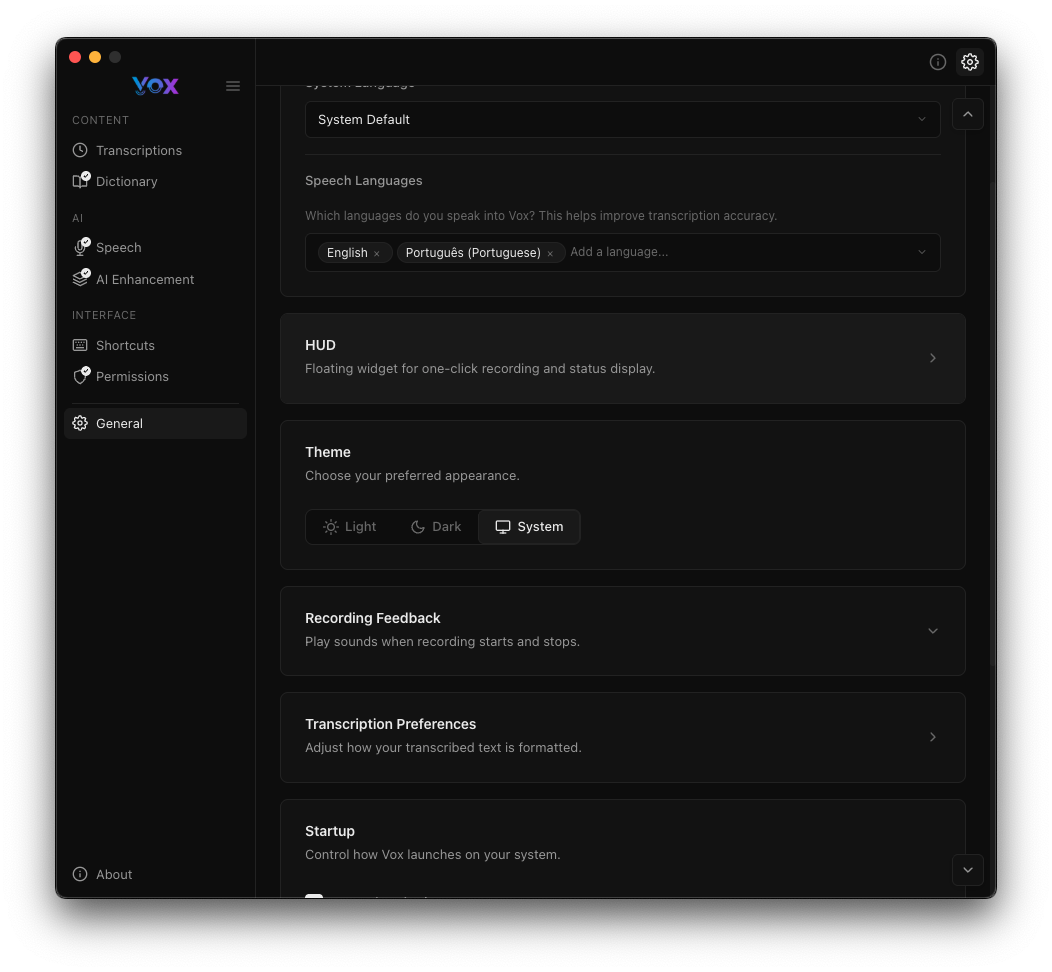
Kullanılabilir diller:
- English
- Português (Portuguese)
- Español (Spanish)
- Français (French)
- Deutsch (German)
- Italiano (Italian)
Konuşma Dilleri
Transkripsiyon sırasında Vox'un tanıması gereken dilleri seçin:
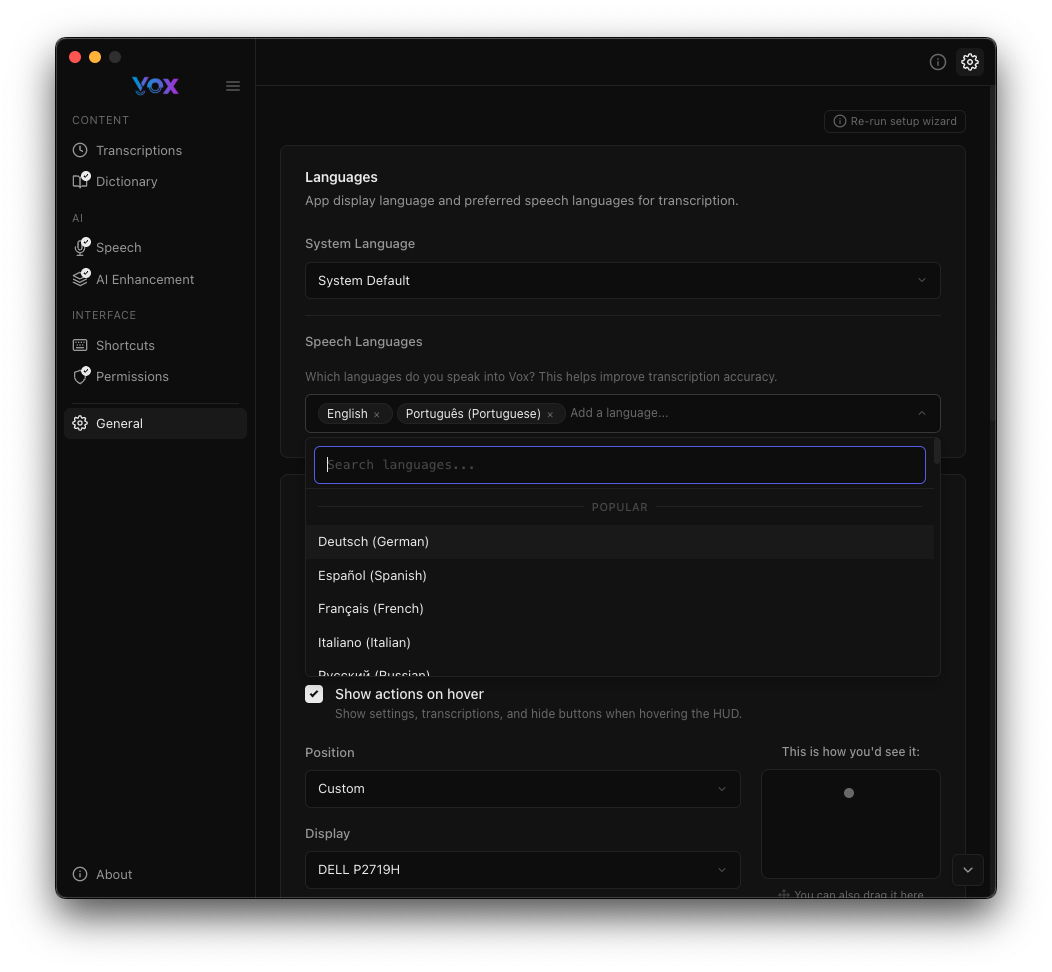
Birden fazla dil etkinleştirebilirsiniz. Vox, seçili diller için transkripsiyon doğruluğunu artırmaya yardımcı olacaktır.
Çok Dilli Destek
Birden fazla dil eklemek, Vox'un kod geçişlerini ve farklı dillerden teknik terimleri işlemesine yardımcı olur.
HUD Ayarları
HUD (Heads-Up Display), kayıt durumunu gösterir ve hızlı eylemler sağlar:
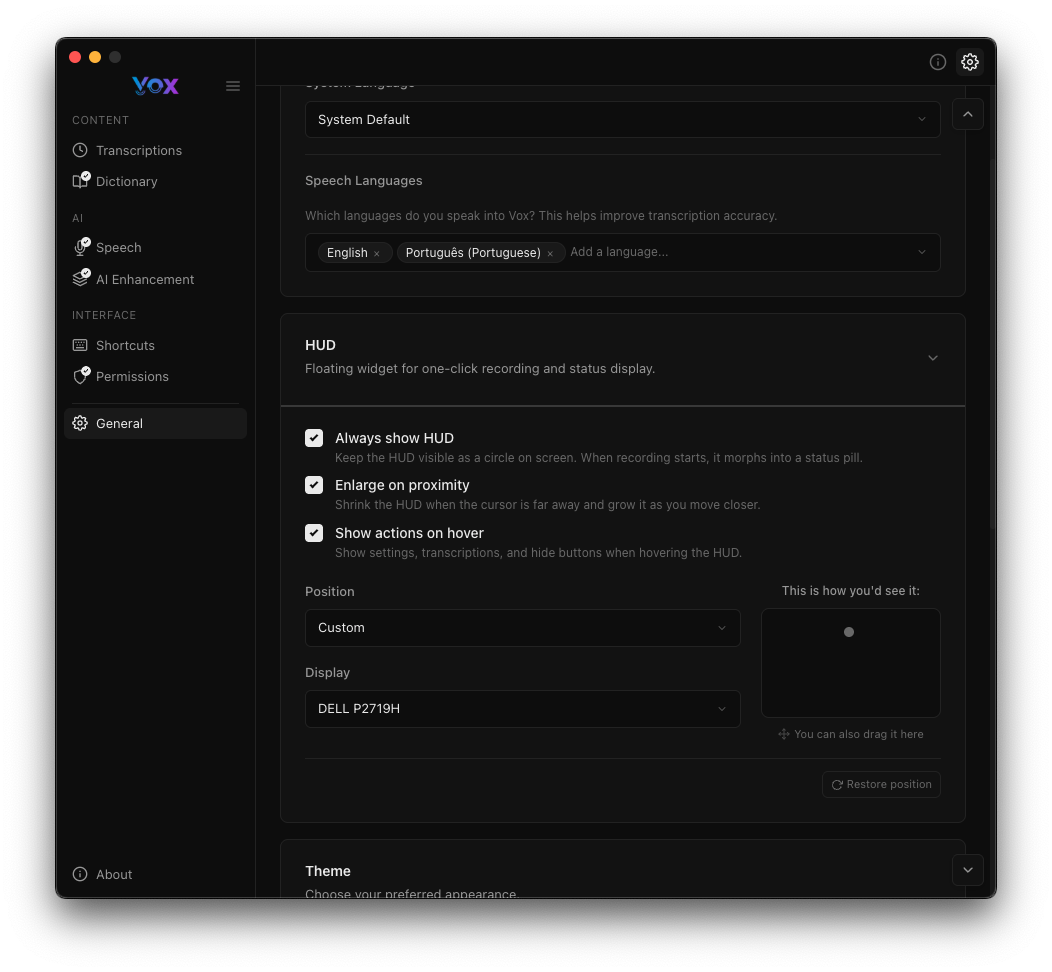
HUD Seçenekleri
- HUD'u her zaman göster: Kayıt yapılmasa bile HUD'u görünür tut
- Yaklaşınca büyüt: İmleç yakındayken HUD'u büyüt
- Üzerine gelince eylemleri göster: HUD üzerine gelindiğinde eylem düğmelerini göster
Konum
HUD'un ekranınızda nerede görüneceğini seçin:
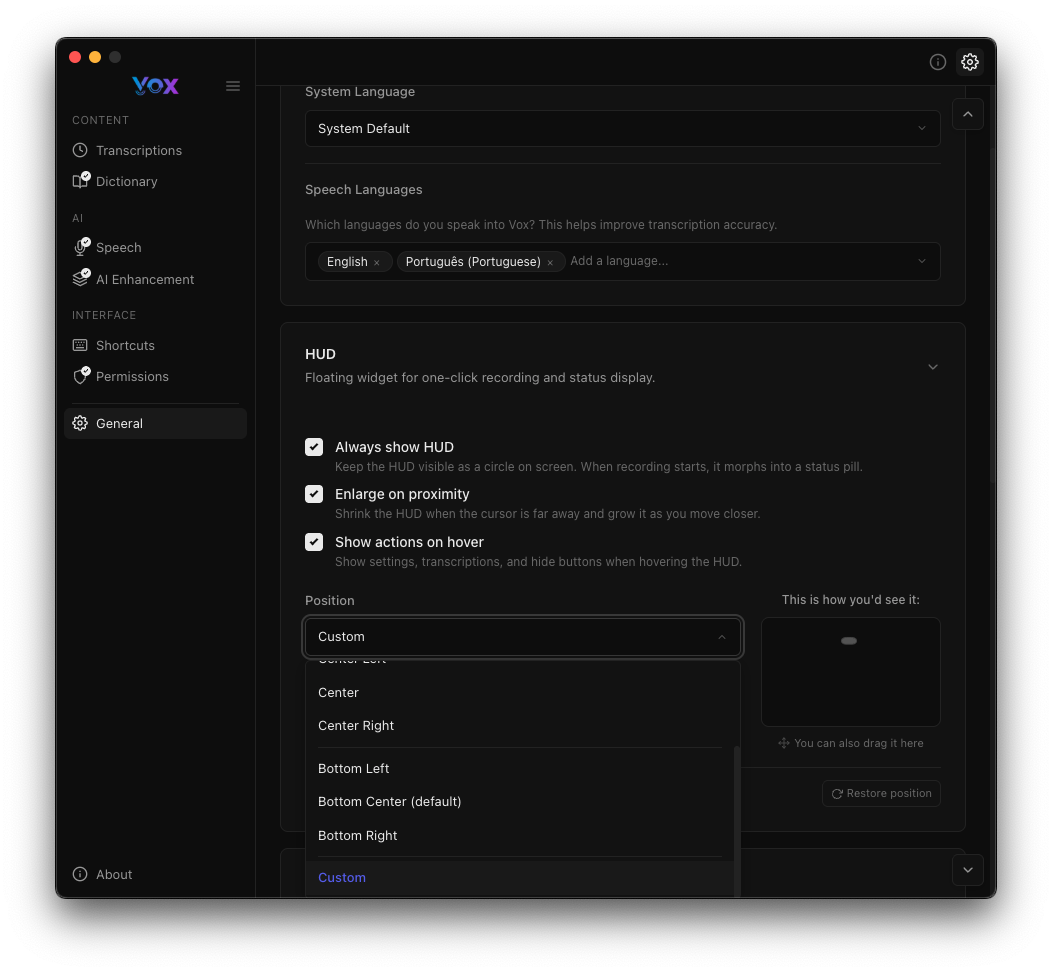
Kullanılabilir konumlar:
- Özel (herhangi bir yere sürükleyin)
- Orta
- Orta Sağ
- Sol Alt
- Alt Orta (varsayılan)
- Sağ Alt
Birden fazla monitörünüz varsa hangi ekranın kullanılacağını da belirtebilirsiniz.
Tema
Tercih ettiğiniz görünümü seçin:
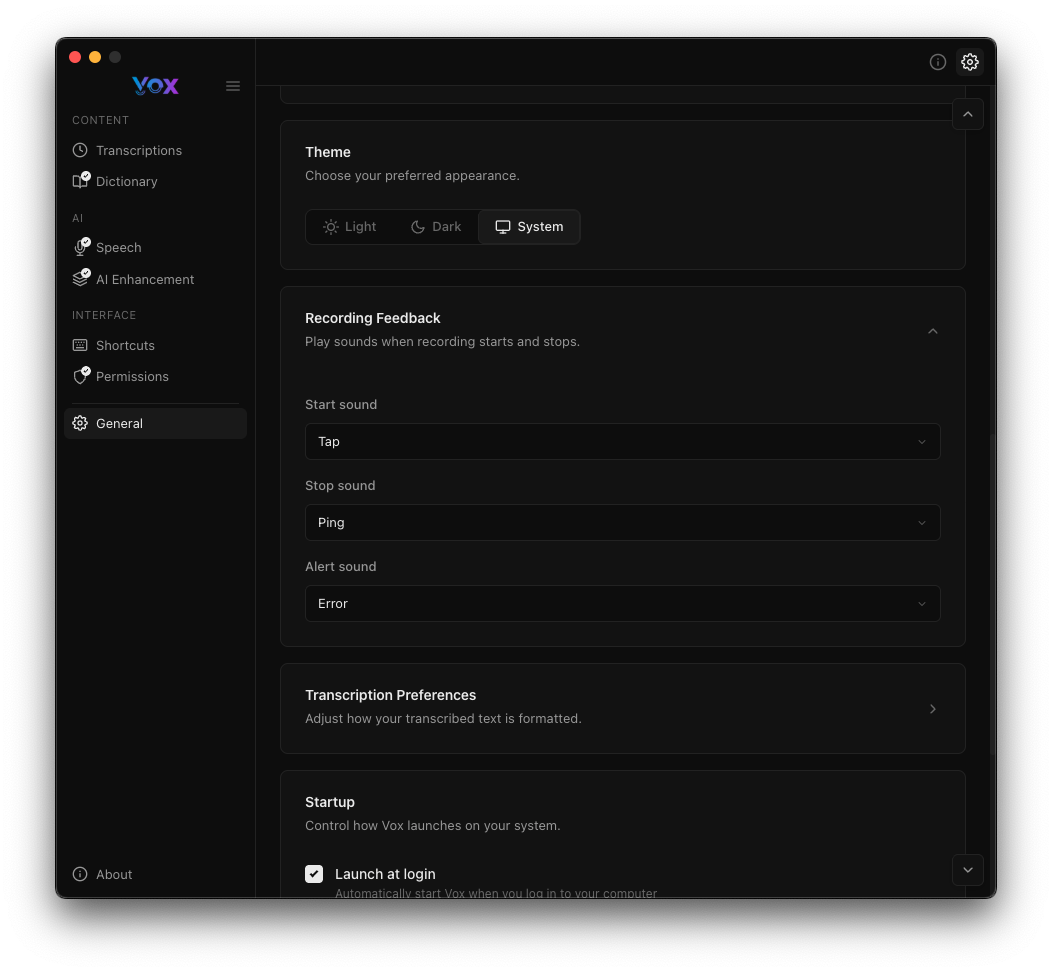
- Açık: Açık renk şeması
- Koyu: Koyu renk şeması (varsayılan)
- Sistem: sistem görünümünü takip et
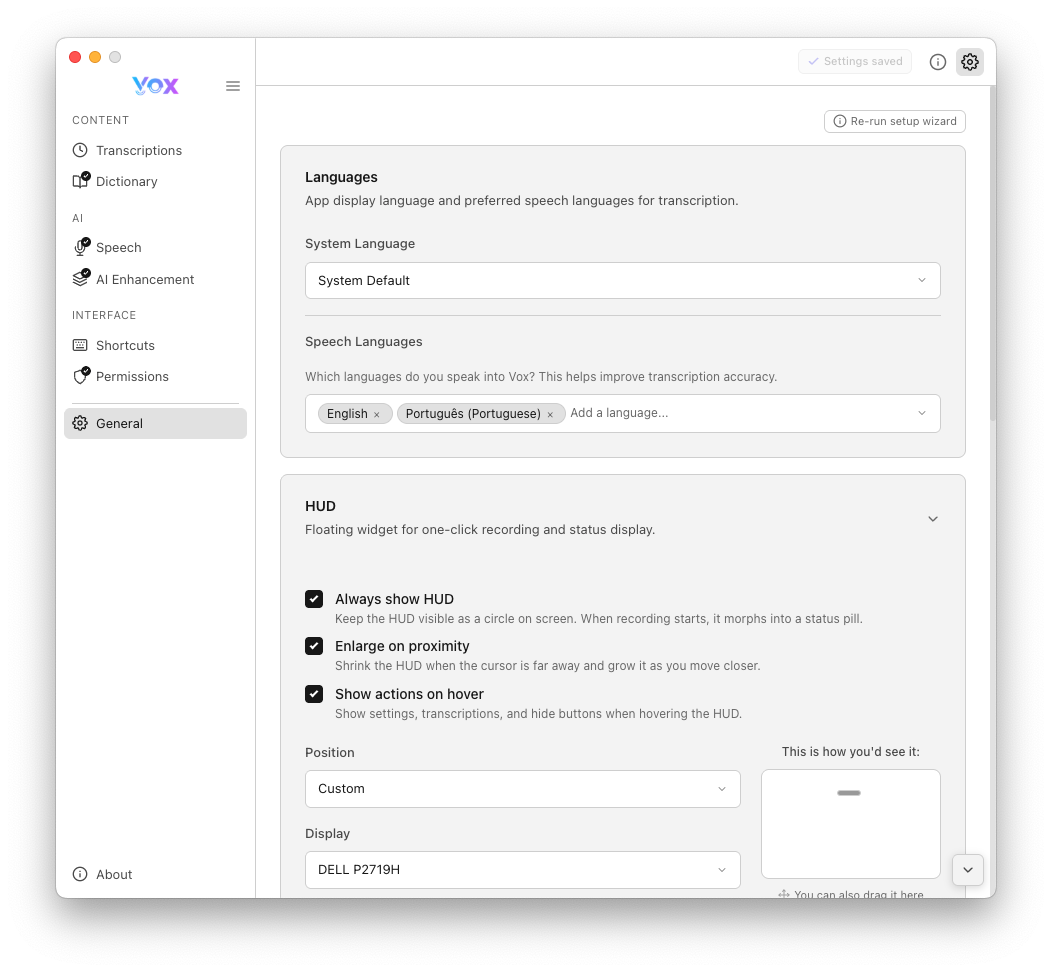
Açık Tema Önizlemesi
Kayıt Geri Bildirimi
Kayıt başladığında ve durduğunda ses geri bildirimini yapılandırın:
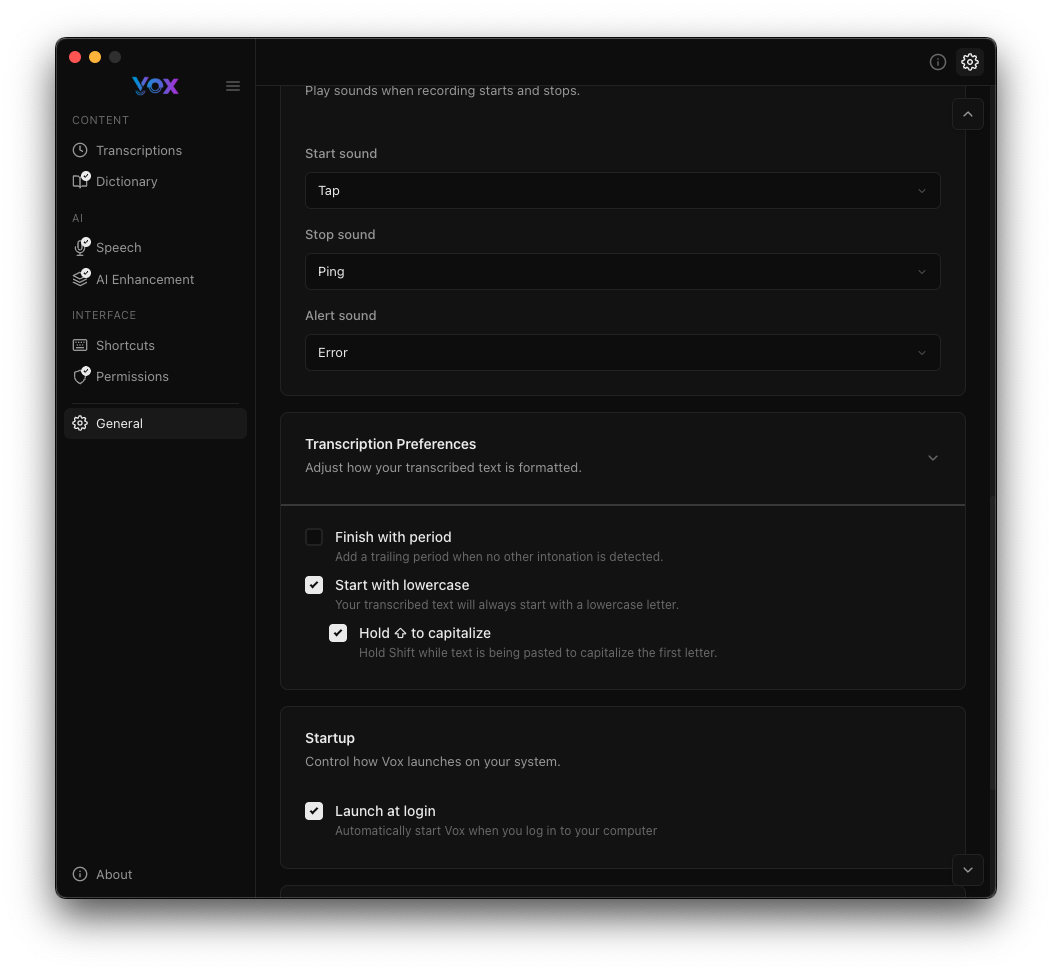
- Başlangıç sesi: Kayıt başladığında ses çal (varsayılan: "Tap")
- Durdurma sesi: Kayıt bittiğinde ses çal (varsayılan: "Ping")
- Uyarı sesi: Hatalarda ses çal (varsayılan: "Error")
Transkripsiyon Tercihleri
Transkribe edilmiş metninizin nasıl biçimlendirileceğini ayarlayın:
- Nokta ile bitir: Transkripsiyonların sonuna otomatik olarak nokta ekle
- Küçük harfle başla: Transkripsiyonlara küçük harfle başla
- Büyük harf için Shift'i basılı tut: Kayıt sırasında ilk harfi büyük yapmak için Shift'e basın
Başlangıç
Vox'un başlatma davranışını kontrol edin:
- Girişte başlat: Bilgisayarınıza giriş yaptığınızda Vox'u otomatik olarak başlat
Analitik
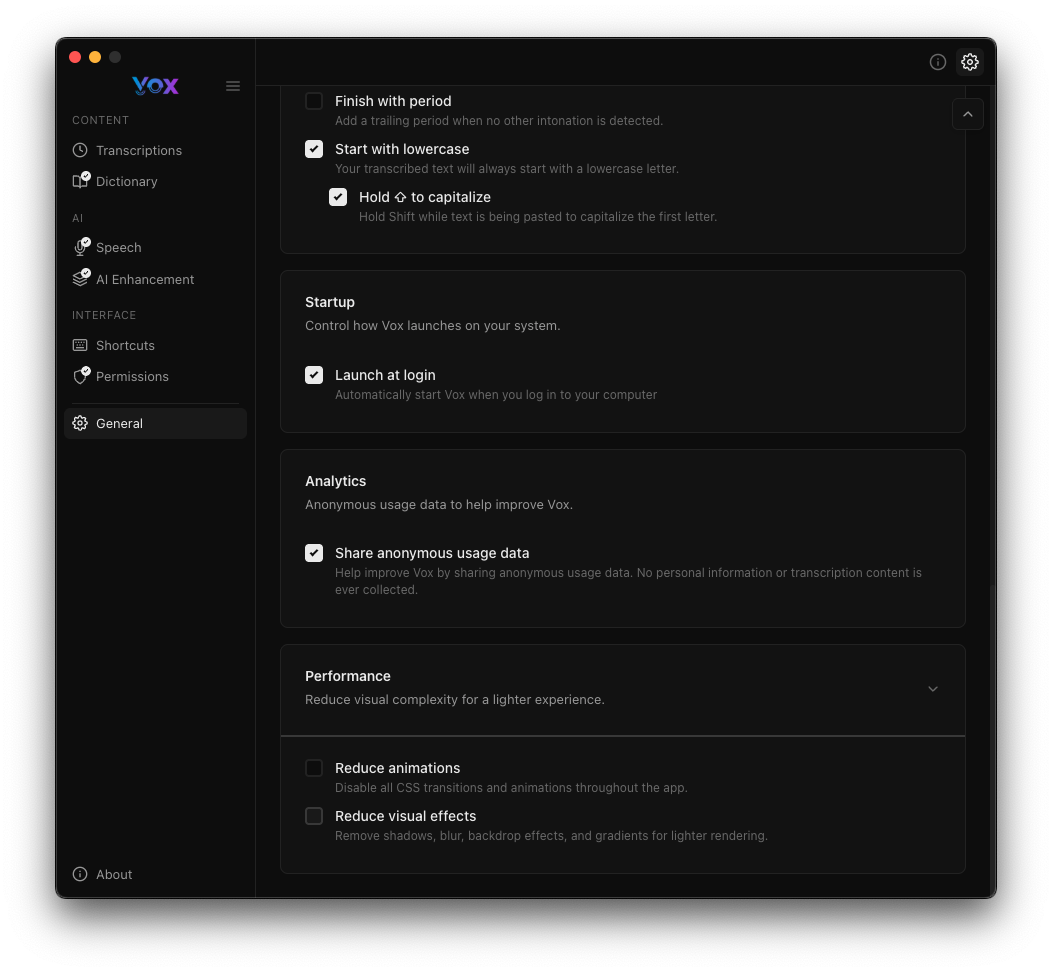
- Anonim kullanım verilerini paylaş: Anonim kullanım istatistiklerini paylaşarak Vox'u geliştirmeye yardım edin. Kişisel bilgi veya transkripsiyon içeriği toplanmaz.
Performans
Vox'u ihtiyaçlarınıza göre optimize edin:
- Animasyonları azalt: Daha iyi performans için uygulama genelinde animasyonları devre dışı bırak
- Görsel efektleri azalt: Daha hızlı render için bulanıklaştırma ve gölgeler gibi görsel efektleri azalt
Ses Saklama
Vox'un ses kayıtlarını ne kadar süre saklayacağını yapılandırın:
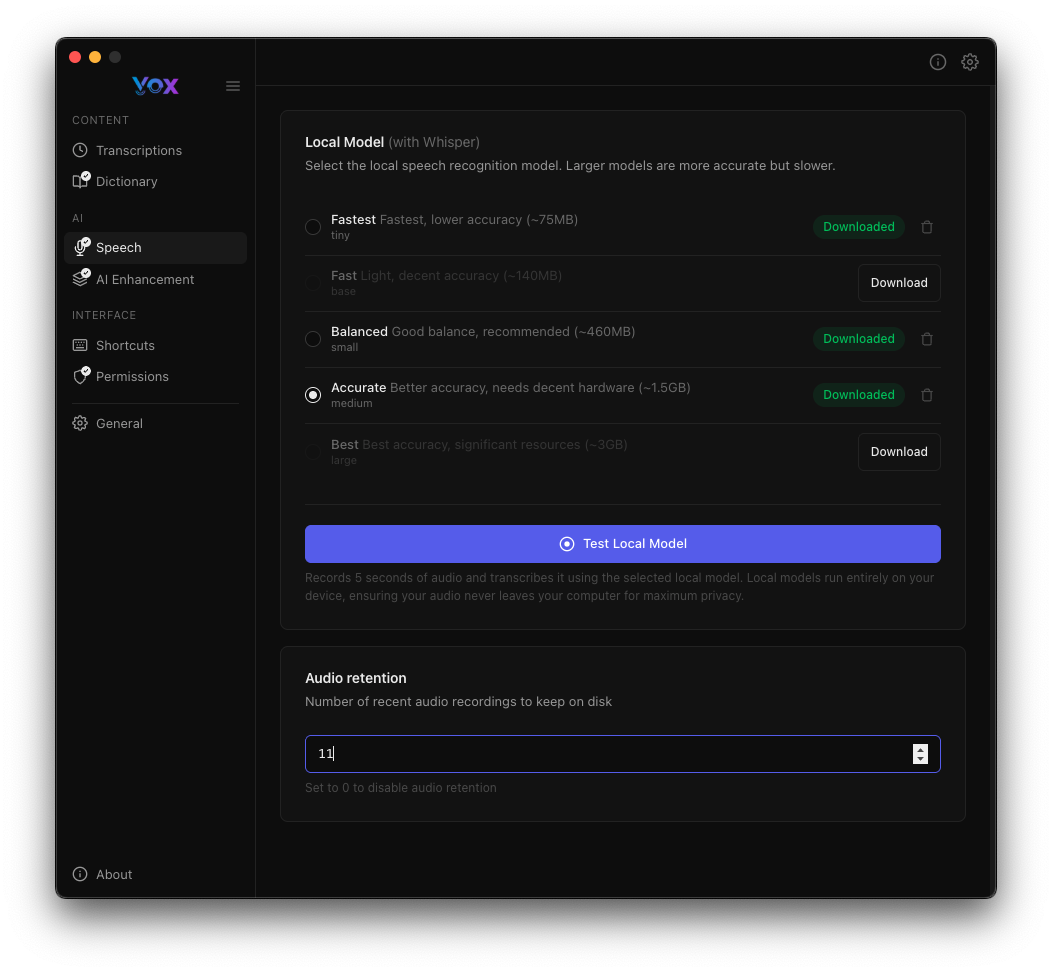
Diskte saklanacak son ses kaydı sayısını ayarlayın (varsayılan: 10). Ses, transkripsiyonları gözden geçirmek ve sözlüğünüzü geliştirmek için kullanılır.
Gizlilik Notu
Ses dosyaları yerel olarak saklanır ve yalnızca sizin başvurunuz için kullanılır. Eski kayıtları incelemek istiyorsanız saklama süresini artırın, disk alanından tasarruf etmek için azaltın.
Sistem Tepsisi
Vox, hızlı erişim için menü çubuğunuzda çalışır:

Kayıt yapılırken simge, kayıt durumunu göstermek için değişir:

Tepsi simgesine tıklayarak:
- Ayarları açabilirsiniz
- Son transkripsiyonları görüntüleyebilirsiniz
- Vox'tan çıkabilirsiniz
Tepsi Menüsü

Ayarları Kaydetme
Ayarlar otomatik olarak kaydedilir. Değişiklikler kaydedildiğinde bir onay göreceksiniz:

Hakkında
Sürüm bilgilerini görüntüleyin ve güncellemeleri kontrol edin:
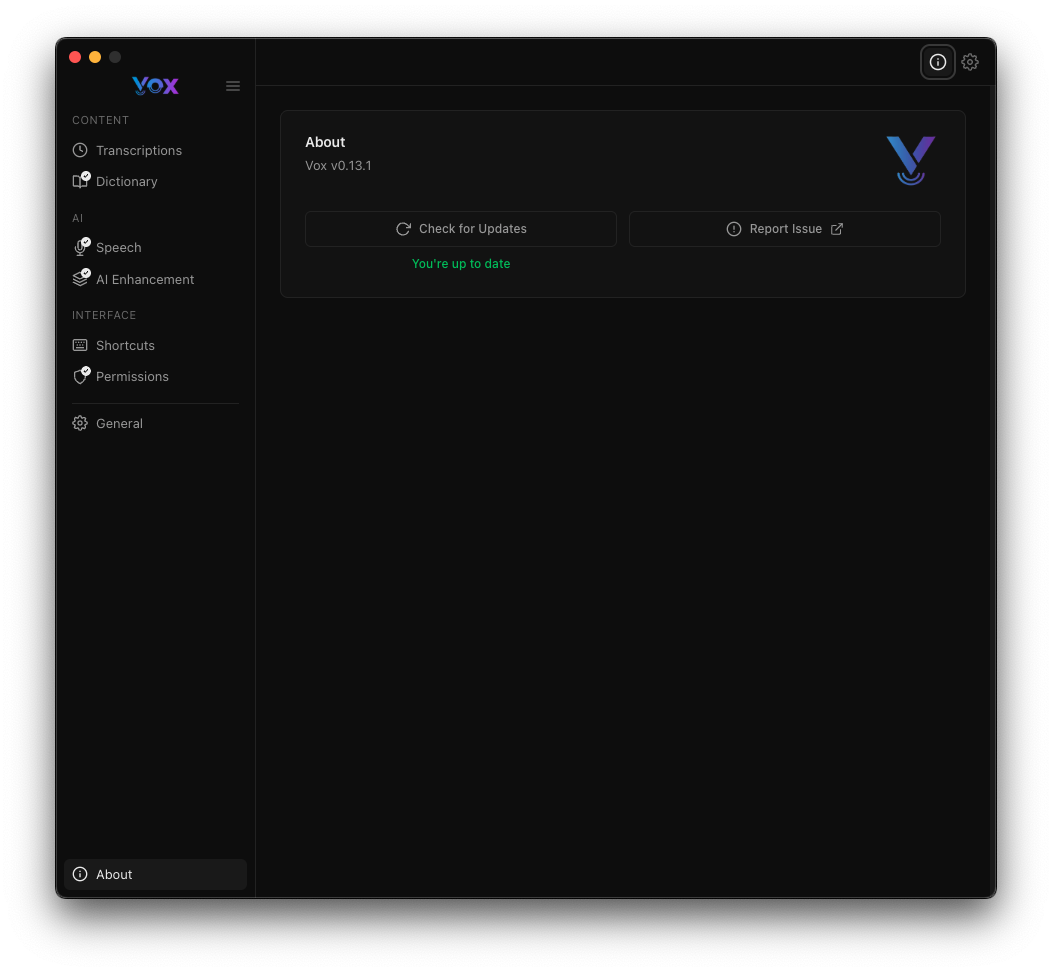
Daha yeni bir sürüm olup olmadığını görmek için Güncellemeleri Kontrol Et'e tıklayın veya GitHub sorunları sayfasını açmak için Sorun Bildir'e tıklayın.
Sonraki Adımlar
- Daha iyi doğruluk için Konuşma Modellerini Yapılandırın
- Gelişmiş transkripsiyonlar için Yapay Zeka Geliştirmesini Ayarlayın
- Klavye Kısayollarını Özelleştirin
- Gerekli İzinleri Verin