
Настройка
Vox предлагает широкие возможности настройки для персонализации вашего опыта транскрипции.
Общие Настройки
Откройте общие настройки через Настройки → Общие:
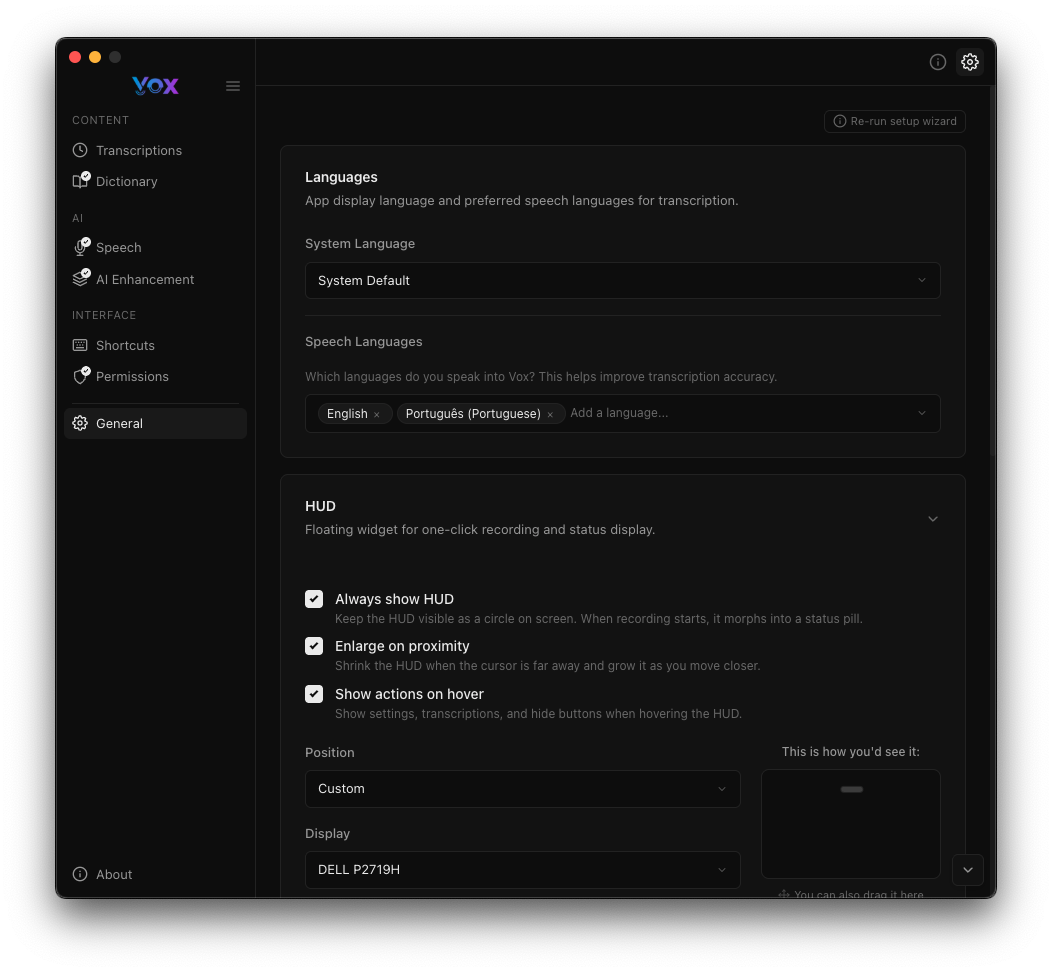
Языки
Язык Системы
Выберите язык для интерфейса пользователя Vox:
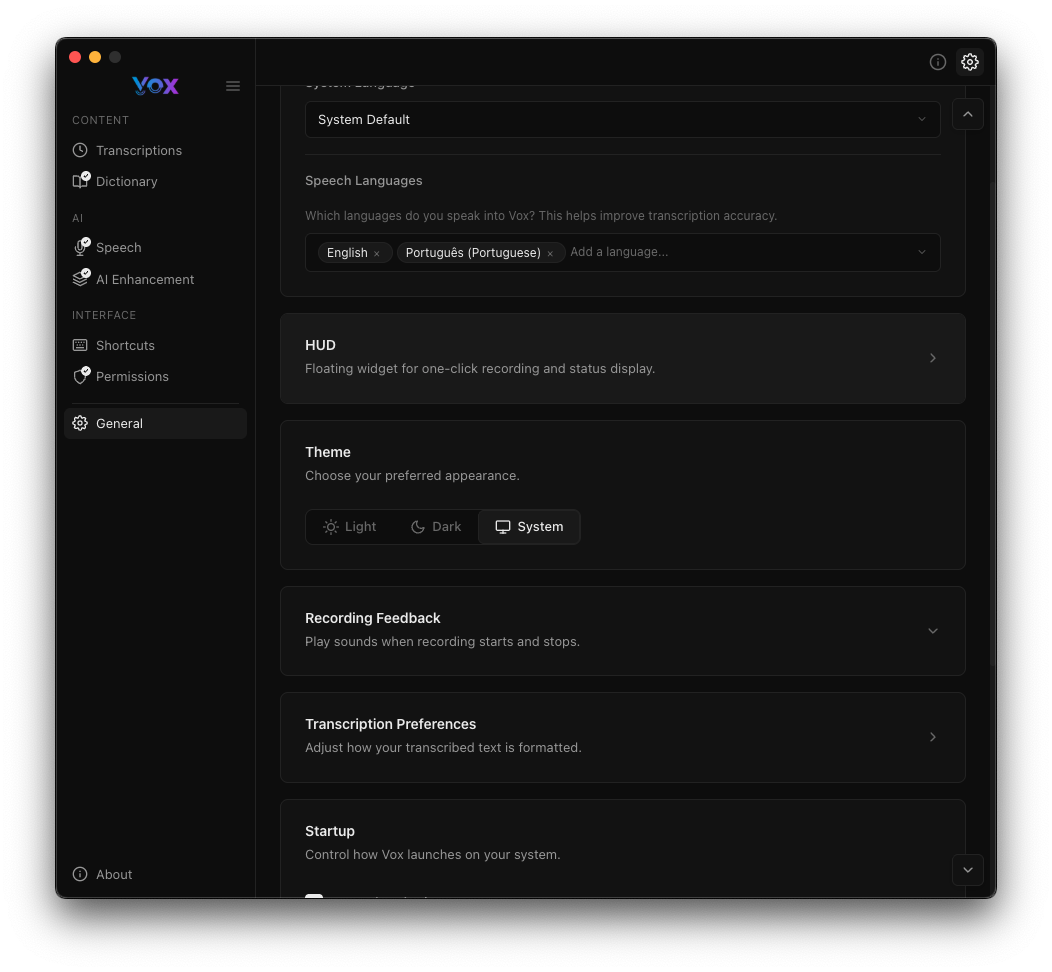
Доступные языки:
- English
- Português (Portuguese)
- Español (Spanish)
- Français (French)
- Deutsch (German)
- Italiano (Italian)
Языки Речи
Выберите языки, которые Vox должен распознавать при транскрипции:
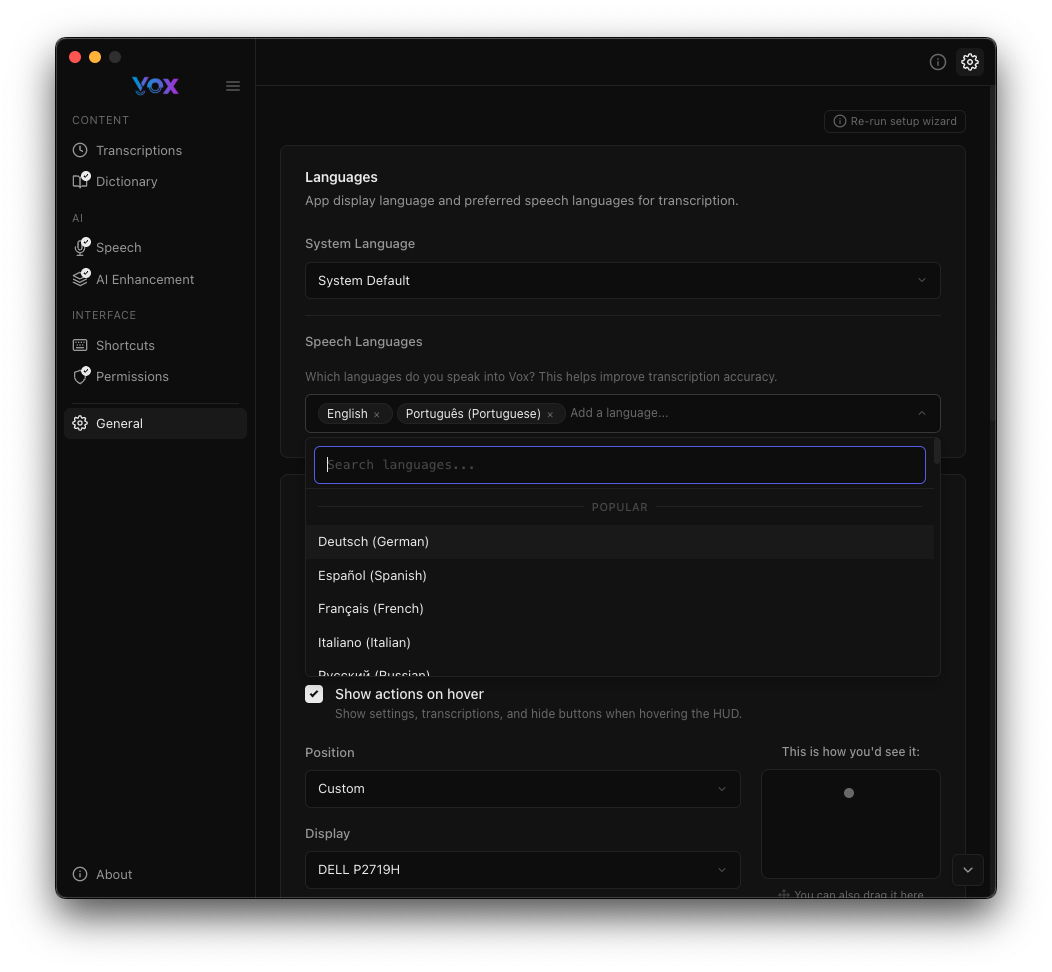
Вы можете включить несколько языков. Vox поможет улучшить точность транскрипции для выбранных языков.
Многоязычная Поддержка
Добавление нескольких языков помогает Vox обрабатывать переключение кодов и технические термины из разных языков.
Настройки HUD
HUD (дисплей-индикатор) показывает статус записи и предоставляет быстрые действия:
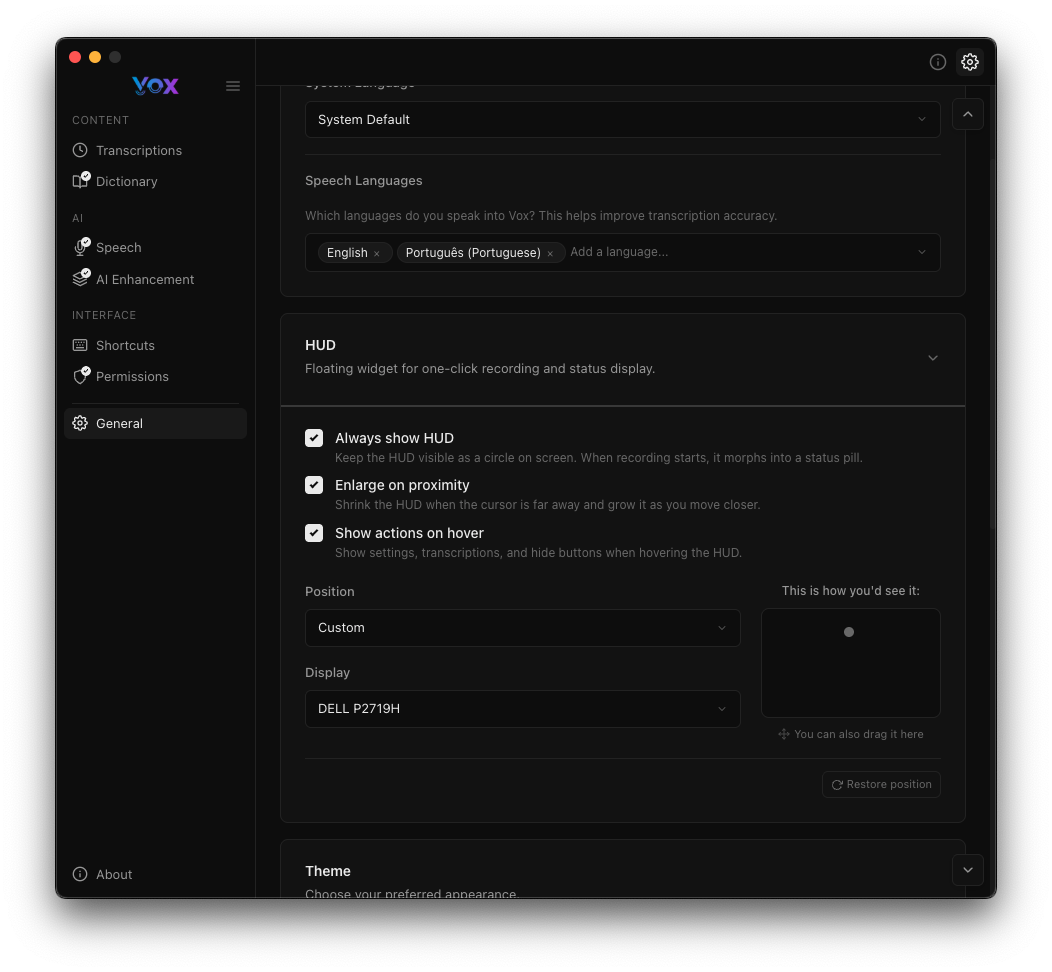
Параметры HUD
- Всегда показывать HUD: Сохранять HUD видимым даже при отсутствии записи
- Увеличивать при приближении: Увеличивать HUD, когда курсор находится рядом
- Показывать действия при наведении: Отображать кнопки действий при наведении на HUD
Положение
Выберите, где HUD появляется на вашем экране:
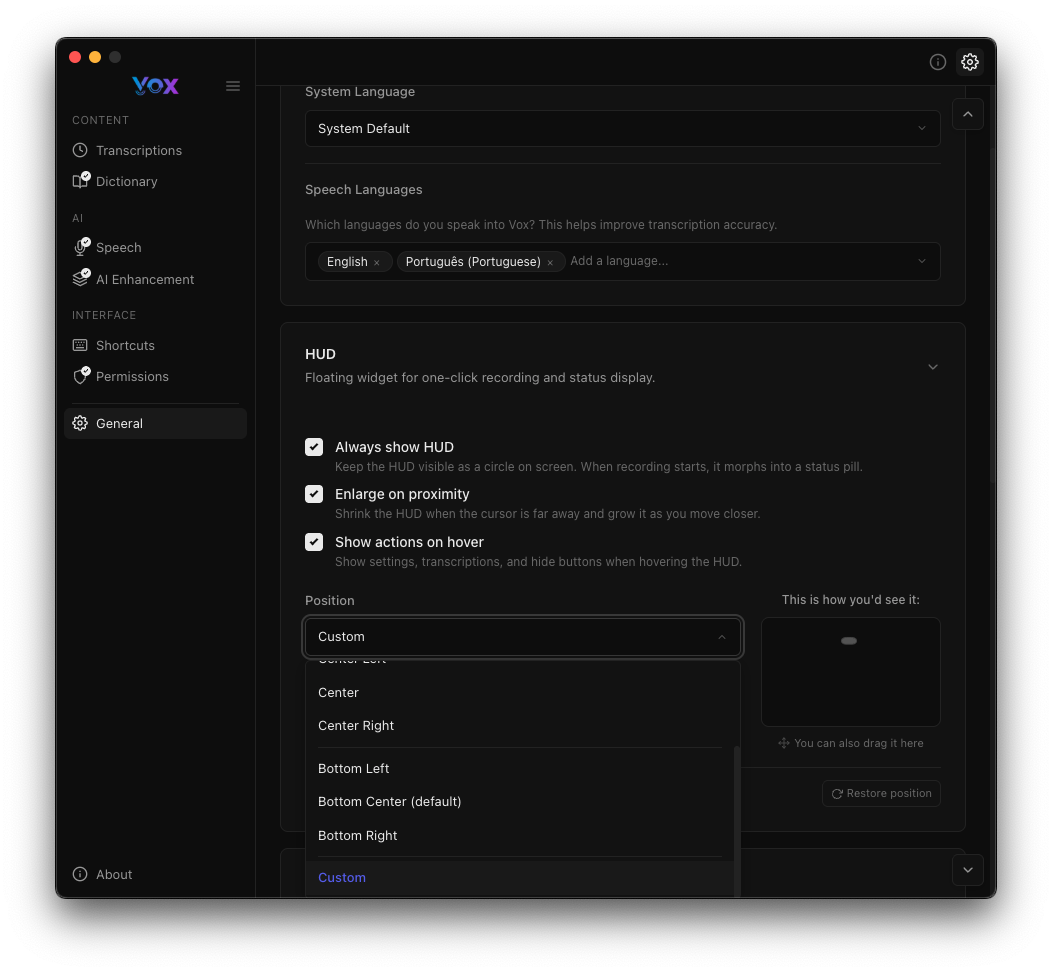
Доступные положения:
- Пользовательское (перетащите в любое место)
- Центр
- Центр справа
- Снизу слева
- Снизу по центру (по умолчанию)
- Снизу справа
Вы также можете указать, какой монитор использовать, если у вас несколько мониторов.
Тема
Выберите предпочтительный внешний вид:
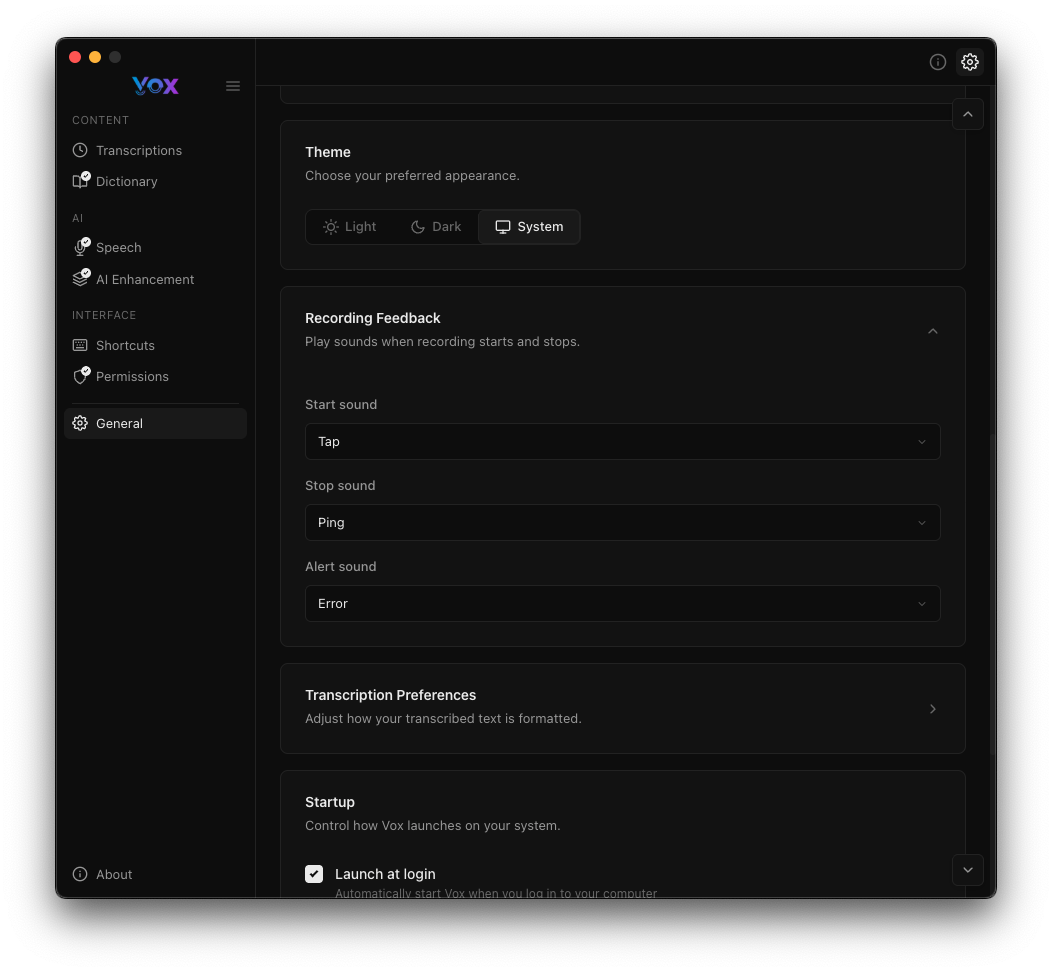
- Светлая: Светлая цветовая схема
- Тёмная: Тёмная цветовая схема (по умолчанию)
- Системная: Следовать внешнему виду системы
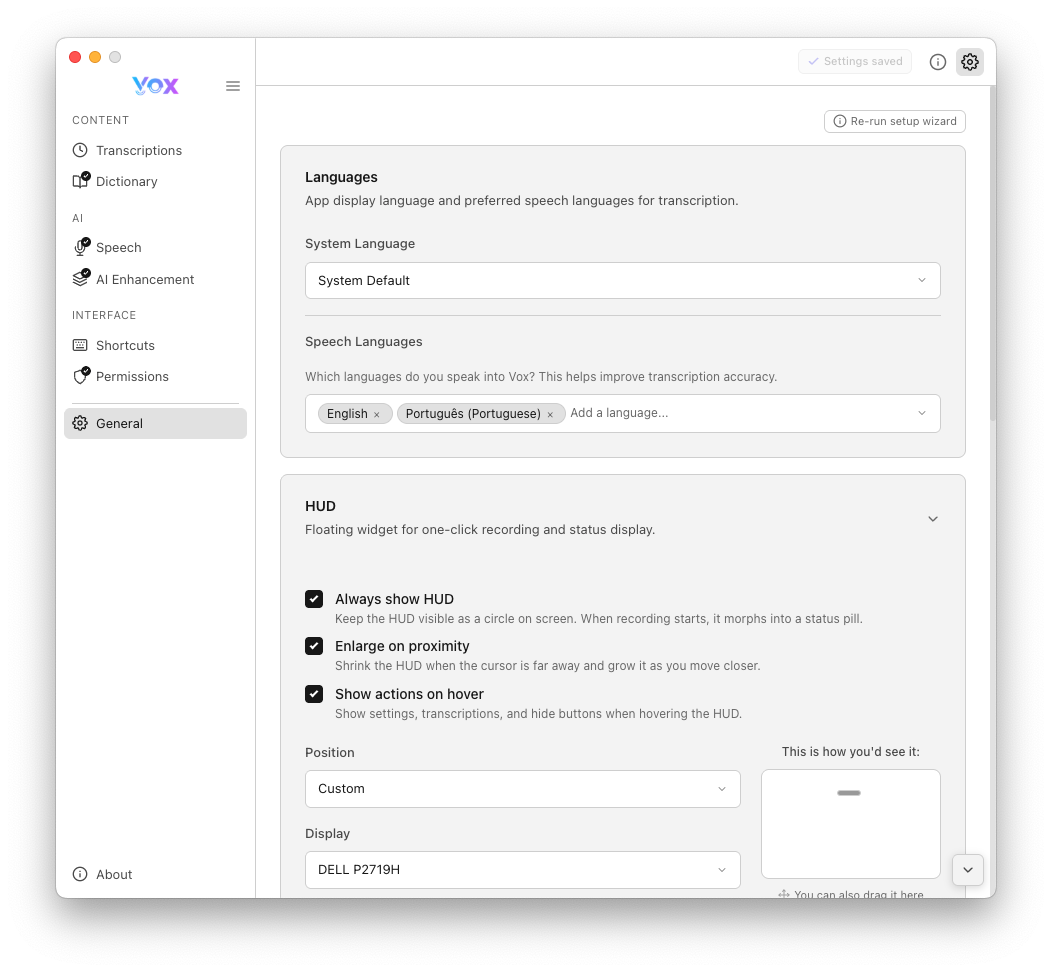
Предварительный Просмотр Светлой Темы
Звуковой Отклик При Записи
Настройте звуковой отклик при начале и окончании записи:
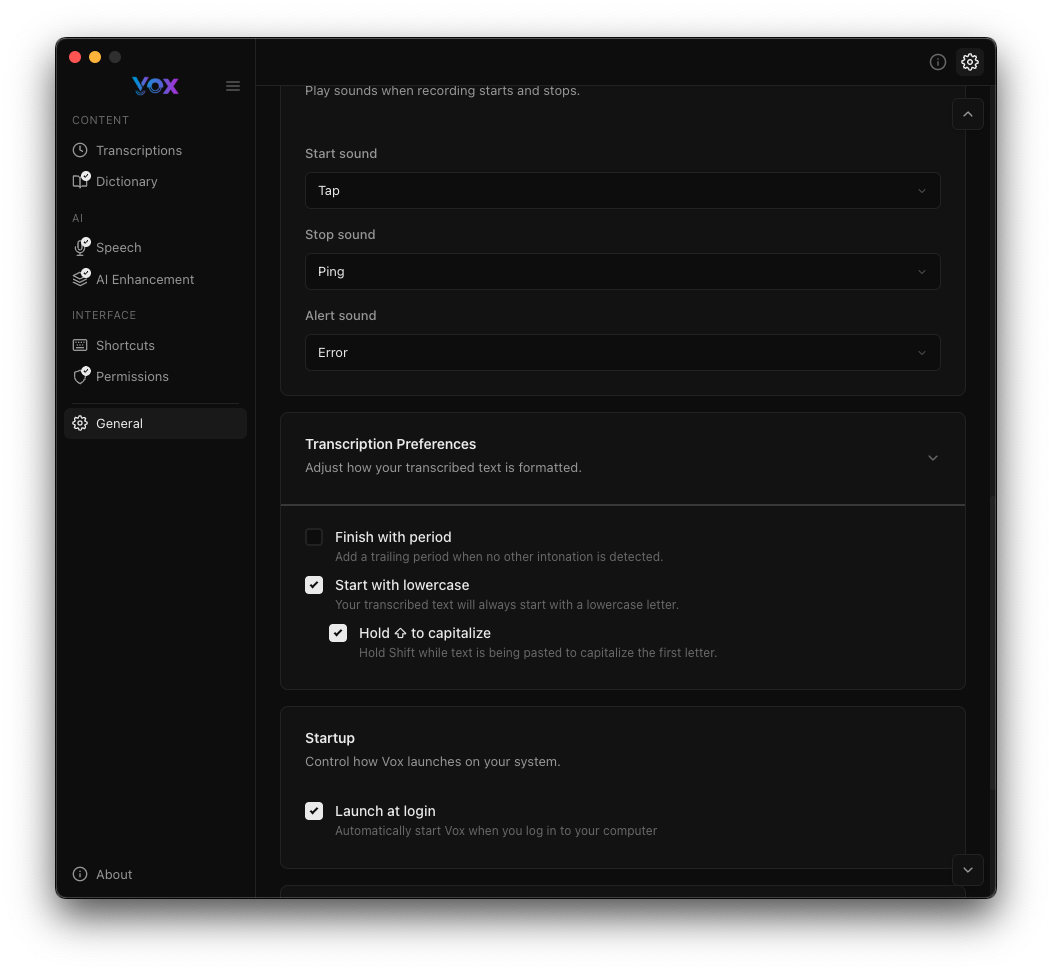
- Звук начала: Воспроизводить звук при начале записи (по умолчанию: "Tap")
- Звук остановки: Воспроизводить звук при окончании записи (по умолчанию: "Ping")
- Звук предупреждения: Воспроизводить звук при ошибках (по умолчанию: "Error")
Настройки Транскрипции
Настройте форматирование транскрибированного текста:
- Завершать точкой: Автоматически добавлять точку в конце транскрипций
- Начинать с маленькой буквы: Начинать транскрипции со строчной буквы
- Удерживать Shift для заглавных букв: Нажмите Shift во время записи, чтобы сделать первую букву заглавной
Автозапуск
Управляйте поведением запуска Vox:
- Запускать при входе: Автоматически запускать Vox при входе в систему
Аналитика
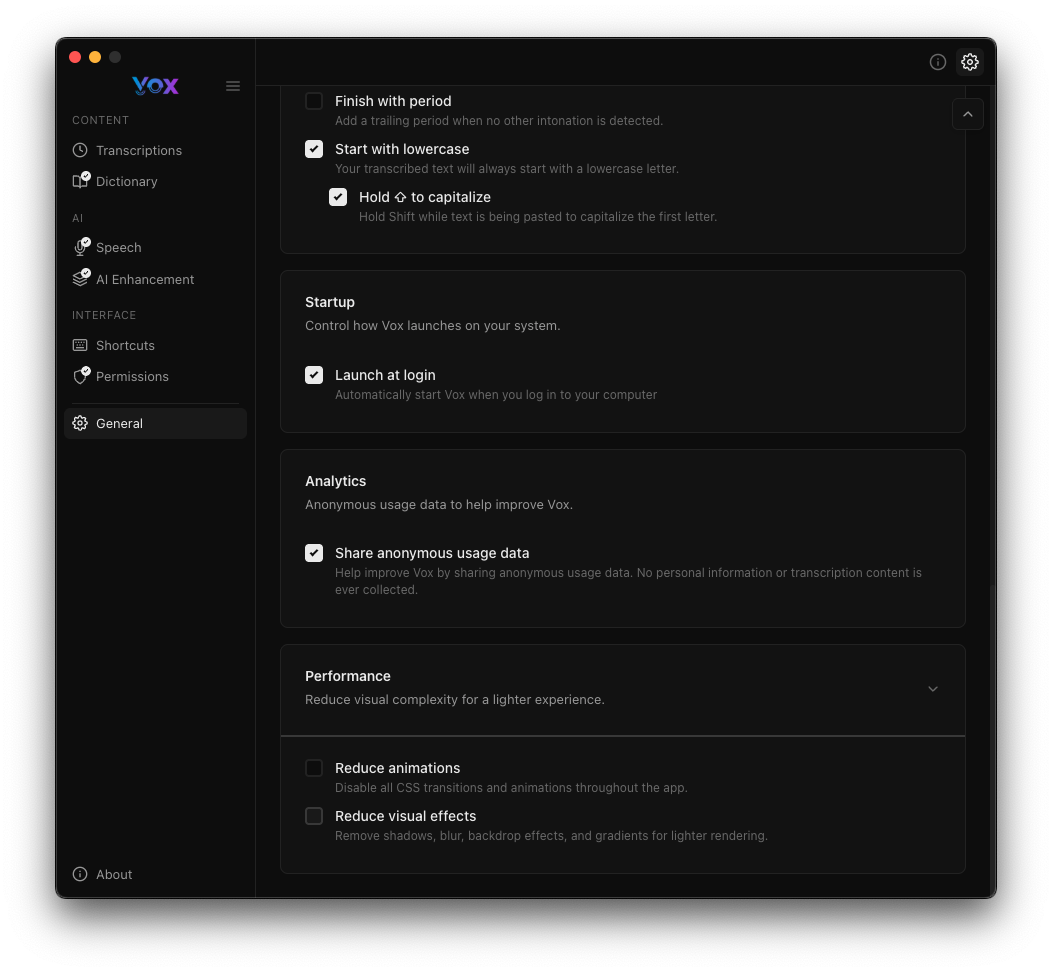
- Делиться анонимными данными об использовании: Помогайте улучшать Vox, делясь анонимной статистикой использования. Личная информация или содержание транскрипций не собираются.
Производительность
Оптимизируйте Vox для своих нужд:
- Уменьшить анимации: Отключить анимации во всём приложении для лучшей производительности
- Уменьшить визуальные эффекты: Уменьшить визуальные эффекты, такие как размытие и тени, для более быстрого рендеринга
Хранение Аудио
Настройте, как долго Vox хранит аудиозаписи:
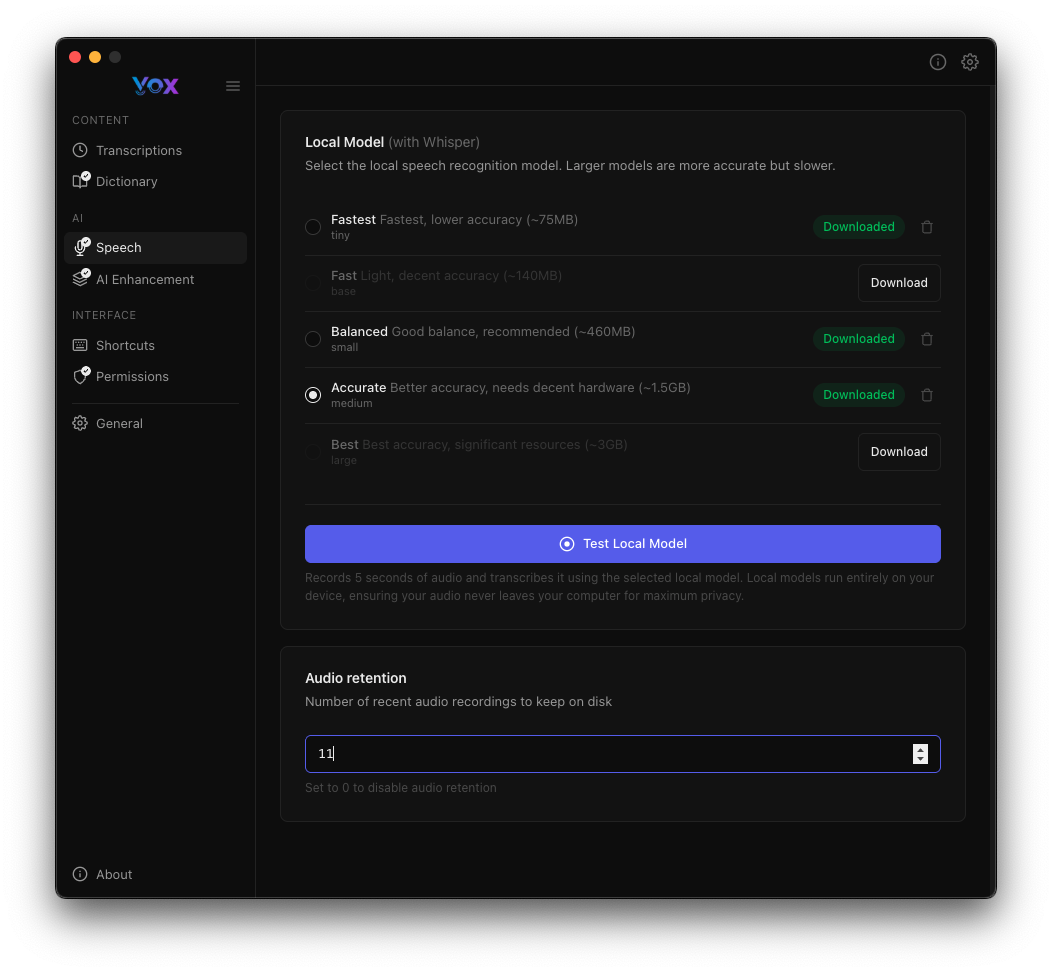
Установите количество последних аудиозаписей для хранения на диске (по умолчанию: 10). Аудио используется для просмотра транскрипций и улучшения вашего словаря.
Примечание о Конфиденциальности
Аудиофайлы хранятся локально и используются только для вашего справочника. Увеличьте срок хранения, если хотите просматривать старые записи, или уменьшите, чтобы сэкономить место на диске.
Системный Трей
Vox работает в строке меню для быстрого доступа:

При записи значок меняется для отображения статуса записи:

Нажмите на значок трея, чтобы:
- Открыть Настройки
- Просмотреть недавние транскрипции
- Выйти из Vox
Меню Трея

Сохранение Настроек
Настройки сохраняются автоматически. Вы увидите подтверждение, когда изменения будут сохранены:

О Программе
Просмотрите информацию о версии и проверьте наличие обновлений:
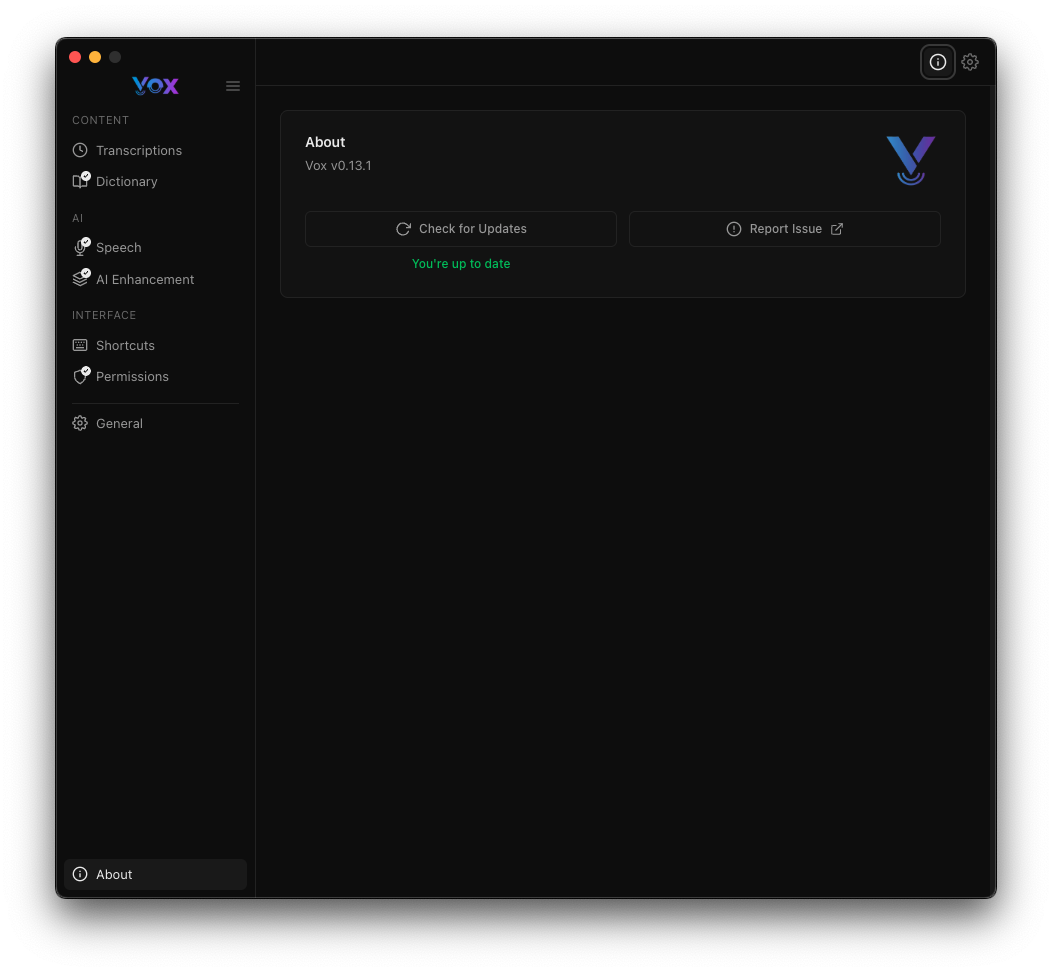
Нажмите Проверить наличие обновлений, чтобы узнать, доступна ли более новая версия, или Сообщить о проблеме, чтобы открыть страницу GitHub Issues.
Следующие Шаги
- Настроить Речевые Модели для лучшей точности
- Настроить Улучшение ИИ для отполированных транскрипций
- Настроить Сочетания Клавиш
- Предоставить Необходимые Разрешения