
Configuration
Vox offre de nombreuses options de configuration pour personnaliser votre expérience de transcription.
Paramètres Généraux
Accédez aux paramètres généraux depuis Paramètres → Général :
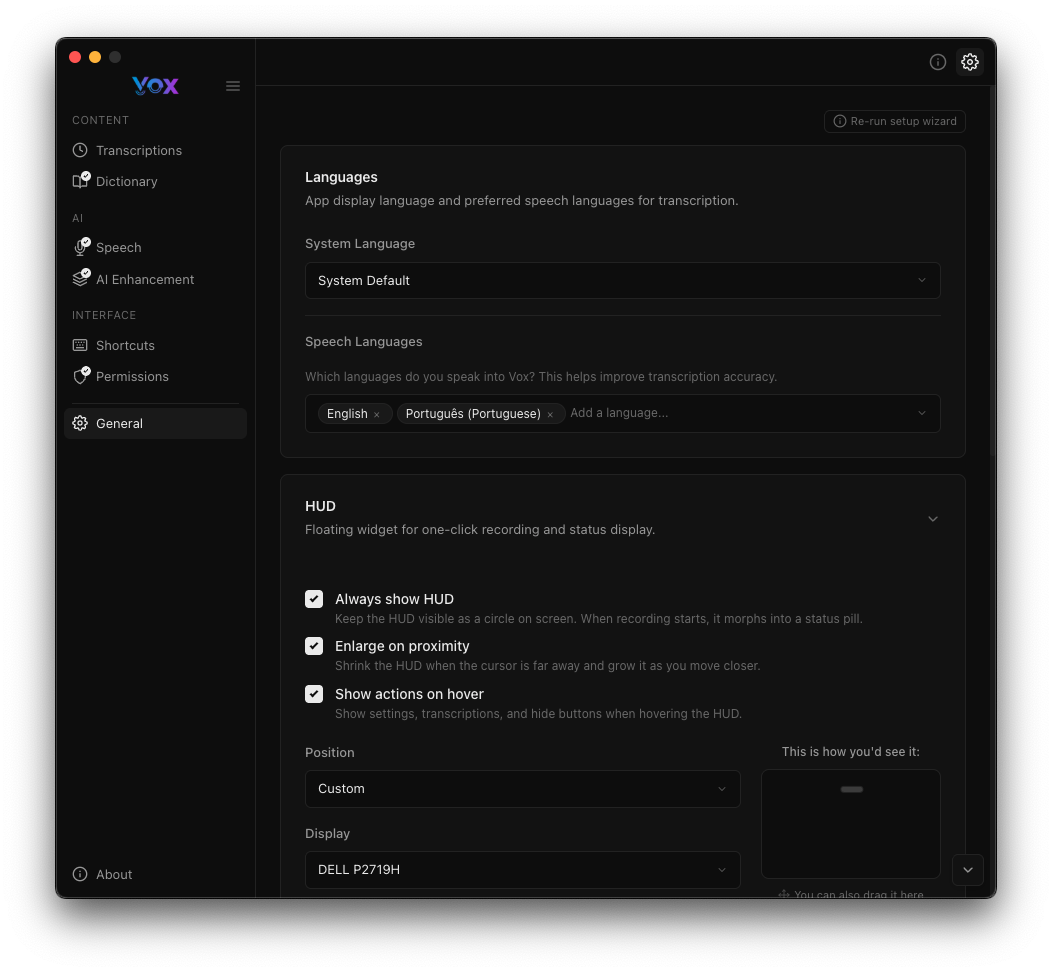
Langues
Langue du Système
Choisissez la langue pour l'interface utilisateur de Vox :
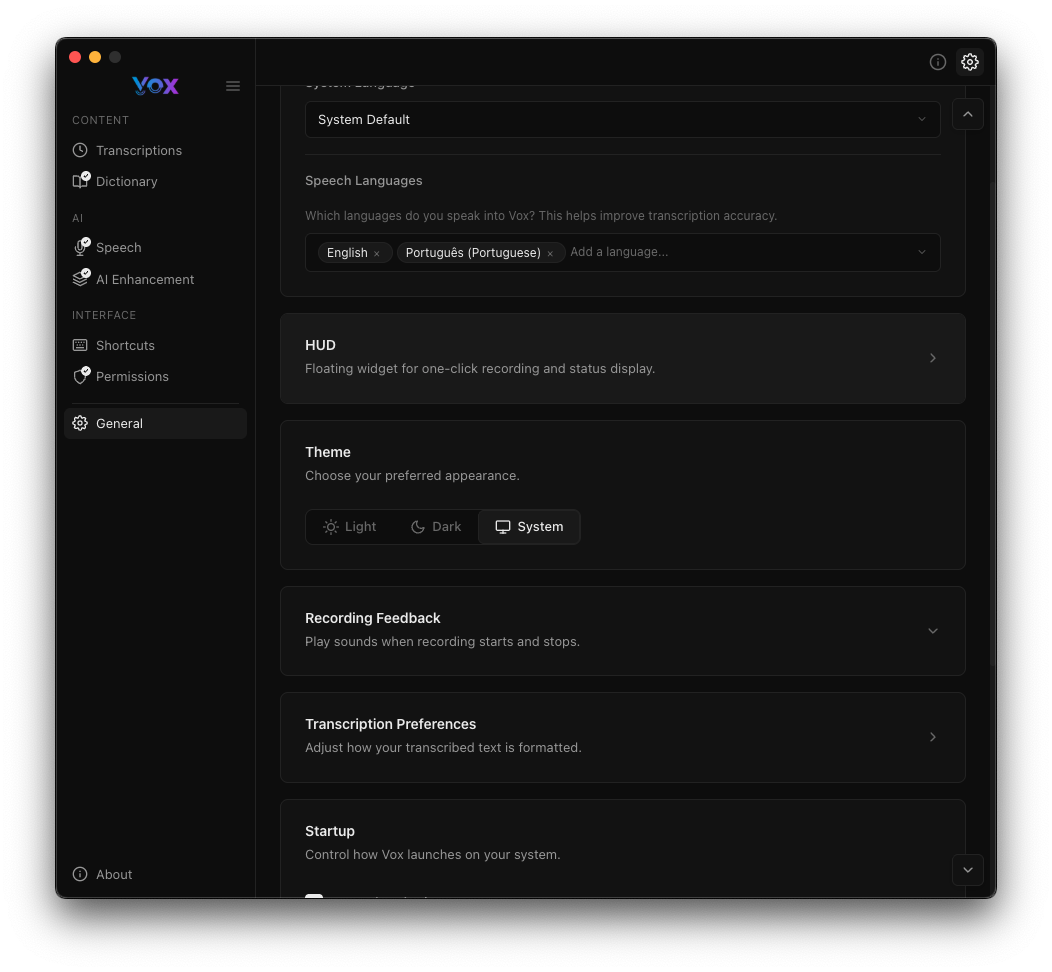
Langues disponibles :
- English
- Português (Portuguese)
- Español (Spanish)
- Français (French)
- Deutsch (German)
- Italiano (Italian)
Langues de Parole
Sélectionnez les langues que Vox doit reconnaître lors de la transcription :
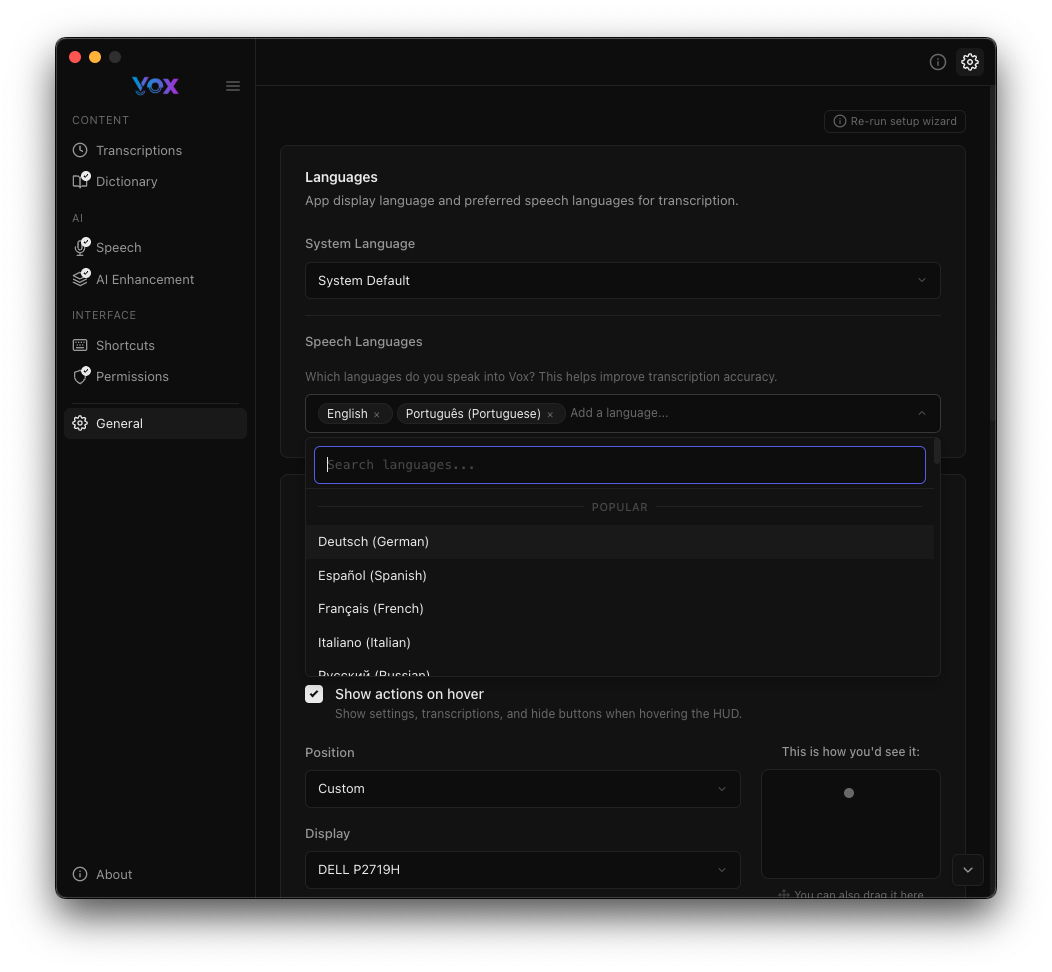
Vous pouvez activer plusieurs langues. Vox aidera à améliorer la précision de la transcription pour les langues sélectionnées.
Support Multilingue
Ajouter plusieurs langues aide Vox à gérer le changement de code et les termes techniques de différentes langues.
Paramètres HUD
Le HUD (Heads-Up Display) affiche l'état d'enregistrement et fournit des actions rapides :
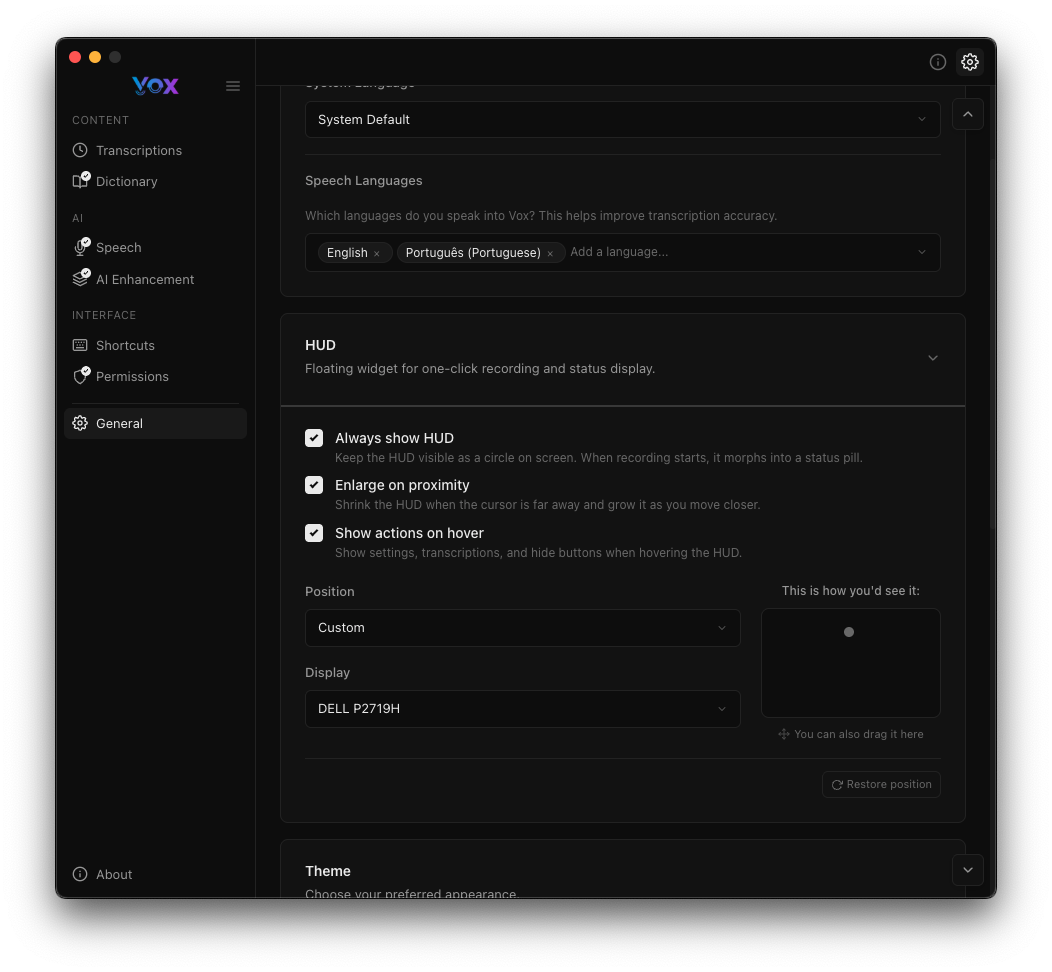
Options HUD
- Toujours afficher le HUD : Garder le HUD visible même lorsqu'on n'enregistre pas
- Agrandir à la proximité : Agrandir le HUD lorsque le curseur est à proximité
- Afficher les actions au survol : Afficher les boutons d'action en survolant le HUD
Position
Choisissez où le HUD apparaît sur votre écran :
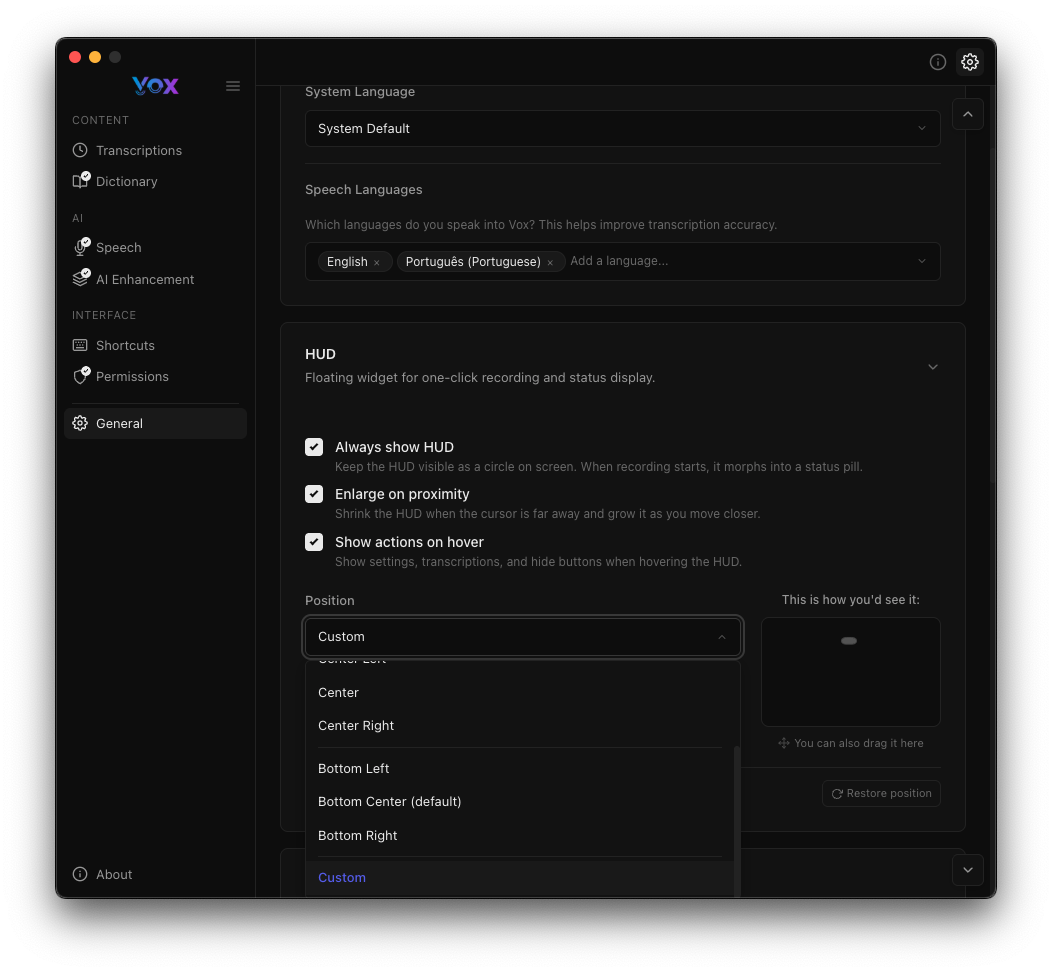
Positions disponibles :
- Personnalisé (faites glisser n'importe où)
- Centre
- Centre Droit
- Bas Gauche
- Centre Bas (par défaut)
- Bas Droit
Vous pouvez également spécifier quel écran utiliser si vous avez plusieurs moniteurs.
Thème
Choisissez votre apparence préférée :
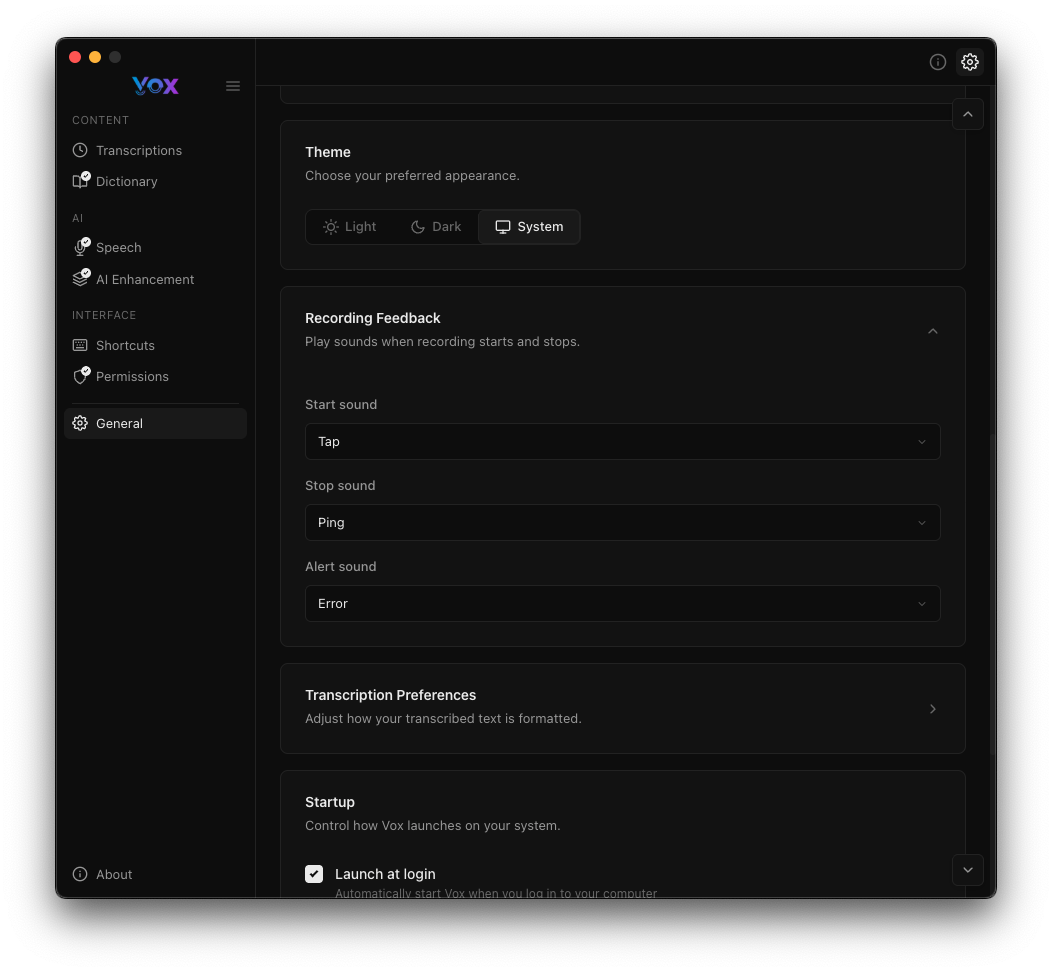
- Clair : Schéma de couleurs clair
- Sombre : Schéma de couleurs sombre (par défaut)
- Système : Suivre l'apparence du système
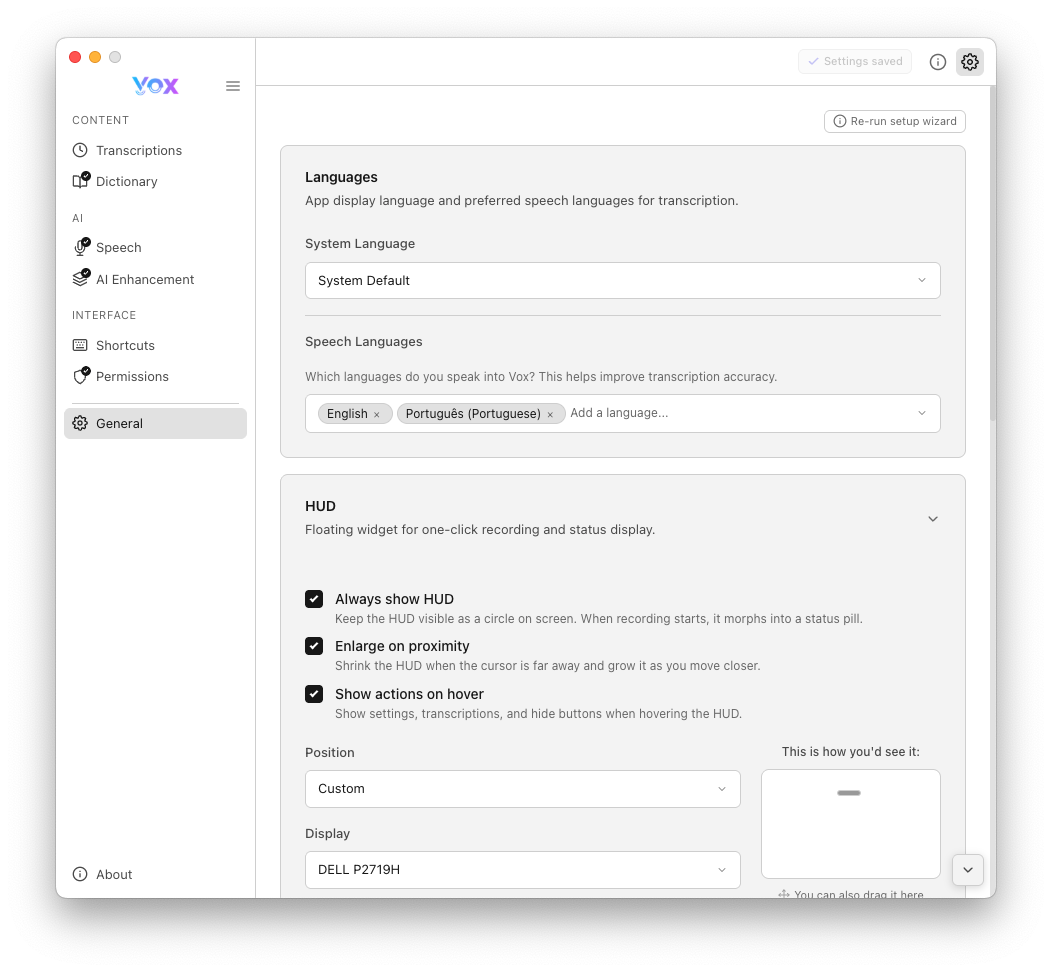
Aperçu du Thème Clair
Retour Sonore d'Enregistrement
Configurez le retour audio lorsque l'enregistrement commence et s'arrête :
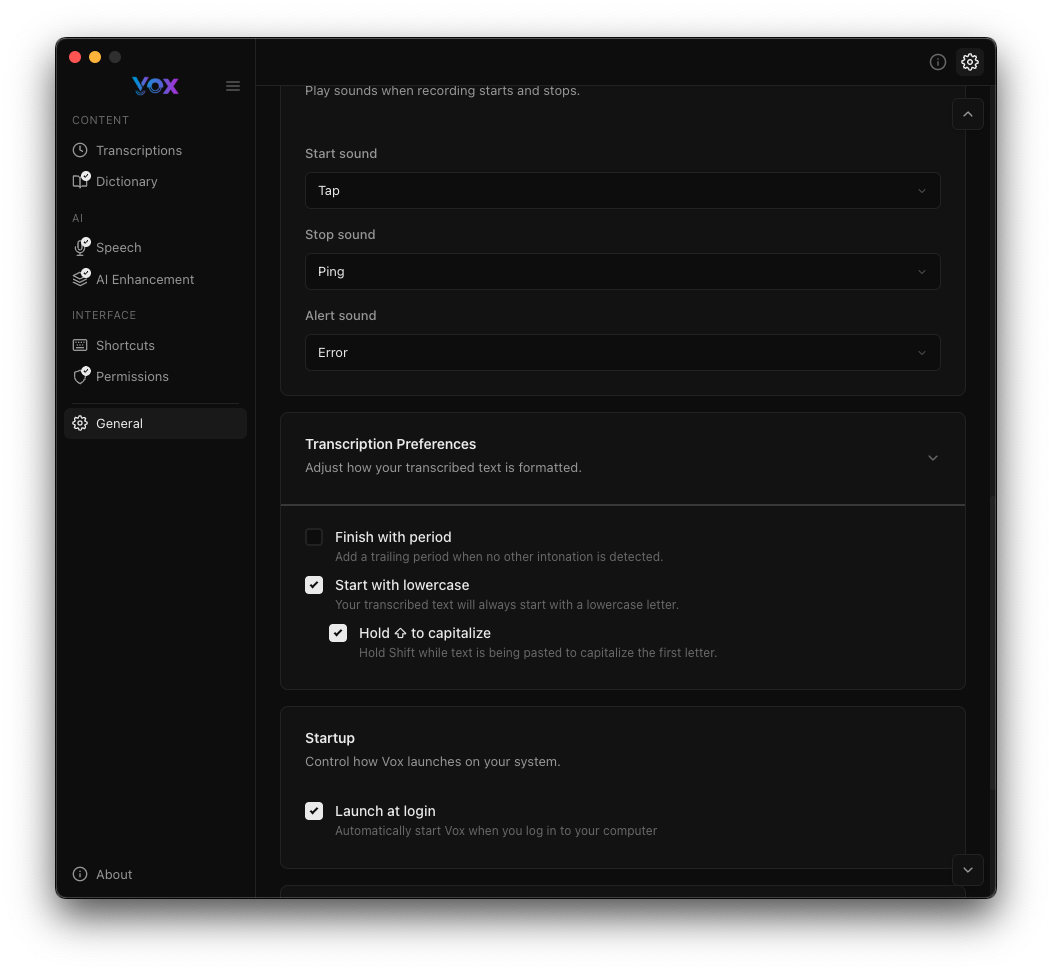
- Son de démarrage : Jouer un son lorsque l'enregistrement commence (par défaut : "Tap")
- Son d'arrêt : Jouer un son lorsque l'enregistrement s'arrête (par défaut : "Ping")
- Son d'alerte : Jouer un son en cas d'erreur (par défaut : "Error")
Préférences de Transcription
Ajustez comment le texte transcrit est formaté :
- Terminer par un point : Ajouter automatiquement un point à la fin des transcriptions
- Commencer en minuscule : Commencer les transcriptions par une lettre minuscule
- Maintenir Shift pour capitaliser : Appuyez sur Shift pendant l'enregistrement pour capitaliser la première lettre
Démarrage
Contrôlez le comportement de démarrage de Vox :
- Lancer au démarrage : Démarrer automatiquement Vox lorsque vous vous connectez à votre ordinateur
Analytique
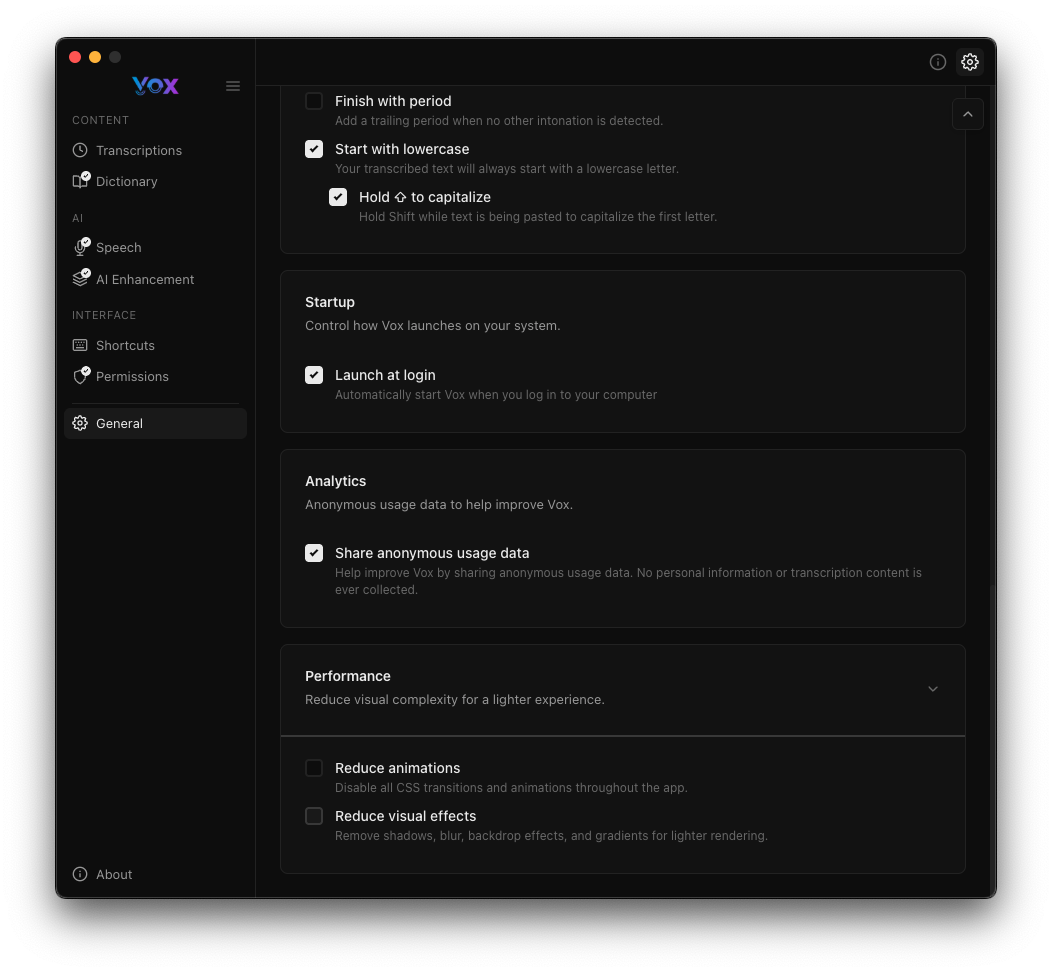
- Partager les données d'utilisation anonymes : Aidez à améliorer Vox en partageant des statistiques d'utilisation anonymes. Aucune information personnelle ni contenu de transcription n'est collecté.
Performance
Optimisez Vox selon vos besoins :
- Réduire les animations : Désactiver les animations dans toute l'application pour de meilleures performances
- Réduire les effets visuels : Réduire les effets visuels comme le flou et les ombres pour un rendu plus rapide
Rétention Audio
Configurez combien de temps Vox conserve les enregistrements audio :
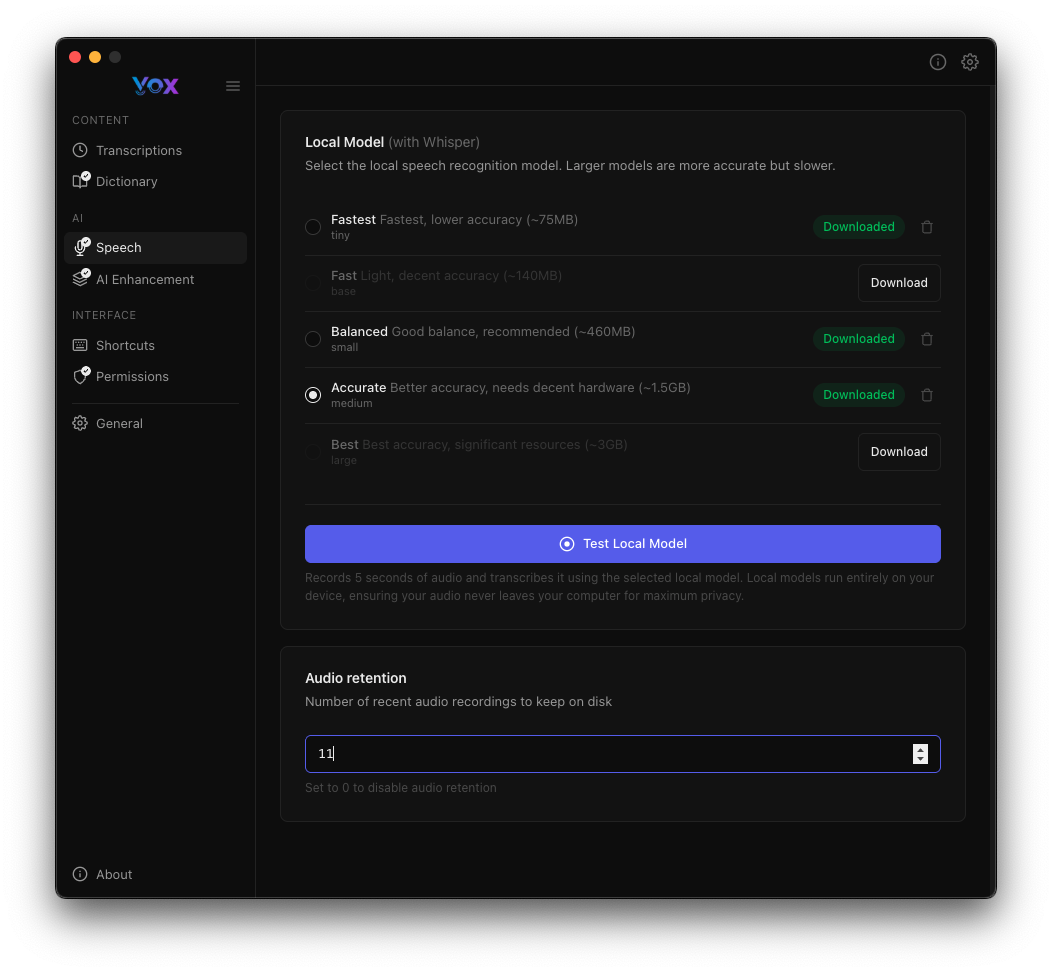
Définissez le nombre d'enregistrements audio récents à conserver sur disque (par défaut : 10). L'audio est utilisé pour réviser les transcriptions et améliorer votre dictionnaire.
Note sur la Confidentialité
Les fichiers audio sont stockés localement et utilisés uniquement pour votre référence. Augmentez la rétention si vous souhaitez revoir d'anciens enregistrements, ou diminuez-la pour économiser de l'espace disque.
Barre des Tâches Système
Vox s'exécute dans votre barre de menus pour un accès rapide :

Lors de l'enregistrement, l'icône change pour afficher l'état d'enregistrement :

Cliquez sur l'icône de la barre des tâches pour :
- Ouvrir les Paramètres
- Voir les transcriptions récentes
- Quitter Vox
Menu de la Barre des Tâches

Sauvegarde des Paramètres
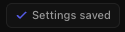
Les paramètres sont sauvegardés automatiquement. Vous verrez une confirmation lorsque les modifications sont enregistrées :
À Propos
Voir les informations de version et vérifier les mises à jour :
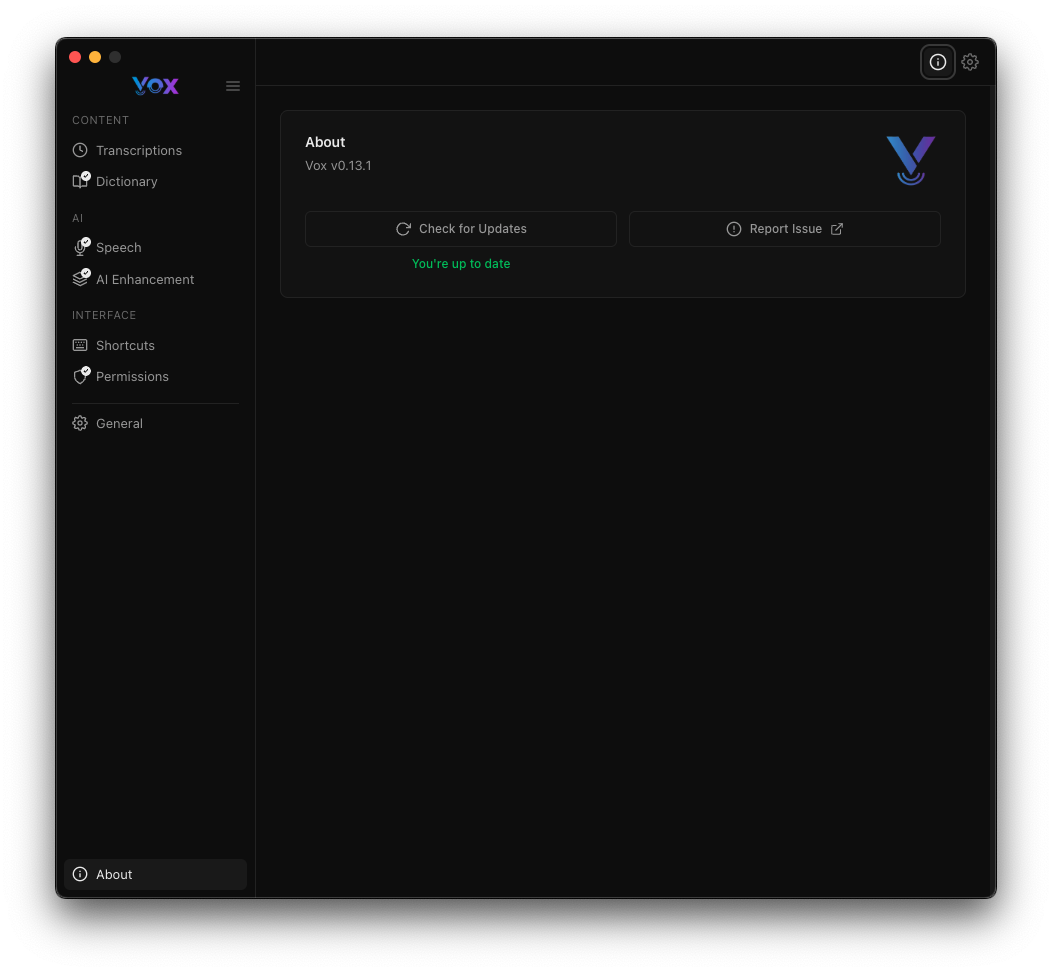
Cliquez sur Vérifier les Mises à Jour pour voir si une version plus récente est disponible, ou Signaler un Problème pour ouvrir la page des problèmes GitHub.
Prochaines Étapes
- Configurer les Modèles Vocaux pour une meilleure précision
- Configurer l'Amélioration par IA pour des transcriptions améliorées
- Personnaliser les Raccourcis Clavier
- Accorder les Autorisations Requises