
Начало Работы
Это руководство поможет вам настроить и начать использовать Vox в первый раз.
Установка
macOS
- Скачайте последнюю версию с usevox.app
- Откройте загруженный файл
.dmg - Перетащите Vox в папку Программы
- Запустите Vox из Программ или Spotlight
Windows
- Скачайте последнюю версию с usevox.app
- Запустите загруженный установщик
.exe - Следуйте мастеру установки
- Запустите Vox из меню Пуск или с ярлыка на Рабочем столе
Начальная Настройка
При первом запуске Vox вы увидите экран приветствия:
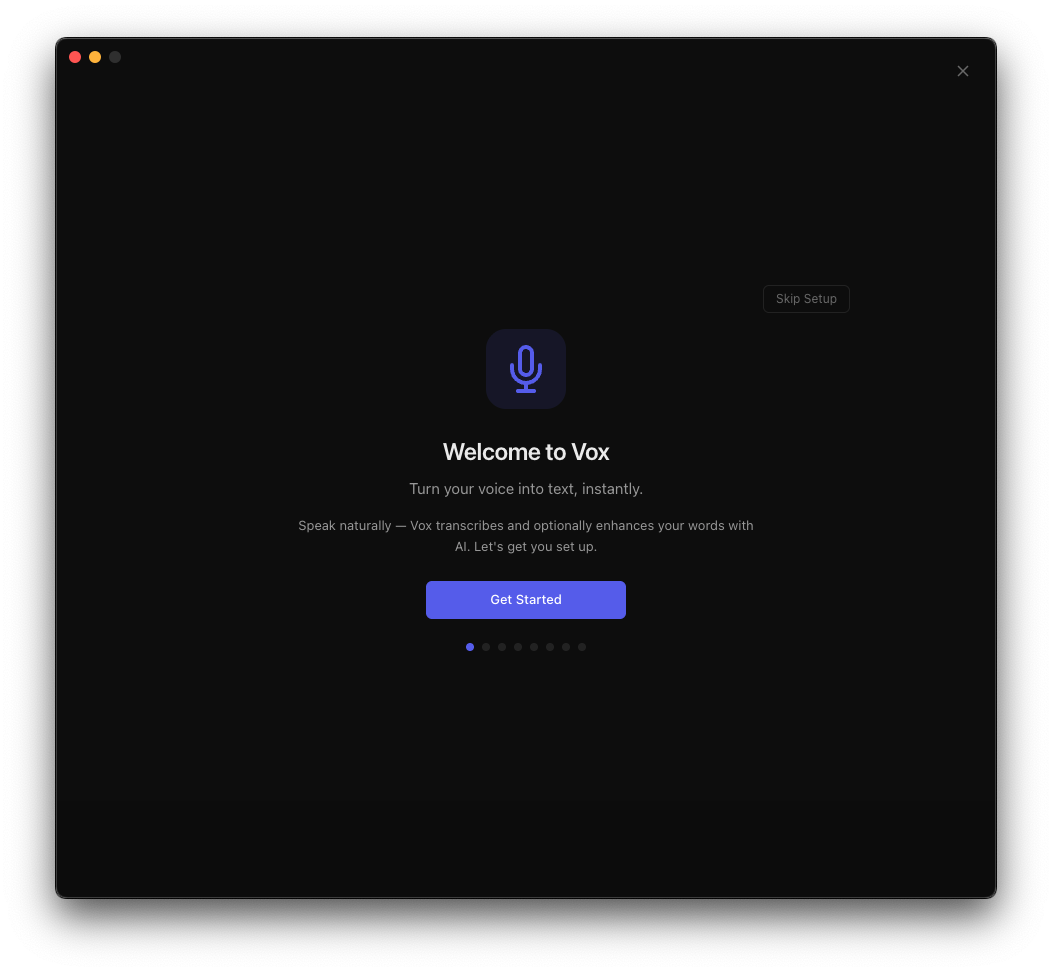
Нажмите Начать, чтобы запустить процесс настройки.
1. Предоставление Разрешений
Vox требует три системных разрешения для работы:
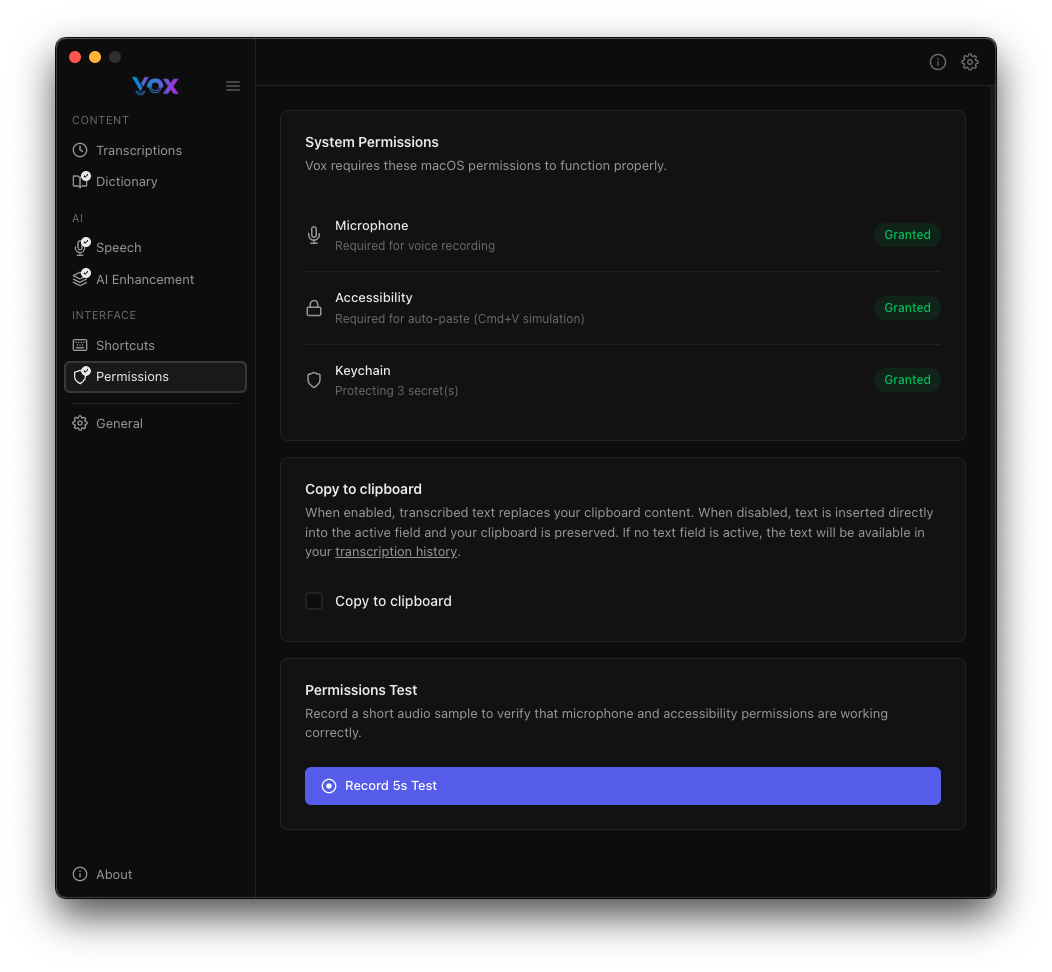
- Микрофон: Необходим для записи аудио для транскрипции
- Специальные возможности: Необходим для вставки транскрипций в активные приложения
- Keychain: Используется для безопасного хранения ключей API (при использовании улучшения ИИ)
Нажмите Записать для Теста, чтобы убедиться, что разрешения работают правильно.
2. Загрузка Речевой Модели
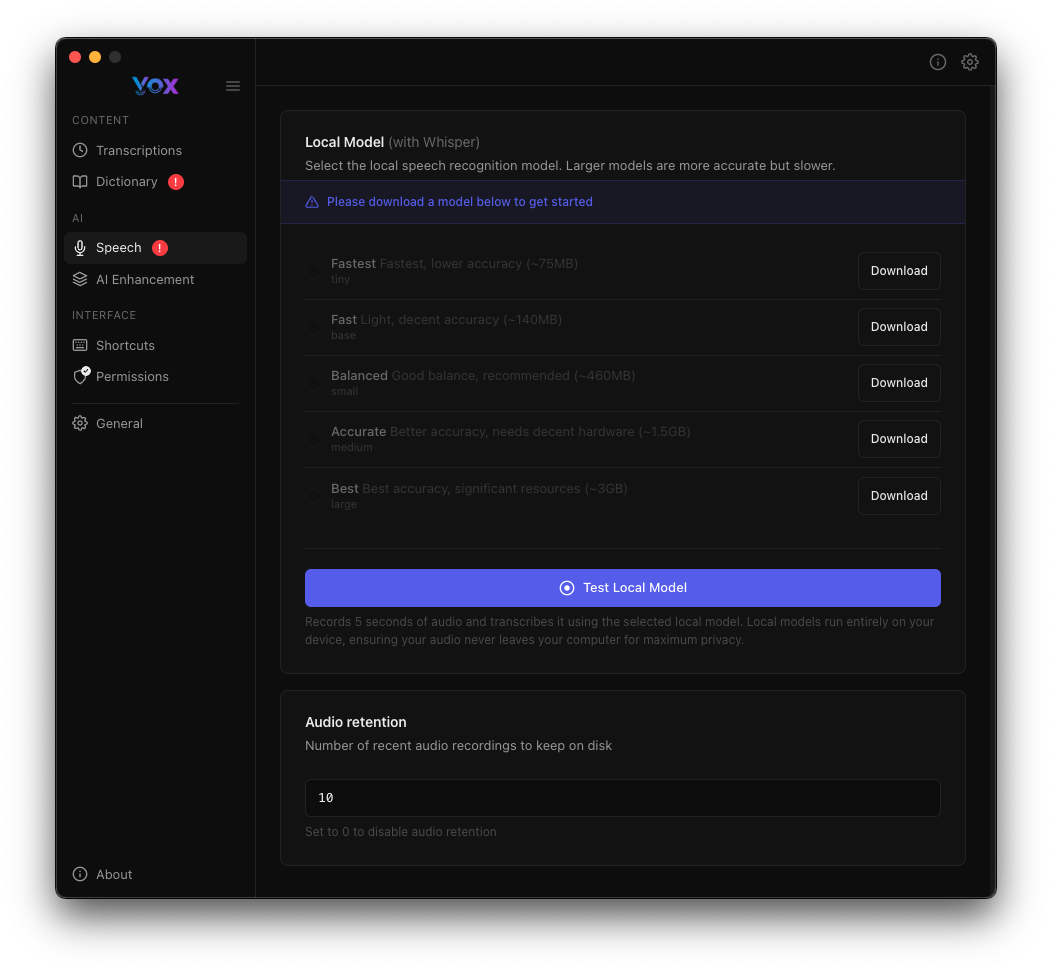
Vox использует модели Whisper для локального распознавания речи. Перейдите в Настройки → Речь, чтобы загрузить модель:
Доступные Модели
- Самая Быстрая: Наименьшая модель, самая быстрая обработка, меньшая точность (~75МБ)
- Быстрая: Хороший баланс скорости и точности (~150МБ)
- Сбалансированная: Рекомендуется для большинства пользователей (~480МБ)
- Точная: Лучшая точность, более медленная обработка (~1,5ГБ)
- Наилучшая: Наивысшее качество, требует значительных ресурсов (~3ГБ)
Рекомендация
Начните с Точной для лучшего баланса качества и производительности. Вы всегда можете загрузить дополнительные модели позже.
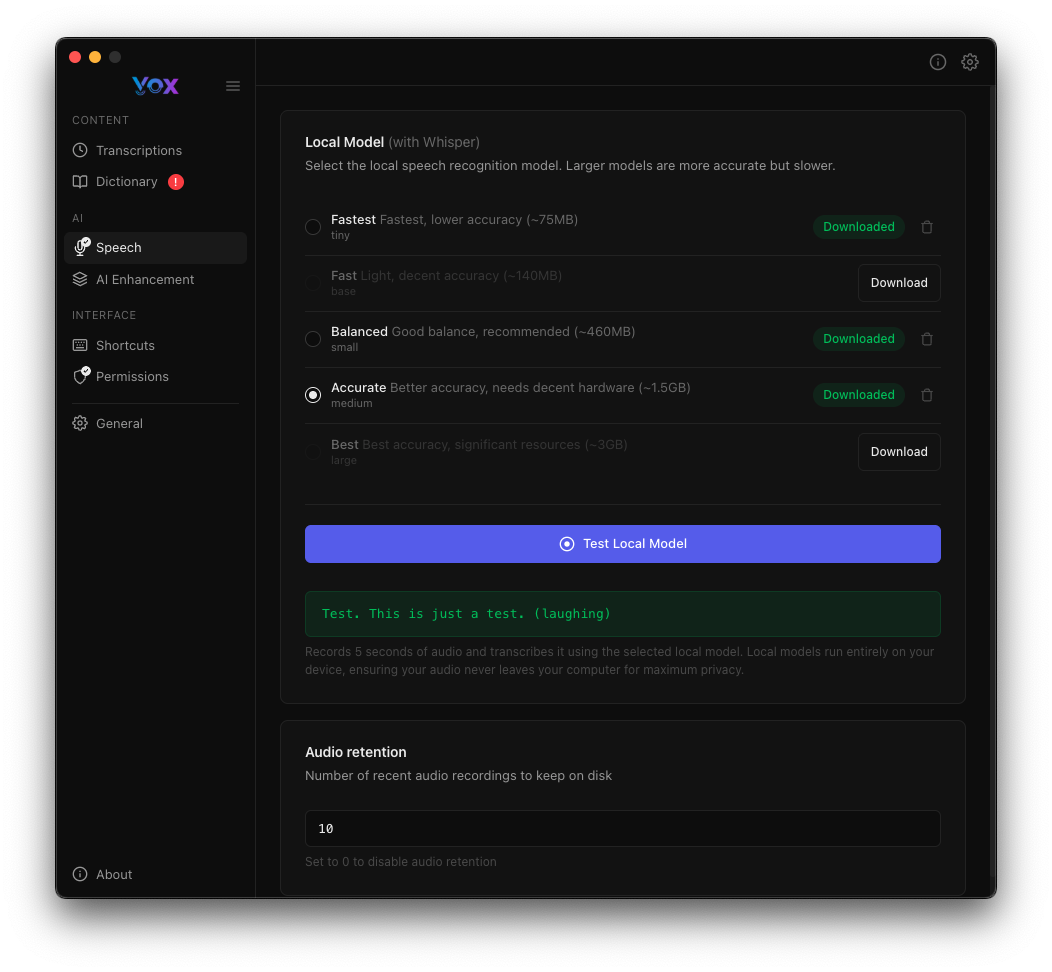
Нажмите Загрузить рядом с выбранной моделью, затем Протестировать Локальную Модель, чтобы проверить её работу:
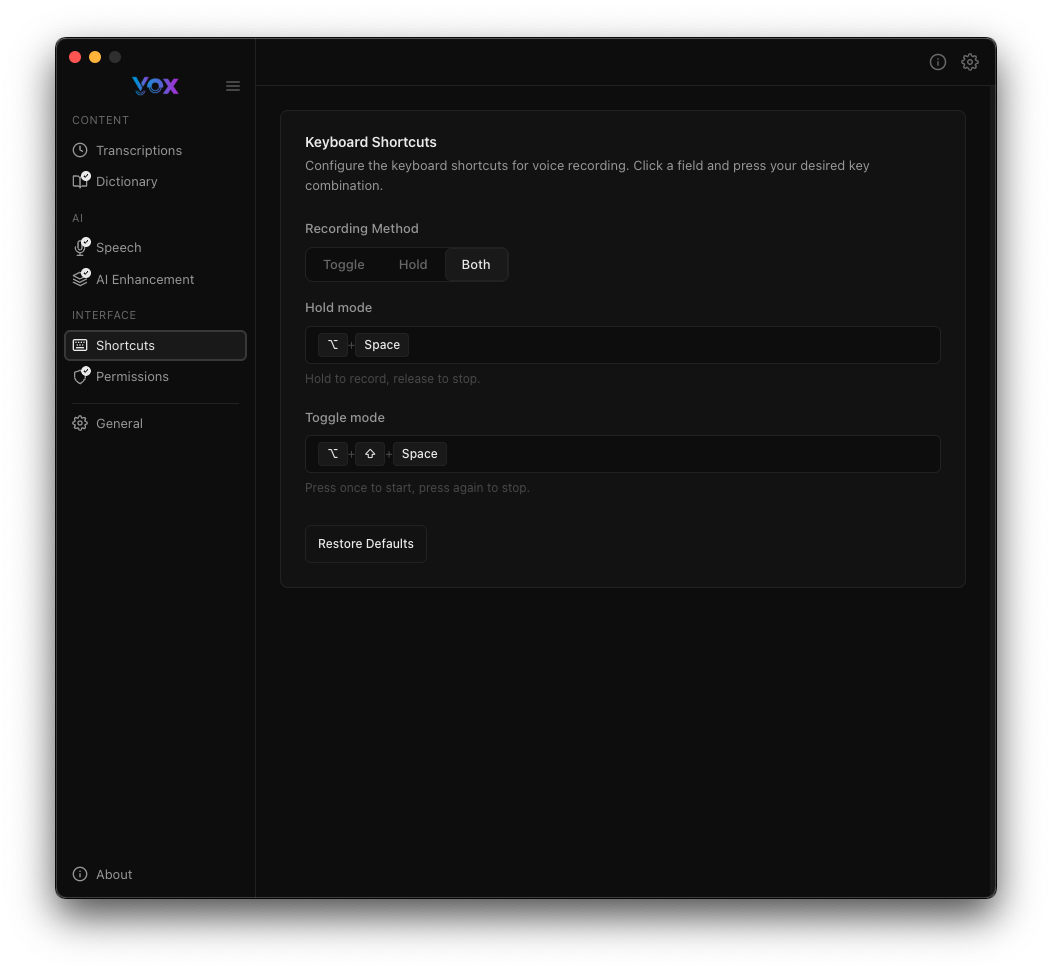
3. Настройка Сочетаний Клавиш
По умолчанию Vox использует:
⌘ + Space(Режим удержания): Удерживайте для записи, отпустите для остановки⌘ + ⌥ + Space(Режим переключения): Нажмите один раз для начала, нажмите снова для остановки
Вы можете настроить их в Настройки → Сочетания клавиш:
Основное Использование
Первая Запись Транскрипции
- Нажмите на значок Vox в строке меню или используйте сочетание клавиш записи
- Четко говорите в микрофон
- Отпустите клавишу (режим удержания) или нажмите клавишу переключения снова для остановки
- Транскрипция будет автоматически вставлена в активное приложение
Просмотр Транскрипций
Все ваши транскрипции сохраняются и могут быть просмотрены в разделе Транскрипции:
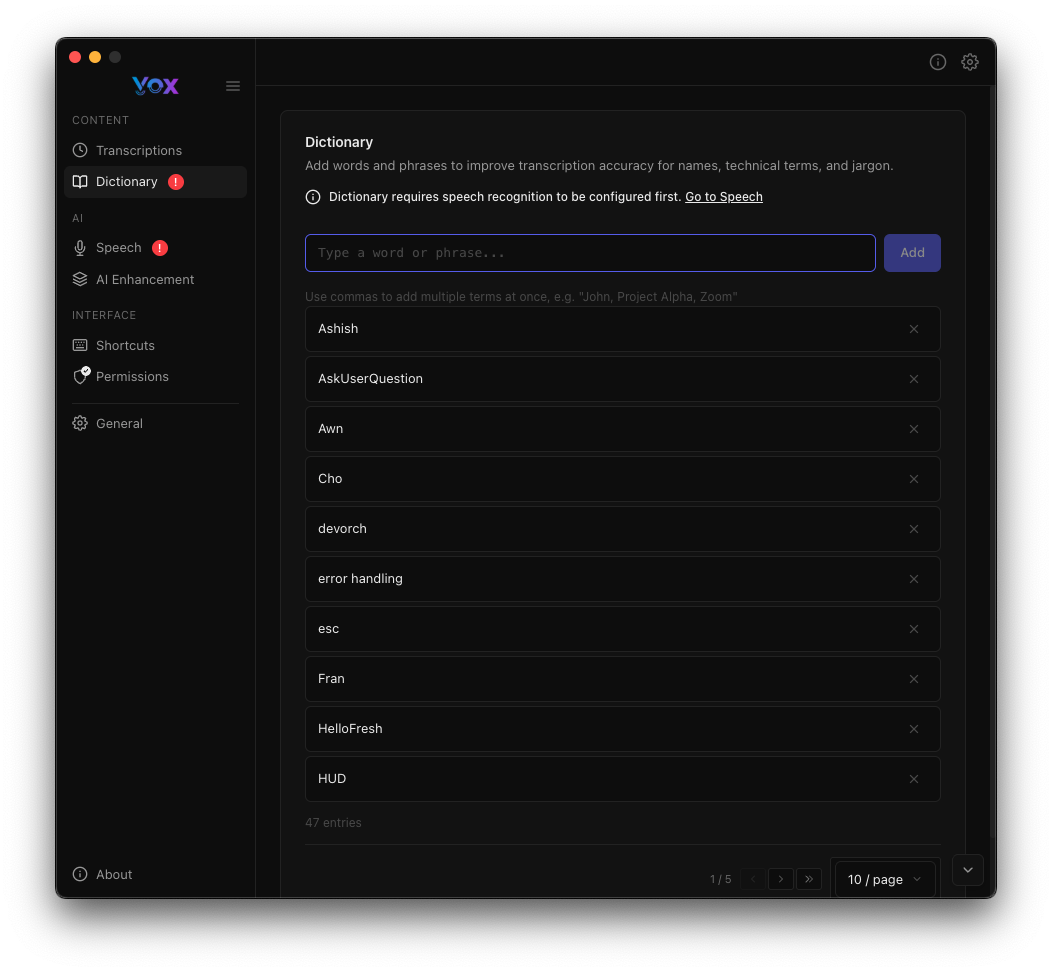
Нажмите на любую транскрипцию, чтобы:
- Скопировать текст
- Прослушать оригинальный аудиофайл
- Добавить слова в словарь
- Удалить транскрипцию
Следующие Шаги
Теперь, когда Vox настроен, вы можете:
- Настроить улучшение ИИ для улучшения качества транскрипций
- Добавить пользовательские слова в свой словарь
- Настроить HUD положение и внешний вид
- Настроить звуковой отклик записи звуки
Устранение Неполадок
Микрофон Не Работает
- Проверьте Настройки → Разрешения, чтобы убедиться, что доступ к микрофону предоставлен
- Убедитесь, что ваш микрофон выбран как устройство ввода в Системных настройках
- Проверьте с помощью кнопки Записать для Теста
Транскрипция Не Вставляется
- Убедитесь, что разрешение на специальные возможности предоставлено
- Проверьте, что целевое приложение принимает текстовый ввод
- Попробуйте вставить вручную с помощью
⌘ + Vпосле записи
Загрузка Модели Не Удалась
- Проверьте подключение к интернету
- Убедитесь, что у вас достаточно места на диске
- Попробуйте сначала загрузить модель меньшего размера
Для получения дополнительной помощи посетите репозиторий GitHub или сообщите о проблеме.