
Scorciatoie da Tastiera
Vox fornisce scorciatoie da tastiera personalizzabili per la registrazione vocale. Configurale per adattarle al tuo flusso di lavoro e alle tue preferenze.
Scorciatoie Predefinite
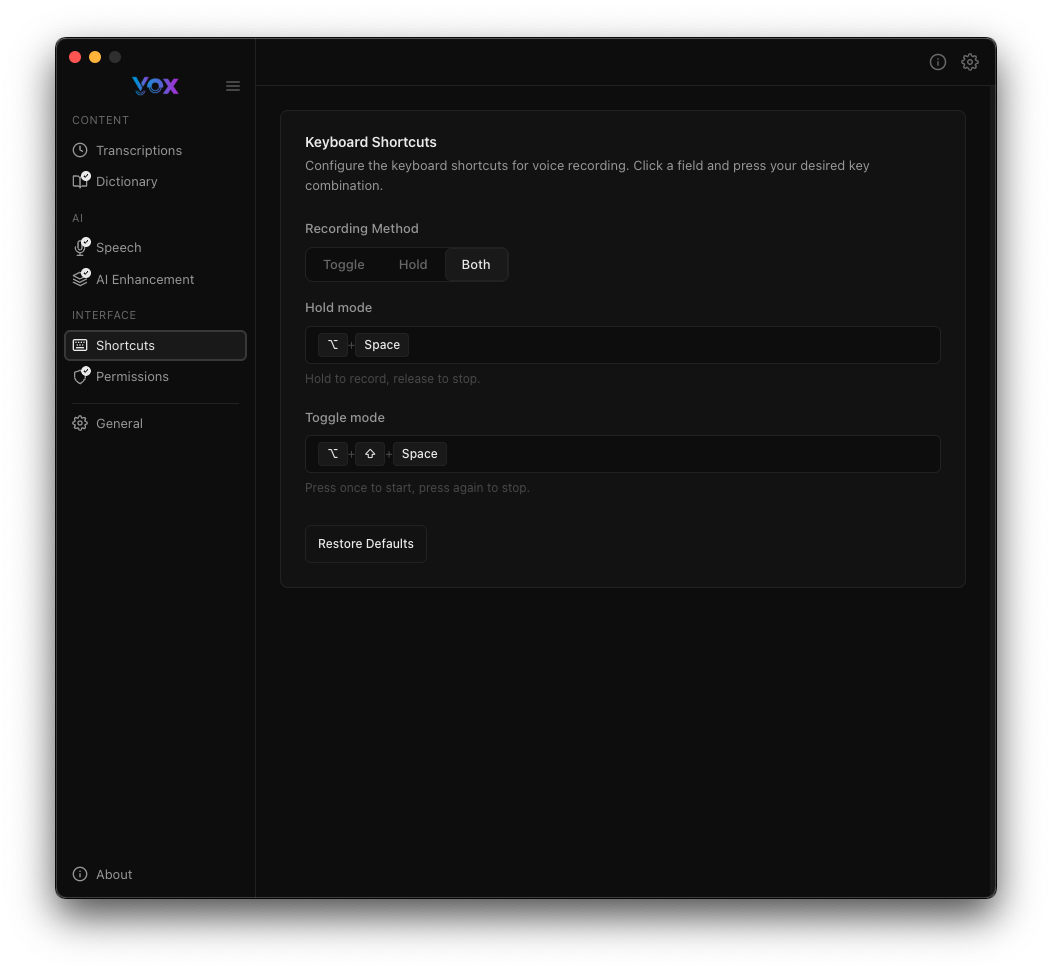
Accedi alle impostazioni delle scorciatoie da Impostazioni → Scorciatoie.
Metodi di Registrazione
Vox supporta due metodi di registrazione, ognuno con la propria scorciatoia personalizzabile:
Modalità Tieni Premuto
Predefinita: ⌘ + Space
Tieni premuta la combinazione di tasti per registrare, rilascia per fermare e trascrivere.
Ideale per:
- Trascrizioni rapide e brevi
- Controllo naturale di avvio/arresto
- Operazione con una sola mano
Modalità Alternanza
Predefinita: ⌘ + ⌥ + Space
Premi una volta per avviare la registrazione, premi di nuovo per fermare e trascrivere.
Ideale per:
- Sessioni di dettatura più lunghe
- Quando hai bisogno di entrambe le mani libere mentre parli
- Registrazione continua senza tenere premuto un tasto
Scegli il tuo Metodo
Usa la Modalità Tieni Premuto per comandi vocali rapidi e note brevi. Usa la Modalità Alternanza quando trascrivi contenuti più lunghi dove tenere premuto un tasto sarebbe scomodo.
Personalizzare le Scorciatoie
Personalizzazione Futura
Vox ti consente di personalizzare queste scorciatoie per adattarle al tuo flusso di lavoro. Opzioni di personalizzazione aggiuntive potrebbero essere aggiunte in futuri aggiornamenti.
Come Modificare una Scorciatoia
- Vai a Impostazioni → Scorciatoie
- Clicca sul campo della scorciatoia che vuoi modificare (modalità Tieni Premuto o modalità Alternanza)
- Premi la combinazione di tasti desiderata
- La nuova scorciatoia viene salvata automaticamente

Tasti Modificatori
Puoi usare qualsiasi combinazione di tasti modificatori:
⌘Command⌥Option (Alt)⌃Control⇧Shift
Combinati con qualsiasi lettera, numero o tasto speciale.
Esempi
Configurazioni comuni:
⌘ + ⌃ + Space- Command + Control + Space⌃ + R- Control + R⌥ + V- Option + V⌘ + ⇧ + D- Command + Shift + D
Conflitti di Scorciatoie
Evita scorciatoie già usate dal tuo sistema operativo o altre applicazioni. Se una scorciatoia non funziona, controlla le impostazioni delle scorciatoie da tastiera del tuo sistema per conflitti.
Ripristinare i Valori Predefiniti
Se vuoi tornare alle scorciatoie predefinite:
- Vai a Impostazioni → Scorciatoie
- Clicca su Ripristina Predefiniti
- Le tue scorciatoie verranno reimpostate a:
- Modalità Tieni Premuto:
⌘ + Space - Modalità Alternanza:
⌘ + ⌥ + Space
- Modalità Tieni Premuto:
Conflitti Comuni di Scorciatoie
macOS: Spotlight
macOS usa ⌘ + Space per Spotlight per impostazione predefinita. Se vuoi usarlo per Vox:
Opzione 1: Modifica la scorciatoia di Spotlight
- Apri Preferenze di Sistema → Tastiera → Scorciatoie
- Seleziona "Spotlight" nella barra laterale sinistra
- Cambia "Mostra ricerca Spotlight" con una scorciatoia diversa
Opzione 2: Usa una scorciatoia diversa per Vox
- Scegli un'alternativa come
⌃ + Spaceo⌘ + ⌥ + Space
Windows: Conflitti Comuni
Windows usa Win + H per la digitazione vocale e Ctrl + Space per il cambio metodo di input. Se la tua scorciatoia Vox è in conflitto:
- Scegli una scorciatoia diversa per Vox
- Oppure disabilita la scorciatoia Windows in conflitto in Impostazioni → Tastiera
Alfred, Raycast o Altri Launcher
Molte app launcher usano scorciatoie simili. Per evitare conflitti:
- Controlla le impostazioni delle scorciatoie del tuo launcher
- Cambia la scorciatoia del launcher o quella di Vox
- Assicurati che nessuna scorciatoia si sovrapponga
Tastiere Internazionali
Alcuni layout di tastiera usano i tasti modificatori in modo diverso:
- Testa le scorciatoie dopo averle impostate
- Considera di usare combinazioni meno comuni
- Evita scorciatoie in conflitto con il cambio del metodo di input
Comportamento di Registrazione
Comportamento della Modalità Tieni Premuto
- Premi e tieni premuta la tua scorciatoia
- Il HUD appare mostrando lo stato di registrazione
- Di' il tuo messaggio
- Rilascia il tasto
- La trascrizione viene elaborata e incollata automaticamente
Feedback Visivo
Il HUD mostra lo stato di registrazione in tempo reale. Anche l'icona della barra cambia per indicare la registrazione.
Comportamento della Modalità Alternanza
- Premi la tua scorciatoia una volta
- Il HUD appare mostrando lo stato di registrazione
- Di' il tuo messaggio (a mani libere)
- Premi di nuovo la scorciatoia per fermare
- La trascrizione viene elaborata e incollata automaticamente
Suoni di Feedback di Registrazione
Vox riproduce feedback audio quando la registrazione inizia e termina:
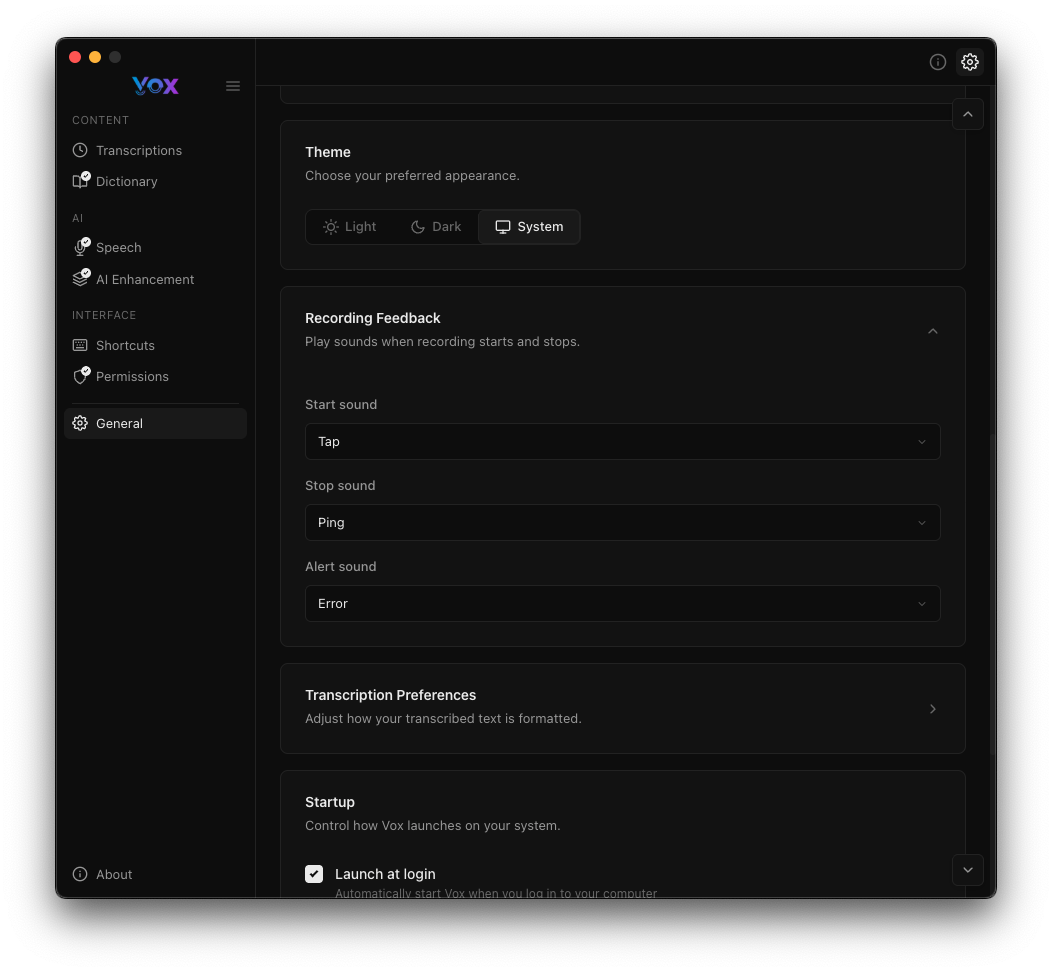
Configura questi suoni in Impostazioni → Generale → Feedback di Registrazione:
- Suono di avvio: "Tap" (quando la registrazione inizia)
- Suono di arresto: "Ping" (quando la registrazione termina)
- Suono di avviso: "Error" (in caso di errori o problemi)
Consulta Feedback di Registrazione per ulteriori dettagli.
Funzionalità di Accessibilità
Operazione con Una Mano
La modalità Tieni Premuto è progettata per l'uso con una sola mano:
- Usa il pollice per tenere premuta la scorciatoia
- Parla naturalmente
- Rilascia quando hai finito
Registrazione a Mani Libere
La modalità Alternanza consente la registrazione completamente a mani libere:
- Premi una volta per avviare
- Parla tutto il tempo necessario
- Premi di nuovo quando hai finito
Scorciatoie Personalizzate per l'Accessibilità
Se hai limitazioni di mobilità, considera:
- Di usare combinazioni di tasti grandi e facili da premere
- Di posizionare le scorciatoie su tasti facili da raggiungere
- Di usare la modalità Alternanza per evitare di tenere premuti i tasti
- Di combinare con controllo vocale o switch control
Consigli e Migliori Pratiche
Avviare Prima la Registrazione, Poi Parlare
Per catturare il tuo messaggio completo:
- Premi la tua scorciatoia di registrazione
- Aspetta il suono di avvio
- Inizia a parlare
- Questo evita di tagliare l'inizio della tua trascrizione
Usare la Modalità Alternanza per Dettatura Lunga
Quando si trascrivono documenti o contenuti lunghi:
- Usa la modalità Alternanza per evitare affaticamento delle mani
- Fai pause naturali tra le frasi
- Premi di nuovo la scorciatoia quando hai finito
Testare Prima di Lavori Importanti
Prima di trascrivere contenuti critici:
- Testa la tua scorciatoia con una frase semplice
- Verifica che la trascrizione sia accurata
- Verifica che il testo venga incollato correttamente
- Poi procedi con la tua trascrizione effettiva
Posizionamento delle Scorciatoie
Scegli scorciatoie che:
- Siano facili da ricordare
- Non creino conflitti con le app che usi frequentemente
- Siano comode da premere nella tua normale posizione di lavoro
- Funzionino in tutte le applicazioni che usi
Risoluzione dei Problemi
La Scorciatoia Non Funziona
- Verificare i conflitti: Guarda in Preferenze di Sistema → Tastiera → Scorciatoie
- Riavviare Vox: Chiudi completamente e riavvia
- Provare una scorciatoia diversa: Alcune combinazioni non funzionano su tutte le tastiere
- Verificare le autorizzazioni: Assicurati che l'autorizzazione di Accessibilità sia concessa
La Registrazione Non Si Ferma (Modalità Alternanza)
Se la modalità alternanza non smette di registrare:
- Premi di nuovo la scorciatoia con fermezza
- Controlla il HUD per la conferma visiva
- Assicurati di usare la stessa scorciatoia per fermare che hai usato per avviare
- Riavvia Vox se il problema persiste
La Registrazione Si Ferma Immediatamente (Modalità Tieni Premuto)
Se la modalità tieni premuto si ferma troppo in fretta:
- Assicurati di tenere premuto il tasto, non solo di toccarlo
- Verifica che la ripetizione del tasto sia abilitata in Preferenze di Sistema → Tastiera
- Prova la modalità Alternanza se la modalità Tieni Premuto non è affidabile
- Testa con una combinazione di scorciatoia diversa
La Scorciatoia Funziona a Volte Ma Non Sempre
Questo indica generalmente un conflitto con un'altra applicazione:
- Identifica quale app causa il conflitto
- Controlla le scorciatoie di quell'app
- Cambia la scorciatoia di Vox o quella dell'altra app
- IDE, emulatori di terminale e browser spesso hanno molte scorciatoie
Utilizzo Avanzato
Scorciatoie Specifiche per Contesto
Sebbene Vox non supporti nativamente le scorciatoie per app, puoi:
- Usare strumenti come Keyboard Maestro o BetterTouchTool per creare scorciatoie specifiche per contesto
- Impostare scorciatoie diverse per diverse modalità di lavoro
- Usare scorciatoie a livello di sistema che non creano conflitti con le tue applicazioni principali
Modalità di Registrazione Multiple
Alcuni utenti configurano flussi di lavoro usando entrambe le modalità:
- Modalità Tieni Premuto per commenti inline veloci e note brevi
- Modalità Alternanza per dettatura a lungo termine e documentazione
Integrazione con Altri Strumenti
Le scorciatoie di Vox funzionano bene con:
- Editor di testo e IDE
- App di note come Obsidian, Notion o Apple Notes
- Strumenti di comunicazione come Slack, Discord o email
- Documentazione del codice e flussi di lavoro dei commenti
Prossimi Passi
- Configurare il HUD per mostrare lo stato di registrazione
- Configurare il Miglioramento AI per una migliore qualità di trascrizione
- Aggiungere parole personalizzate per migliorare la precisione
- Concedere le autorizzazioni necessarie se le scorciatoie non funzionano