
Raccourcis Clavier
Vox fournit des raccourcis clavier personnalisables pour l'enregistrement vocal. Configurez-les pour correspondre à votre flux de travail et vos préférences.
Raccourcis par Défaut
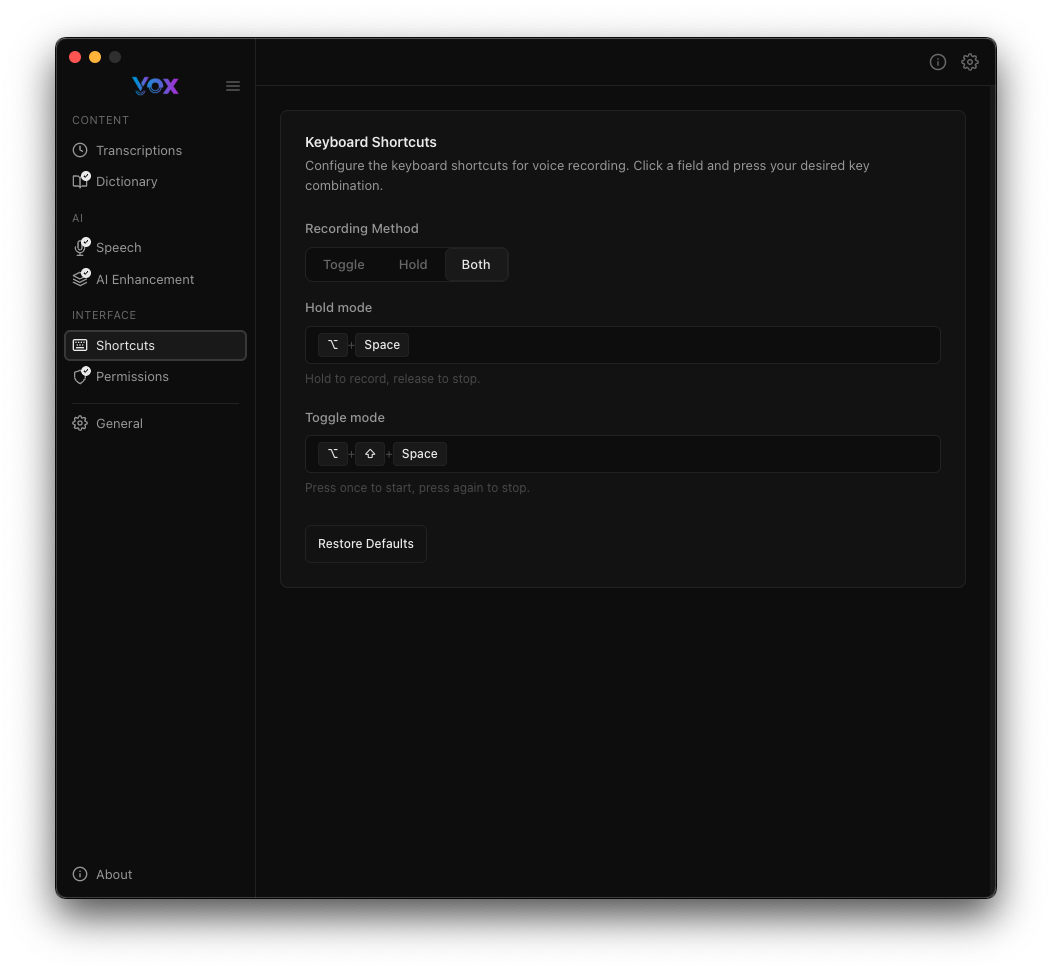
Accédez aux paramètres des raccourcis depuis Paramètres → Raccourcis.
Méthodes d'Enregistrement
Vox prend en charge deux méthodes d'enregistrement, chacune avec son propre raccourci personnalisable :
Mode Maintien
Par défaut : ⌘ + Space
Maintenez la combinaison de touches pour enregistrer, relâchez pour arrêter et transcrire.
Idéal pour :
- Transcriptions rapides et courtes
- Contrôle naturel début/arrêt
- Opération d'une seule main
Mode Basculement
Par défaut : ⌘ + ⌥ + Space
Appuyez une fois pour démarrer l'enregistrement, appuyez à nouveau pour arrêter et transcrire.
Idéal pour :
- Sessions de dictée plus longues
- Quand vous avez besoin des deux mains libres en parlant
- Enregistrement continu sans maintenir une touche
Choisissez votre Méthode
Utilisez le Mode Maintien pour les commandes vocales rapides et les notes courtes. Utilisez le Mode Basculement pour transcrire du contenu plus long où maintenir une touche serait inconfortable.
Personnaliser les Raccourcis
Personnalisation Future
Vox vous permet de personnaliser ces raccourcis pour correspondre à votre flux de travail. Des options de personnalisation supplémentaires peuvent être ajoutées dans les futures mises à jour.
Comment Modifier un Raccourci
- Accédez à Paramètres → Raccourcis
- Cliquez sur le champ de raccourci que vous souhaitez modifier (mode Maintien ou mode Basculement)
- Appuyez sur la combinaison de touches souhaitée
- Le nouveau raccourci est enregistré automatiquement

Touches Modificatrices
Vous pouvez utiliser n'importe quelle combinaison de touches modificatrices :
⌘Command⌥Option (Alt)⌃Control⇧Shift
Combinées avec n'importe quelle lettre, chiffre ou touche spéciale.
Exemples
Configurations courantes :
⌘ + ⌃ + Space- Command + Control + Space⌃ + R- Control + R⌥ + V- Option + V⌘ + ⇧ + D- Command + Shift + D
Conflits de Raccourcis
Évitez les raccourcis déjà utilisés par votre système d'exploitation ou d'autres applications. Si un raccourci ne fonctionne pas, vérifiez les paramètres de raccourcis clavier de votre système pour détecter des conflits.
Restaurer les Valeurs par Défaut
Si vous souhaitez revenir aux raccourcis par défaut :
- Accédez à Paramètres → Raccourcis
- Cliquez sur Restaurer les Valeurs par Défaut
- Vos raccourcis seront réinitialisés à :
- Mode Maintien :
⌘ + Space - Mode Basculement :
⌘ + ⌥ + Space
- Mode Maintien :
Conflits Courants de Raccourcis
macOS : Spotlight
macOS utilise ⌘ + Space pour Spotlight par défaut. Si vous souhaitez l'utiliser pour Vox :
Option 1 : Modifier le raccourci Spotlight
- Ouvrez Préférences Système → Clavier → Raccourcis
- Sélectionnez "Spotlight" dans la barre latérale gauche
- Changez "Afficher la recherche Spotlight" pour un raccourci différent
Option 2 : Utiliser un raccourci différent pour Vox
- Choisissez une alternative comme
⌃ + Spaceou⌘ + ⌥ + Space
Windows : Conflits Courants
Windows utilise Win + H pour la saisie vocale et Ctrl + Space pour le changement de méthode de saisie. Si votre raccourci Vox entre en conflit :
- Choisissez un raccourci différent pour Vox
- Ou désactivez le raccourci Windows conflictuel dans Paramètres → Clavier
Alfred, Raycast ou Autres Lanceurs
De nombreuses applications de lancement utilisent des raccourcis similaires. Pour éviter les conflits :
- Vérifiez les paramètres de raccourcis de votre lanceur
- Modifiez le raccourci du lanceur ou celui de Vox
- Assurez-vous qu'aucun raccourci ne se chevauche
Claviers Internationaux
Certains layouts de clavier utilisent les touches modificatrices différemment :
- Testez vos raccourcis après les avoir définis
- Envisagez d'utiliser des combinaisons moins courantes
- Évitez les raccourcis en conflit avec la commutation de méthode de saisie
Comportement d'Enregistrement
Comportement du Mode Maintien
- Appuyez et maintenez votre raccourci
- Le HUD apparaît montrant l'état d'enregistrement
- Dites votre message
- Relâchez la touche
- La transcription est traitée et collée automatiquement
Retour Visuel
Le HUD affiche l'état d'enregistrement en temps réel. L'icône de la barre des tâches change également pour indiquer l'enregistrement.
Comportement du Mode Basculement
- Appuyez sur votre raccourci une fois
- Le HUD apparaît montrant l'état d'enregistrement
- Dites votre message (mains libres)
- Appuyez à nouveau sur le raccourci pour arrêter
- La transcription est traitée et collée automatiquement
Sons de Retour d'Enregistrement
Vox joue un retour audio lorsque l'enregistrement commence et se termine :
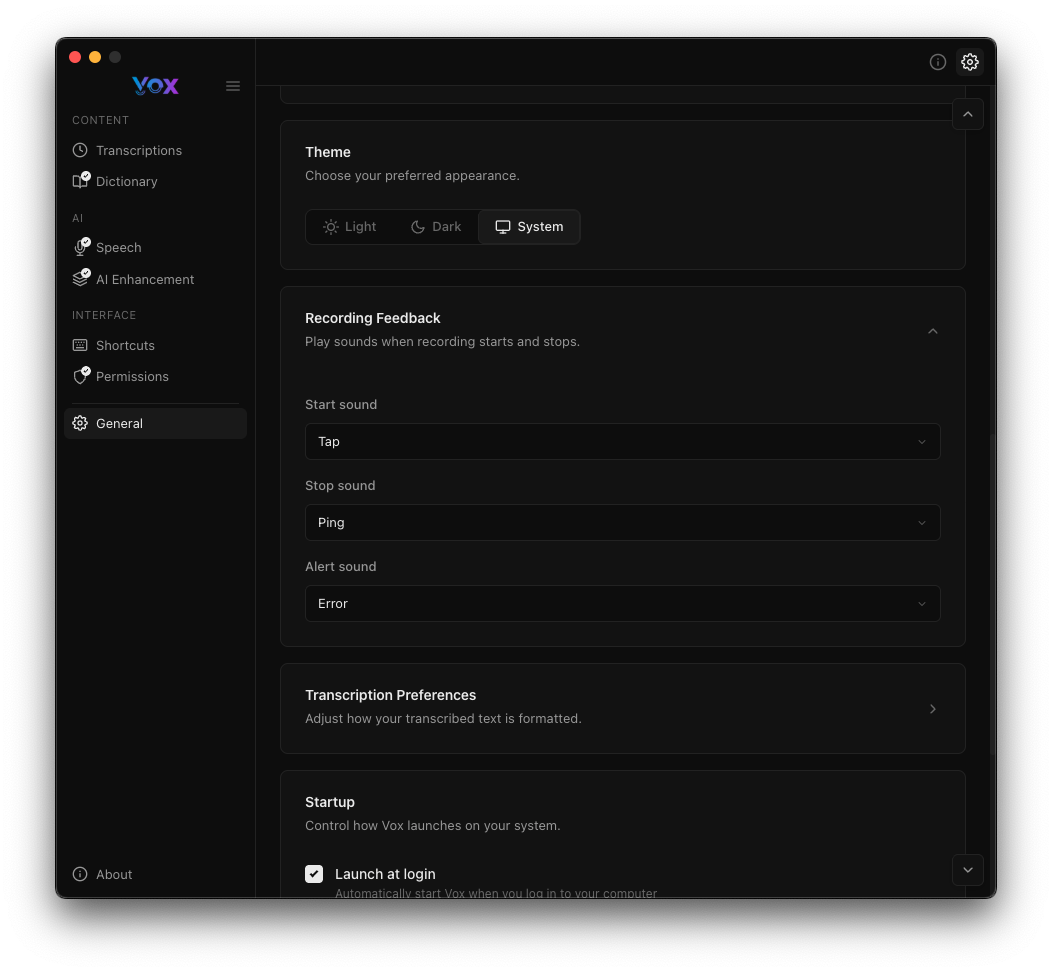
Configurez ces sons dans Paramètres → Général → Retour d'Enregistrement :
- Son de démarrage : "Tap" (quand l'enregistrement commence)
- Son d'arrêt : "Ping" (quand l'enregistrement se termine)
- Son d'alerte : "Error" (en cas d'erreur ou de problème)
Consultez Retour d'Enregistrement pour plus de détails.
Fonctionnalités d'Accessibilité
Opération d'une Seule Main
Le mode Maintien est conçu pour une utilisation d'une seule main :
- Utilisez votre pouce pour maintenir le raccourci
- Parlez naturellement
- Relâchez quand vous avez terminé
Enregistrement Mains Libres
Le mode Basculement permet un enregistrement entièrement mains libres :
- Appuyez une fois pour démarrer
- Parlez aussi longtemps que nécessaire
- Appuyez à nouveau quand vous avez terminé
Raccourcis Personnalisés pour l'Accessibilité
Si vous avez des limitations de mobilité, envisagez :
- D'utiliser des combinaisons de touches grandes et faciles à appuyer
- De placer les raccourcis sur des touches faciles d'accès
- D'utiliser le mode Basculement pour éviter de maintenir des touches
- De combiner avec contrôle vocal ou switch control
Conseils et Meilleures Pratiques
Démarrer l'Enregistrement d'Abord, Puis Parler
Pour capturer votre message complet :
- Appuyez sur votre raccourci d'enregistrement
- Attendez le son de démarrage
- Commencez à parler
- Cela évite de couper le début de votre transcription
Utiliser le Mode Basculement pour la Longue Dictée
Lors de la transcription de documents ou de contenu long :
- Utilisez le mode Basculement pour éviter la fatigue des mains
- Faites des pauses naturelles entre les phrases
- Appuyez à nouveau sur le raccourci quand vous avez terminé
Tester Avant un Travail Important
Avant de transcrire du contenu critique :
- Testez votre raccourci avec une phrase simple
- Vérifiez que la transcription est précise
- Vérifiez que le texte est correctement collé
- Ensuite, procédez avec votre transcription réelle
Placement des Raccourcis
Choisissez des raccourcis qui :
- Sont faciles à retenir
- Ne créent pas de conflits avec les applications que vous utilisez fréquemment
- Sont confortables à appuyer dans votre position de travail normale
- Fonctionnent dans toutes les applications que vous utilisez
Dépannage
Le Raccourci Ne Fonctionne Pas
- Vérifier les conflits : Regardez dans Préférences Système → Clavier → Raccourcis
- Redémarrer Vox : Quitter complètement et relancer
- Essayer un raccourci différent : Certaines combinaisons ne fonctionnent pas sur tous les claviers
- Vérifier les autorisations : Assurez-vous que l'autorisation d'Accessibilité est accordée
L'Enregistrement Ne S'arrête Pas (Mode Basculement)
Si le mode basculement ne s'arrête pas :
- Appuyez à nouveau fermement sur le raccourci
- Vérifiez le HUD pour la confirmation visuelle
- Assurez-vous d'utiliser le même raccourci pour arrêter que pour démarrer
- Redémarrez Vox si le problème persiste
L'Enregistrement S'arrête Immédiatement (Mode Maintien)
Si le mode maintien s'arrête trop vite :
- Assurez-vous de maintenir la touche, pas seulement de la toucher
- Vérifiez que la répétition de touche est activée dans Préférences Système → Clavier
- Essayez le mode Basculement si le mode Maintien n'est pas fiable
- Testez avec une combinaison de raccourci différente
Le Raccourci Fonctionne Parfois Mais Pas Toujours
Cela indique généralement un conflit avec une autre application :
- Identifiez quelle application cause le conflit
- Vérifiez les raccourcis de cette application
- Modifiez le raccourci de Vox ou celui de l'autre application
- Les IDEs, émulateurs de terminal et navigateurs ont souvent de nombreux raccourcis
Utilisation Avancée
Raccourcis Spécifiques au Contexte
Bien que Vox ne prenne pas en charge les raccourcis par application nativement, vous pouvez :
- Utiliser des outils comme Keyboard Maestro ou BetterTouchTool pour créer des raccourcis spécifiques au contexte
- Définir des raccourcis différents pour différents modes de travail
- Utiliser des raccourcis globaux qui ne créent pas de conflit avec vos applications principales
Modes d'Enregistrement Multiples
Certains utilisateurs configurent des flux de travail en utilisant les deux modes :
- Mode Maintien pour les commentaires inline rapides et les notes courtes
- Mode Basculement pour la dictée longue et la documentation
Intégration avec d'Autres Outils
Les raccourcis Vox fonctionnent bien avec :
- Les éditeurs de texte et IDEs
- Les applications de prise de notes comme Obsidian, Notion ou Apple Notes
- Les outils de communication comme Slack, Discord ou le courrier électronique
- La documentation de code et les flux de travail de commentaires
Prochaines Étapes
- Configurer le HUD pour afficher l'état d'enregistrement
- Configurer l'Amélioration par IA pour une meilleure qualité de transcription
- Ajouter des mots personnalisés pour améliorer la précision
- Accorder les autorisations requises si les raccourcis ne fonctionnent pas