
Trascrizioni
Visualizza, cerca e gestisci la tua cronologia delle trascrizioni in Vox.
Accedere alle Trascrizioni
Clicca sull'icona del menu superiore e seleziona Visualizza Trascrizioni:

Cronologia delle Trascrizioni
Panoramica
Vox salva automaticamente tutte le tue trascrizioni, permettendoti di:
- Rivedere le registrazioni passate
- Copiare il testo negli appunti
- Riprodurre l'audio originale
- Aggiungere parole mancanti al tuo dizionario
- Eliminare trascrizioni indesiderate
Lista delle Trascrizioni
La vista delle trascrizioni mostra:
- Timestamp: Quando è stata effettuata la registrazione
- Testo: Il contenuto trascritto
- Durata: Lunghezza della registrazione originale
- Azioni: Pulsanti di azione rapida
Le trascrizioni sono ordinate per data, con la più recente in cima.
Lavorare con le Trascrizioni
Copiare il Testo
Per copiare una trascrizione negli appunti:
- Trova la trascrizione desiderata
- Clicca sull'icona di copia o sul testo
- Il testo viene copiato negli appunti
- Incolla ovunque con
⌘ + V
Riprodurre l'Audio
Per ascoltare l'audio originale:
- Clicca sul pulsante di riproduzione accanto alla trascrizione
- L'audio viene riprodotto attraverso il dispositivo di output predefinito
- Utile per verificare la precisione o rivedere il contesto
Conservazione Audio
L'audio è disponibile solo se viene conservato. Configura la conservazione in Impostazioni → Voce → Conservazione audio.
Aggiungere al Dizionario
Se una trascrizione contiene una parola trascritta incorrettamente:
- Clicca su Aggiungi al Dizionario
- Inserisci l'ortografia corretta
- Vox riconoscerà questa parola nelle future trascrizioni
Consulta il Dizionario per maggiori dettagli.
Eliminare Trascrizioni
Per rimuovere una trascrizione:
- Clicca sull'icona di eliminazione
- Conferma l'eliminazione
- Sia il testo che l'audio vengono rimossi definitivamente
Eliminazione Permanente
Le trascrizioni eliminate non possono essere recuperate. Assicurati di aver copiato qualsiasi testo importante prima di eliminare.
Cercare Trascrizioni
Funzionalità di Ricerca
Usa la casella di ricerca per trovare trascrizioni specifiche:
- Cerca per contenuto testuale
- Cerca per data
- I risultati si aggiornano in tempo reale mentre digiti
Suggerimenti di Ricerca
- Frasi esatte: Usa le virgolette per corrispondenze esatte (es.:
"riunione importante") - Parole multiple: La ricerca restituisce trascrizioni che contengono qualsiasi parola
- Intervalli di date: Filtra per data usando il selettore di date
Dettagli della Trascrizione
Visualizzare i Dettagli
Clicca su qualsiasi trascrizione per vedere:
- Testo completo: Contenuto completo della trascrizione
- Metadati: Data, ora, durata
- Audio: Riprodurre la registrazione originale
- Modello usato: Quale modello vocale era attivo
- Miglioramento: Se è stato applicato il Miglioramento AI
Migliorata vs. Non Migliorata
Le trascrizioni mostrano se è stato usato il Miglioramento AI:
- Migliorata: Elaborata da LLM, grammatica e formattazione migliorate
- Non migliorata: Output grezzo del modello Whisper
Gestire l'Archiviazione
Posizione di Archiviazione
Le trascrizioni sono archiviate localmente in:
~/Library/Application Support/Vox/transcriptions/Archiviazione Audio
Le registrazioni audio originali sono archiviate separatamente:
~/Library/Application Support/Vox/audio/La conservazione audio è configurabile in Impostazioni → Voce → Conservazione audio.
Spazio su Disco
Per liberare spazio su disco:
Eliminare le vecchie trascrizioni:
- Seleziona le trascrizioni di cui non hai più bisogno
- Clicca su elimina
- Sia il testo che l'audio vengono rimossi
Ridurre la conservazione audio:
- Naviga verso Impostazioni → Voce
- Riduci il numero di Conservazione audio
- I file audio più vecchi vengono puliti automaticamente
Gestione dell'Archiviazione
Se lo spazio su disco è limitato, riduci la conservazione audio a 5 registrazioni o meno. Le trascrizioni di testo occupano spazio minimo.
Esportare Trascrizioni
Opzioni di Esportazione
Anche se Vox non ha una funzionalità di esportazione integrata, puoi:
Esportare in file di testo:
- Copia le trascrizioni una alla volta
- Incolla in un editor di testo
- Salva come
.txto.md
Esportare nel database:
- Le trascrizioni sono archiviate in un database SQLite
- Gli utenti avanzati possono interrogare direttamente:
~/Library/Application Support/Vox/transcriptions.db
Backup:
- Esegui il backup manuale della cartella delle trascrizioni
- Includi in Time Machine o backup cloud
Privacy e Dati
Archiviazione Locale
Tutte le trascrizioni sono archiviate localmente:
- Mai sincronizzate con il cloud (a meno che non fai il backup manualmente)
- Mai inviate ai server Vox
- Inviate ai fornitori AI solo se il Miglioramento AI è abilitato
Informazioni Sensibili
Se trascrivi informazioni sensibili:
- Elimina le trascrizioni dopo l'uso
- Disabilita la conservazione audio
- Non abilitare il Miglioramento AI per contenuto sensibile
- Cifra il backup se esporti dati
Privacy dei Dati
Se abiliti il Miglioramento AI, il testo della trascrizione (non l'audio) viene inviato a fornitori AI esterni. Rivedi le loro politiche sulla privacy prima di abilitare.
Preferenze di Trascrizione
Configura come vengono formattate le trascrizioni:
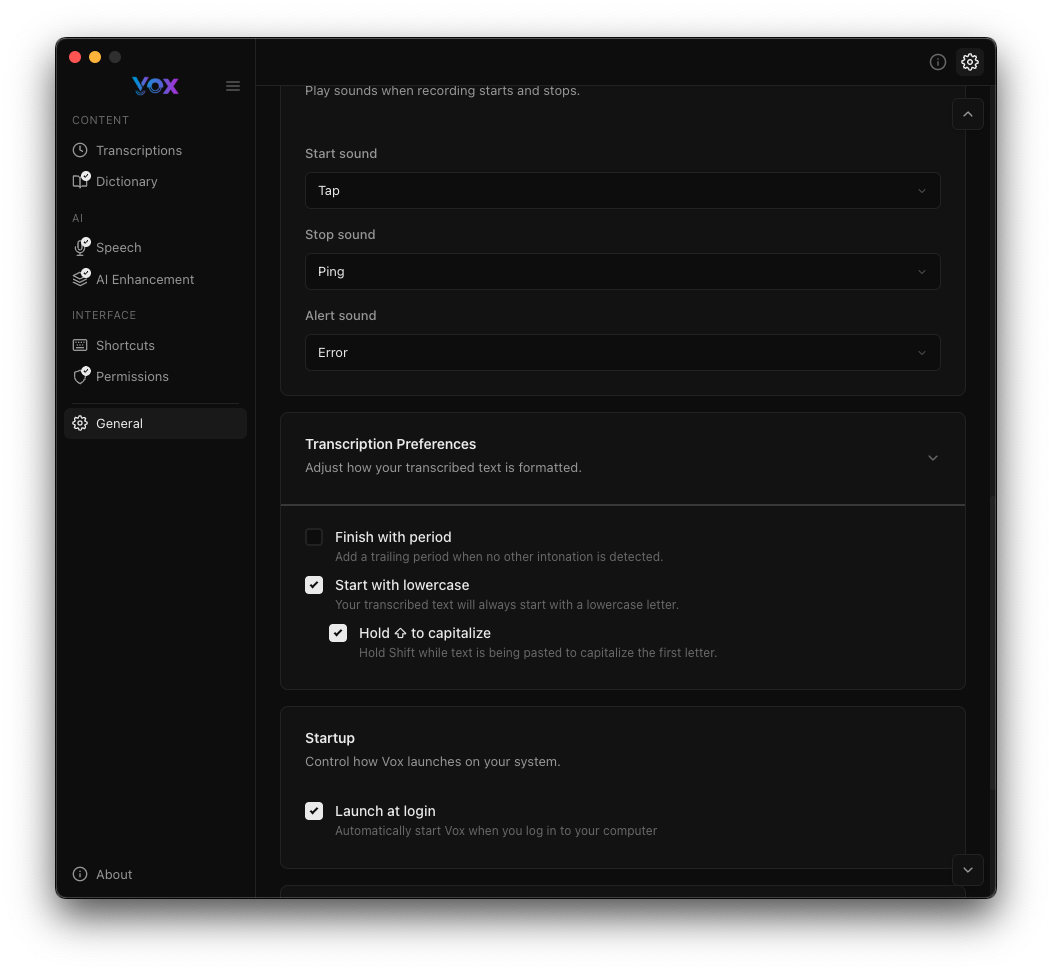
Naviga verso Impostazioni → Generale → Preferenze di Trascrizione:
Termina con Punto
Aggiunge automaticamente un punto alla fine delle trascrizioni.
Abilita se:
- Trascrivi frasi complete
- Vuoi punteggiatura coerente
- Usi le trascrizioni per la scrittura formale
Disabilita se:
- Trascrivi frammenti o parole chiave
- Aggiungi la tua punteggiatura manualmente
- Usi le trascrizioni per codice o contenuto tecnico
Inizia con Minuscola
Inizia le trascrizioni con una lettera minuscola.
Abilita se:
- Continui frasi esistenti
- Aggiungi commenti inline nel codice
- Vuoi le minuscole per impostazione predefinita
Disabilita se:
- Inizi nuove frasi
- Vuoi la capitalizzazione automatica
- Trascrivi contenuto formale
Tieni Shift per Capitalizzare
Premi Shift durante la registrazione per capitalizzare la prima lettera.
Come funziona:
- Tieni premuto Shift mentre premi la tua scorciatoia di registrazione
- La registrazione inizia normalmente
- La prima lettera viene automaticamente capitalizzata
- Sovrascrive l'impostazione "Inizia con minuscola"
Utile per:
- Iniziare nuove frasi
- Nomi propri
- Inizio di paragrafi
- Sovrascrivere temporaneamente l'impostazione minuscola
Migliori Pratiche
Organizzare le Trascrizioni
Anche se Vox non supporta cartelle o tag, puoi:
- Usare una nomenclatura coerente nel tuo discorso (es.: "Progetto X: ...")
- Cercare parole chiave specifiche per filtrare
- Esportare e organizzare esternamente
- Eliminare regolarmente le trascrizioni di cui non hai più bisogno
Rivedere la Precisione
Rivedi periodicamente le trascrizioni per:
- Identificare le parole frequentemente non riconosciute
- Aggiungere correzioni al tuo dizionario
- Testare diversi modelli vocali
- Regolare i prompt del Miglioramento AI
Strategia di Backup
Approccio di backup consigliato:
- Abilita Time Machine per i backup automatici
- Esporta periodicamente le trascrizioni importanti
- Mantieni la conservazione audio bassa (5-10) per risparmiare spazio
- Esegui il backup dell'intera cartella dell'applicazione Vox mensilmente
Risoluzione dei Problemi
Trascrizione Non Appare
Soluzioni:
- Aggiorna la vista delle trascrizioni
- Verifica che la registrazione sia completata con successo
- Conferma che la trascrizione non è stata eliminata immediatamente
- Riavvia Vox
Audio Non Disponibile
Soluzioni:
- Controlla l'impostazione di conservazione audio
- Le registrazioni più vecchie potrebbero essere state pulite
- Verifica che lo spazio su disco non fosse pieno durante la registrazione
- Aumenta la conservazione per mantenere più audio
Non Riesco a Eliminare Trascrizioni
Soluzioni:
- Controlla i permessi dei file in
~/Library/Application Support/Vox/ - Esci e riavvia Vox
- Elimina manualmente dal Finder se necessario
- Verifica di avere i permessi di scrittura
La Ricerca Non Funziona
Soluzioni:
- Controlla l'ortografia dei termini di ricerca
- Prova termini di ricerca più ampi
- Cancella la ricerca e riprova
- Riavvia Vox se il problema persiste
Le Trascrizioni Occupano Troppo Spazio
Soluzioni:
- Elimina le vecchie trascrizioni di cui non hai bisogno
- Riduci la conservazione audio a 5 o meno
- Imposta la conservazione audio a 0 per disabilitare completamente l'archiviazione audio
- Esporta e archivia le trascrizioni esternamente, poi eliminale da Vox
Funzionalità Avanzate
Accesso al Database
Gli utenti avanzati possono accedere direttamente al database delle trascrizioni:
Posizione:
~/Library/Application Support/Vox/transcriptions.dbStrumenti:
- Browser SQLite
- Query SQL per export personalizzato
- Integrazione con altri strumenti
Solo per Utenti Avanzati
L'accesso diretto al database è per utenti avanzati. Modifiche errate possono corrompere la tua cronologia delle trascrizioni.
Operazioni in Blocco
Anche se Vox non supporta operazioni in blocco nativamente, puoi:
- Selezionare più trascrizioni con Shift+Clic (se supportato)
- Usare query di database per l'export in blocco
- Scrivere script per elaborare le trascrizioni
Integrazione con Altre App
Esporta le trascrizioni per integrare con:
- App per le note: Copia in Obsidian, Notion, Evernote
- Gestori di attività: Aggiungi trascrizioni a Todoist, Things
- Documentazione: Includi in wiki o basi di conoscenza
- Sviluppo: Aggiungi come commenti di codice o documentazione
Prossimi Passi
- Aggiungere parole personalizzate al tuo dizionario per migliorare la precisione
- Configurare le preferenze di trascrizione per una migliore formattazione
- Attivare il Miglioramento AI per output curato
- Regolare la conservazione audio per gestire l'archiviazione