
Atajos de Teclado
Vox proporciona atajos de teclado personalizables para la grabación de voz. Configúralos para que coincidan con tu flujo de trabajo y preferencias.
Atajos Predeterminados
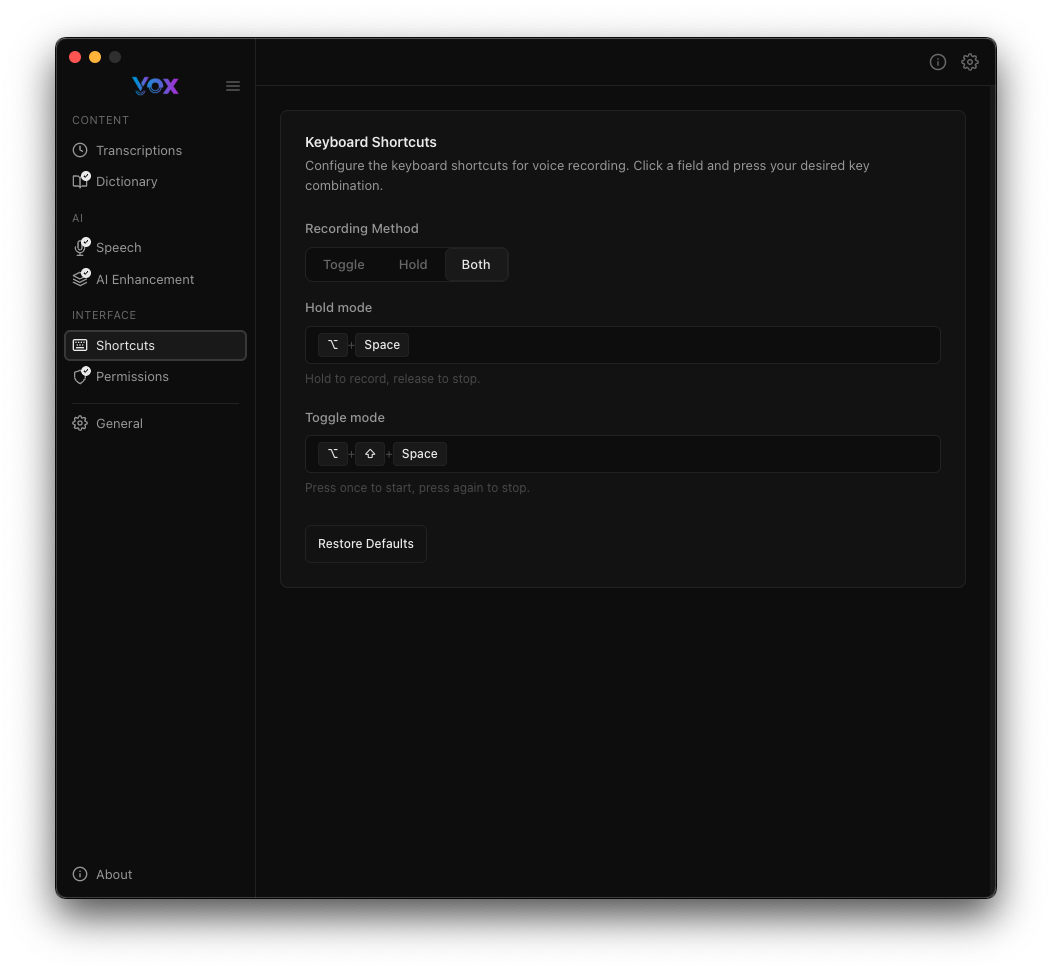
Accede a los ajustes de atajos desde Ajustes → Atajos.
Métodos de Grabación
Vox soporta dos métodos de grabación, cada uno con su propio atajo personalizable:
Modo Mantener
Predeterminado: ⌘ + Space
Mantén la combinación de teclas para grabar, suelta para detener y transcribir.
Mejor para:
- Transcripciones rápidas y cortas
- Control natural de inicio/parada
- Operación con una sola mano
Modo Alternar
Predeterminado: ⌘ + ⌥ + Space
Presiona una vez para iniciar la grabación, presiona de nuevo para detener y transcribir.
Mejor para:
- Sesiones de dictado más largas
- Cuando necesitas ambas manos libres mientras hablas
- Grabación continua sin mantener una tecla
Elige tu Método
Usa el Modo Mantener para comandos de voz rápidos y notas cortas. Usa el Modo Alternar cuando transcribas contenido más largo donde mantener una tecla sería incómodo.
Personalizar Atajos
Personalización Futura
Vox te permite personalizar estos atajos para que coincidan con tu flujo de trabajo. Se pueden agregar opciones adicionales de personalización de atajos en futuras actualizaciones.
Cómo Cambiar un Atajo
- Navega a Ajustes → Atajos
- Haz clic en el campo de atajo que quieres cambiar (modo Mantener o modo Alternar)
- Presiona la combinación de teclas deseada
- El nuevo atajo se guarda automáticamente

Teclas Modificadoras
Puedes usar cualquier combinación de teclas modificadoras:
⌘Command⌥Option (Alt)⌃Control⇧Shift
Combinadas con cualquier letra, número o tecla especial.
Ejemplos
Configuraciones comunes:
⌘ + ⌃ + Space- Command + Control + Space⌃ + R- Control + R⌥ + V- Option + V⌘ + ⇧ + D- Command + Shift + D
Conflictos de Atajos
Evita atajos ya usados por tu sistema operativo u otras aplicaciones. Si un atajo no funciona, revisa la configuración de atajos de teclado de tu sistema para detectar conflictos.
Restaurar Predeterminados
Si quieres volver a los atajos predeterminados:
- Navega a Ajustes → Atajos
- Haz clic en Restaurar Predeterminados
- Tus atajos se restablecerán a:
- Modo Mantener:
⌘ + Space - Modo Alternar:
⌘ + ⌥ + Space
- Modo Mantener:
Conflictos Comunes de Atajos
macOS: Spotlight
macOS usa ⌘ + Space para Spotlight por defecto. Si quieres usarlo para Vox:
Opción 1: Cambiar el atajo de Spotlight
- Abre Preferencias del Sistema → Teclado → Atajos
- Selecciona "Spotlight" en la barra lateral izquierda
- Cambia "Mostrar búsqueda de Spotlight" a un atajo diferente
Opción 2: Usar un atajo diferente para Vox
- Elige una alternativa como
⌃ + Spaceo⌘ + ⌥ + Space
Windows: Conflictos Comunes
Windows usa Win + H para escritura por voz y Ctrl + Space para cambio de método de entrada. Si tu atajo de Vox entra en conflicto:
- Elige un atajo diferente para Vox
- O desactiva el atajo conflictivo en Configuración → Teclado
Alfred, Raycast u Otros Lanzadores
Muchas aplicaciones lanzadoras usan atajos similares. Para evitar conflictos:
- Revisa los ajustes de atajos de tu lanzador
- Cambia el atajo del lanzador o el de Vox
- Asegúrate de que no haya dos atajos superpuestos
Teclados Internacionales
Algunos layouts de teclado usan teclas modificadoras de manera diferente:
- Prueba tus atajos después de configurarlos
- Considera usar combinaciones menos comunes
- Evita atajos que conflicten con el cambio de método de entrada
Comportamiento de Grabación
Comportamiento del Modo Mantener
- Presiona y mantén tu atajo
- El HUD aparece mostrando el estado de grabación
- Di tu mensaje
- Suelta la tecla
- La transcripción se procesa y pega automáticamente
Retroalimentación Visual
El HUD muestra el estado de grabación en tiempo real. El icono de bandeja también cambia para indicar grabación.
Comportamiento del Modo Alternar
- Presiona tu atajo una vez
- El HUD aparece mostrando el estado de grabación
- Di tu mensaje (sin usar las manos)
- Presiona el atajo de nuevo para detener
- La transcripción se procesa y pega automáticamente
Sonidos de Retroalimentación de Grabación
Vox reproduce retroalimentación de audio cuando la grabación comienza y termina:
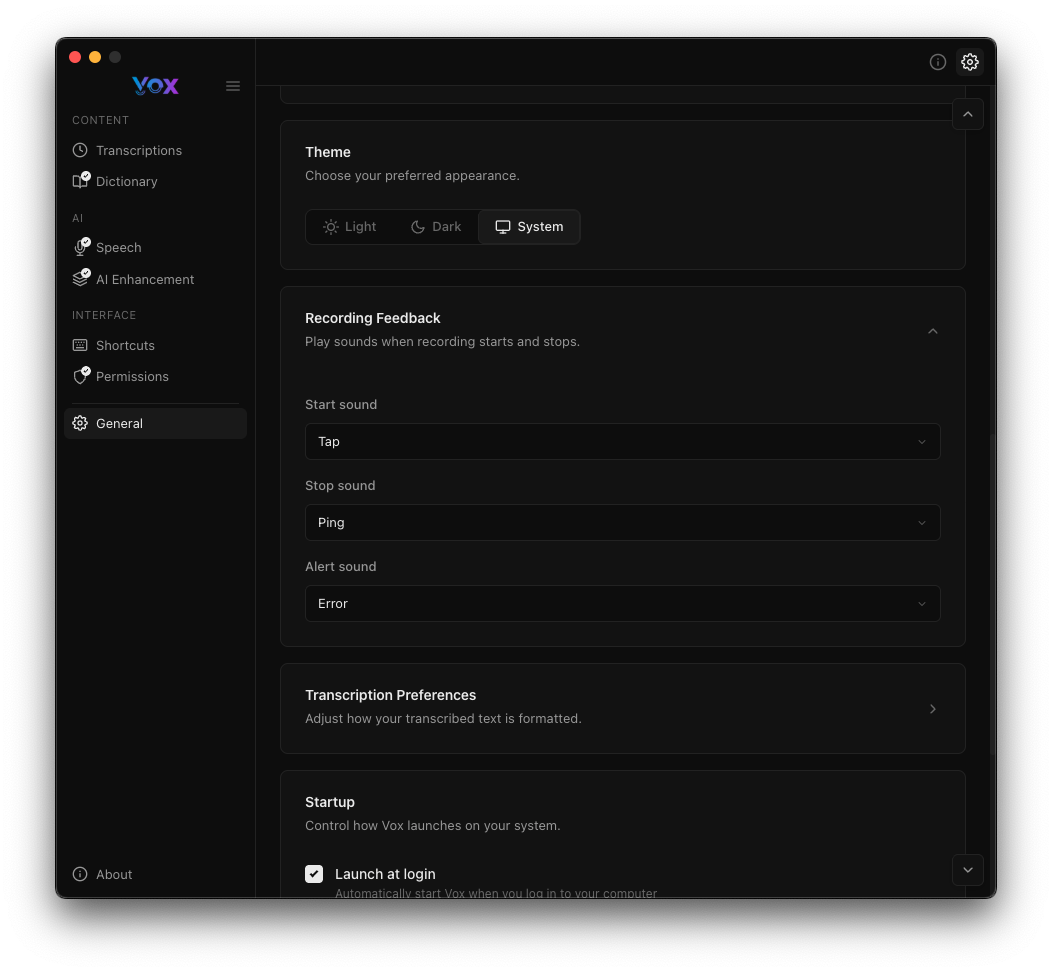
Configura estos sonidos en Ajustes → General → Retroalimentación de Grabación:
- Sonido de inicio: "Tap" (cuando comienza la grabación)
- Sonido de parada: "Ping" (cuando termina la grabación)
- Sonido de alerta: "Error" (en errores o problemas)
Consulta Retroalimentación de Grabación para más detalles.
Características de Accesibilidad
Operación con Una Mano
El modo Mantener está diseñado para uso con una sola mano:
- Usa el pulgar para mantener el atajo
- Habla con naturalidad
- Suelta cuando termines
Grabación Sin Manos
El modo Alternar permite grabación completamente sin manos:
- Presiona una vez para iniciar
- Habla todo lo que necesites
- Presiona de nuevo cuando termines
Atajos Personalizados para Accesibilidad
Si tienes limitaciones de movilidad, considera:
- Usar combinaciones de teclas grandes y fáciles de presionar
- Colocar atajos en teclas fáciles de alcanzar
- Usar el modo Alternar para evitar mantener teclas
- Combinar con control de voz o switch control
Consejos y Mejores Prácticas
Iniciar la Grabación Primero, Luego Hablar
Para capturar tu mensaje completo:
- Presiona tu atajo de grabación
- Espera el sonido de inicio
- Comienza a hablar
- Esto evita cortar el inicio de tu transcripción
Usar el Modo Alternar para Dictado Largo
Al transcribir documentos o contenido extenso:
- Usa el modo Alternar para evitar fatiga en las manos
- Haz pausas naturales entre frases
- Presiona el atajo de nuevo cuando termines
Probar Antes de Trabajo Importante
Antes de transcribir contenido crítico:
- Prueba tu atajo con una frase simple
- Verifica que la transcripción sea precisa
- Verifica que el texto se pegue correctamente
- Luego procede con tu transcripción real
Posicionamiento de Atajos
Elige atajos que:
- Sean fáciles de recordar
- No conflicten con aplicaciones que usas frecuentemente
- Sean cómodos de presionar en tu posición normal de trabajo
- Funcionen en todas las aplicaciones que uses
Solución de Problemas
El Atajo No Funciona
- Verificar conflictos: Busca en Preferencias del Sistema → Teclado → Atajos
- Reiniciar Vox: Cierra completamente y reinicia
- Intentar un atajo diferente: Algunas combinaciones no funcionan en todos los teclados
- Verificar permisos: Asegúrate de que el permiso de Accesibilidad está otorgado
La Grabación No Se Detiene (Modo Alternar)
Si el modo alternar no detiene la grabación:
- Presiona el atajo de nuevo con firmeza
- Verifica el HUD para confirmación visual
- Asegúrate de usar el mismo atajo para detener que usaste para iniciar
- Reinicia Vox si el problema persiste
La Grabación Se Detiene Inmediatamente (Modo Mantener)
Si el modo mantener se detiene demasiado rápido:
- Asegúrate de mantener la tecla, no solo tocarla
- Verifica que la repetición de tecla esté activada en Preferencias del Sistema → Teclado
- Prueba el modo Alternar si el modo Mantener no es confiable
- Prueba con una combinación de atajo diferente
El Atajo Funciona a Veces Pero No Siempre
Esto generalmente indica un conflicto con otra aplicación:
- Identifica qué aplicación causa el conflicto
- Revisa los atajos de esa aplicación
- Cambia el atajo de Vox o el de la otra aplicación
- Las IDEs, emuladores de terminal y navegadores suelen tener muchos atajos
Uso Avanzado
Atajos Específicos por Contexto
Aunque Vox no soporta atajos por aplicación de forma nativa, puedes:
- Usar herramientas como Keyboard Maestro o BetterTouchTool para crear atajos específicos por contexto
- Establecer atajos diferentes para diferentes modos de trabajo
- Usar atajos de todo el sistema que no conflicten con tus aplicaciones principales
Múltiples Modos de Grabación
Algunos usuarios configuran flujos de trabajo usando ambos modos:
- Modo Mantener para comentarios inline rápidos y notas cortas
- Modo Alternar para dictado de larga duración y documentación
Integración con Otras Herramientas
Los atajos de Vox funcionan bien con:
- Editores de texto e IDEs
- Aplicaciones de notas como Obsidian, Notion o Apple Notes
- Herramientas de comunicación como Slack, Discord o correo electrónico
- Documentación de código y flujos de trabajo de comentarios
Próximos Pasos
- Configurar el HUD para mostrar el estado de grabación
- Configurar la Mejora por IA para mejor calidad de transcripción
- Agregar palabras personalizadas para mejorar la precisión
- Conceder los permisos necesarios si los atajos no funcionan