
Atalhos de Teclado
O Vox oferece atalhos de teclado personalizáveis para gravação de voz. Configure-os para corresponder ao seu fluxo de trabalho e preferências.
Atalhos Padrão
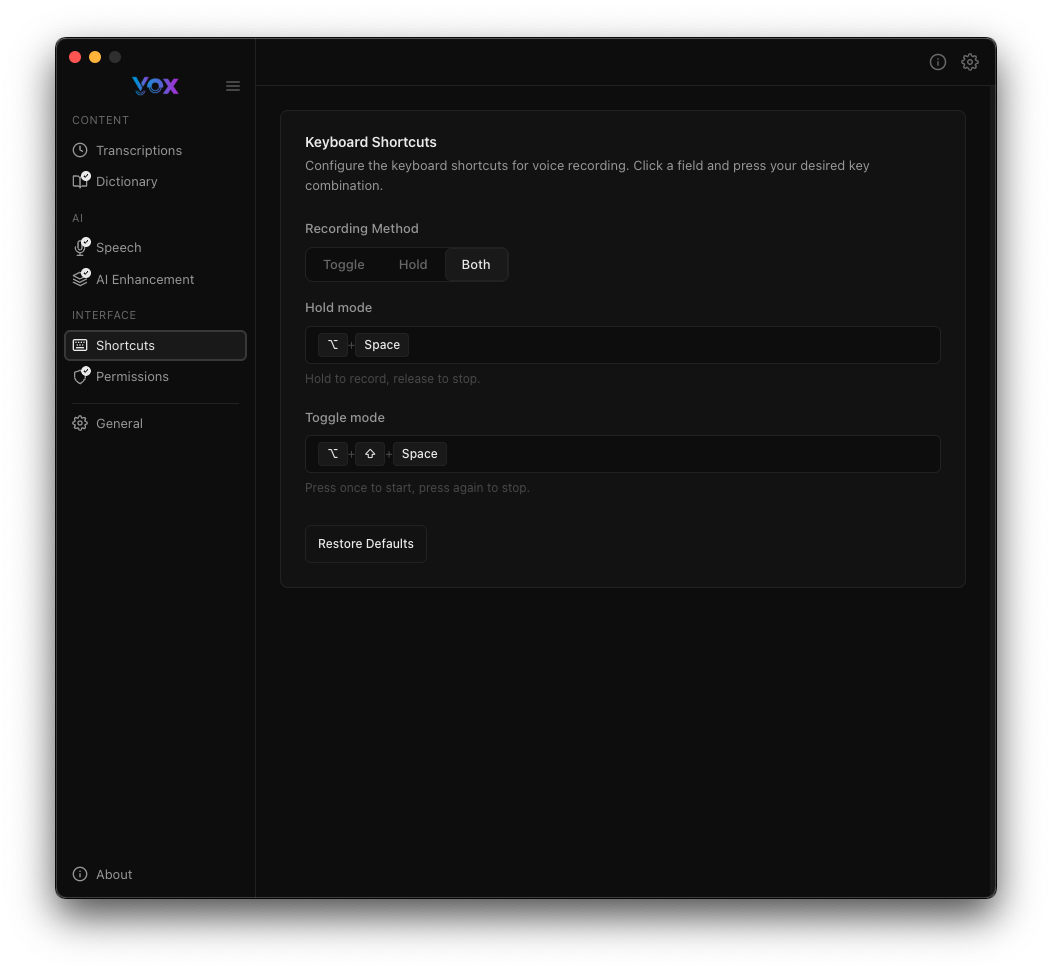
Acesse as configurações de atalhos em Configurações → Atalhos.
Métodos de Gravação
O Vox suporta dois métodos de gravação, cada um com seu próprio atalho personalizável:
Modo Segurar
Padrão: ⌘ + Space
Segure a combinação de teclas para gravar, solte para parar e transcrever.
Melhor para:
- Transcrições rápidas e curtas
- Controle natural de início/parada
- Operação com uma mão
Modo Alternar
Padrão: ⌘ + ⌥ + Space
Pressione uma vez para iniciar a gravação, pressione novamente para parar e transcrever.
Melhor para:
- Sessões de ditado mais longas
- Quando você precisa de ambas as mãos livres ao falar
- Gravação contínua sem segurar uma tecla
Escolha seu Método
Use o Modo Segurar para comandos de voz rápidos e notas curtas. Use o Modo Alternar ao transcrever conteúdo mais longo, onde segurar uma tecla seria desconfortável.
Personalizando Atalhos
Personalização Futura
O Vox permite personalizar esses atalhos para corresponder ao seu fluxo de trabalho. Opções adicionais de personalização de atalhos podem ser adicionadas em atualizações futuras.
Como Alterar um Atalho
- Navegue até Configurações → Atalhos
- Clique no campo de atalho que deseja alterar (modo Segurar ou modo Alternar)
- Pressione a combinação de teclas desejada
- O novo atalho é salvo automaticamente

Teclas Modificadoras
Você pode usar qualquer combinação de teclas modificadoras:
⌘Command⌥Option (Alt)⌃Control⇧Shift
Combinados com qualquer letra, número ou tecla especial.
Exemplos
Configurações comuns:
⌘ + ⌃ + Space- Command + Control + Space⌃ + R- Control + R⌥ + V- Option + V⌘ + ⇧ + D- Command + Shift + D
Conflitos de Atalhos
Evite atalhos já usados pelo seu sistema operacional ou outros aplicativos. Se um atalho não funcionar, verifique as configurações de atalhos do teclado do seu sistema para conflitos.
Restaurando Padrões
Se quiser retornar aos atalhos padrão:
- Navegue até Configurações → Atalhos
- Clique em Restaurar Padrões
- Seus atalhos serão redefinidos para:
- Modo Segurar:
⌘ + Space - Modo Alternar:
⌘ + ⌥ + Space
- Modo Segurar:
Conflitos Comuns de Atalhos
macOS: Spotlight
O macOS usa ⌘ + Space para o Spotlight por padrão. Se quiser usar isso para o Vox:
Opção 1: Alterar o atalho do Spotlight
- Abra Ajustes do Sistema → Teclado → Atalhos
- Selecione "Spotlight" na barra lateral esquerda
- Mude "Mostrar busca do Spotlight" para um atalho diferente
Opção 2: Usar um atalho diferente para o Vox
- Escolha uma alternativa como
⌃ + Spaceou⌘ + ⌥ + Space
Windows: Conflitos Comuns
O Windows usa Win + H para digitação por voz e Ctrl + Space para alternância de método de entrada. Se seu atalho do Vox entrar em conflito:
- Escolha um atalho diferente para o Vox
- Ou desative o atalho conflitante do Windows em Configurações → Teclado
Alfred, Raycast ou Outros Iniciadores
Muitos aplicativos iniciadores usam atalhos similares. Para evitar conflitos:
- Verifique as configurações de atalhos do seu iniciador
- Mude o atalho do iniciador ou do Vox
- Certifique-se de que dois atalhos não se sobreponham
Teclados Internacionais
Alguns layouts de teclado usam teclas modificadoras de forma diferente:
- Teste seus atalhos após configurá-los
- Considere usar combinações menos comuns
- Evite atalhos que conflitem com a alternância do método de entrada
Comportamento de Gravação
Comportamento do Modo Segurar
- Pressione e segure seu atalho
- O HUD aparece mostrando o status de gravação
- Fale sua mensagem
- Solte a tecla
- A transcrição é processada e colada automaticamente
Feedback Visual
O HUD mostra o status de gravação em tempo real. O ícone da bandeja também muda para indicar gravação.
Comportamento do Modo Alternar
- Pressione seu atalho uma vez
- O HUD aparece mostrando o status de gravação
- Fale sua mensagem (sem usar as mãos)
- Pressione o atalho novamente para parar
- A transcrição é processada e colada automaticamente
Sons de Feedback de Gravação
O Vox toca feedback de áudio quando a gravação começa e termina:
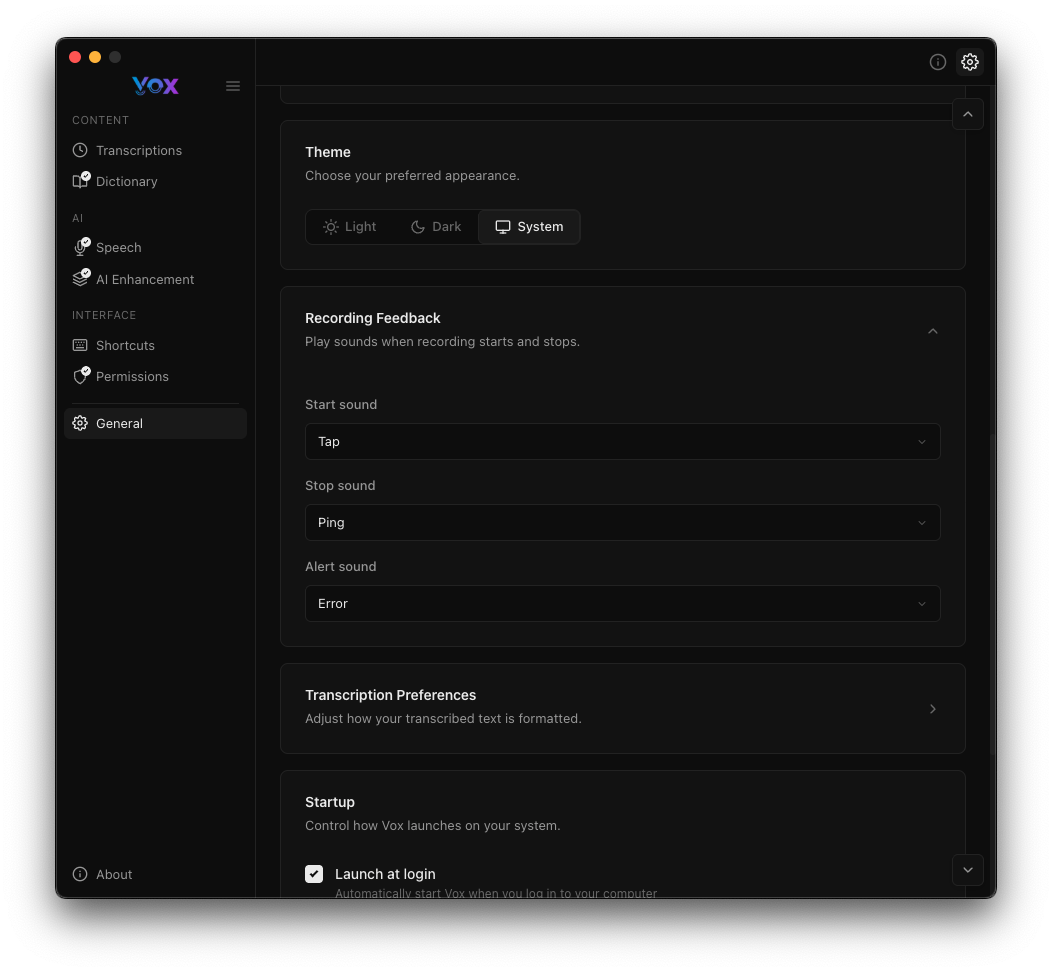
Configure esses sons em Configurações → Geral → Feedback de Gravação:
- Som de início: "Tap" (quando a gravação começa)
- Som de parada: "Ping" (quando a gravação termina)
- Som de alerta: "Error" (em erros ou problemas)
Consulte Feedback de Gravação para mais detalhes.
Recursos de Acessibilidade
Operação com Uma Mão
O modo Segurar é projetado para uso com uma mão:
- Use o polegar para segurar o atalho
- Fale naturalmente
- Solte quando terminar
Gravação sem Usar as Mãos
O modo Alternar permite gravação completamente sem usar as mãos:
- Pressione uma vez para iniciar
- Fale o quanto precisar
- Pressione novamente quando terminar
Atalhos Personalizados para Acessibilidade
Se você tem limitações de mobilidade, considere:
- Usar combinações de teclas grandes e fáceis de pressionar
- Posicionar atalhos em teclas fáceis de alcançar
- Usar modo Alternar para evitar segurar teclas
- Combinar com controle de voz ou switch control
Dicas e Melhores Práticas
Iniciar Gravação Primeiro, Depois Falar
Para capturar sua mensagem completa:
- Pressione seu atalho de gravação
- Aguarde o som de início
- Comece a falar
- Isso evita cortar o início da sua transcrição
Usar Modo Alternar para Ditado Longo
Ao transcrever documentos ou conteúdo extenso:
- Use o modo Alternar para evitar fadiga das mãos
- Faça pausas naturais entre frases
- Pressione o atalho novamente quando terminar
Teste Antes de Trabalho Importante
Antes de transcrever conteúdo crítico:
- Teste seu atalho com uma frase simples
- Verifique se a transcrição está precisa
- Verifique se o texto é colado corretamente
- Em seguida, prossiga com sua transcrição real
Posicionamento de Atalhos
Escolha atalhos que:
- São fáceis de lembrar
- Não conflitam com aplicativos que você usa frequentemente
- São confortáveis de pressionar na sua posição de trabalho normal
- Funcionam em todos os aplicativos que você usa
Solução de Problemas
Atalho Não Funcionando
- Verificar conflitos: Olhe em Preferências do Sistema → Teclado → Atalhos
- Reiniciar o Vox: Feche completamente e reinicie
- Tentar um atalho diferente: Algumas combinações não funcionam em todos os teclados
- Verificar permissões: Certifique-se de que a permissão de Acessibilidade está concedida
Gravação Não Para (Modo Alternar)
Se o modo alternar não parar de gravar:
- Pressione o atalho novamente com firmeza
- Verifique o HUD para confirmação visual
- Certifique-se de que está usando o mesmo atalho para parar que usou para iniciar
- Reinicie o Vox se o problema persistir
Gravação Para Imediatamente (Modo Segurar)
Se o modo segurar para muito rápido:
- Certifique-se de que está segurando a tecla, não apenas tocando
- Verifique se a repetição de tecla está ativada em Preferências do Sistema → Teclado
- Tente o modo Alternar se o modo Segurar não for confiável
- Teste com uma combinação de atalho diferente
Atalho Funciona às Vezes Mas Não Sempre
Isso geralmente indica um conflito com outro aplicativo:
- Identifique qual aplicativo causa o conflito
- Verifique os atalhos desse aplicativo
- Mude o atalho do Vox ou do outro aplicativo
- Aplicativos como IDEs, emuladores de terminal e navegadores frequentemente têm muitos atalhos
Uso Avançado
Atalhos Específicos por Contexto
Embora o Vox não suporte atalhos por aplicativo nativamente, você pode:
- Usar ferramentas como Keyboard Maestro ou BetterTouchTool para criar atalhos específicos por contexto
- Definir atalhos diferentes para diferentes modos de trabalho
- Usar atalhos de todo o sistema que não conflitem com seus aplicativos principais
Múltiplos Modos de Gravação
Alguns usuários configuram fluxos de trabalho usando ambos os modos:
- Modo Segurar para comentários inline rápidos e notas curtas
- Modo Alternar para ditado de longa duração e documentação
Integração com Outras Ferramentas
Os atalhos do Vox funcionam bem com:
- Editores de texto e IDEs
- Aplicativos de notas como Obsidian, Notion ou Apple Notes
- Ferramentas de comunicação como Slack, Discord ou email
- Documentação de código e fluxos de trabalho de comentários
Próximos Passos
- Configurar o HUD para mostrar o status de gravação
- Configurar o Aprimoramento por IA para melhor qualidade de transcrição
- Adicionar palavras personalizadas para melhorar a precisão
- Conceder as permissões necessárias se os atalhos não estiverem funcionando