
Klavye Kısayolları
Vox, ses kaydı için özelleştirilebilir klavye kısayolları sağlar. Bunları iş akışınıza ve tercihlerinize göre yapılandırın.
Varsayılan Kısayollar
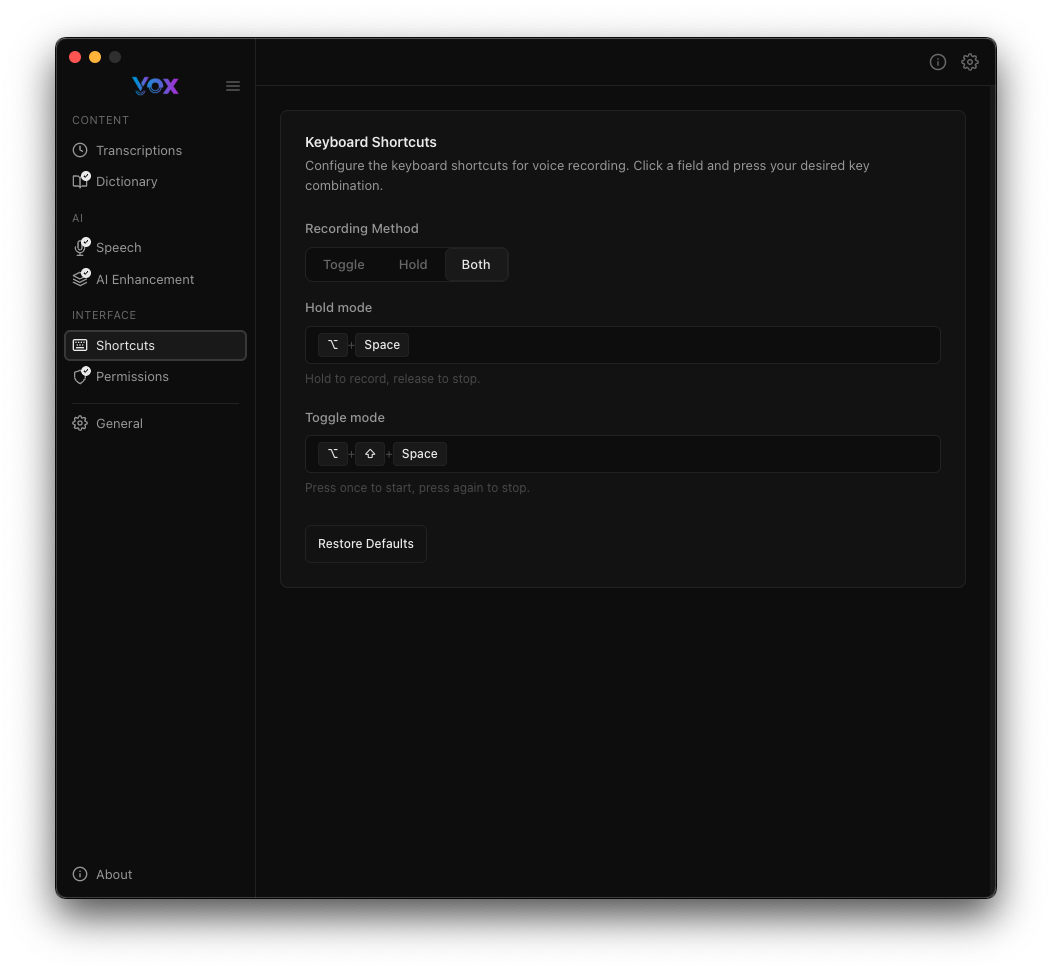
Kısayol ayarlarına Ayarlar → Kısayollar bölümünden erişin.
Kayıt Yöntemleri
Vox, her biri kendi özelleştirilebilir kısayoluyla iki kayıt yöntemini destekler:
Basılı Tutma Modu
Varsayılan: ⌘ + Space
Kayıt için tuş kombinasyonunu basılı tutun, durdurmak ve transkribe etmek için bırakın.
İdeal durumlar:
- Hızlı, kısa transkripsiyonlar
- Doğal başlat/durdur kontrolü
- Tek elle çalışma
Geçiş Modu
Varsayılan: ⌘ + ⌥ + Space
Kaydı başlatmak için bir kez basın, durdurmak ve transkribe etmek için tekrar basın.
İdeal durumlar:
- Uzun dikte seansları
- Konuşurken iki elin de serbest olması gerektiğinde
- Tuş basılı tutmadan sürekli kayıt
Yönteminizi Seçin
Hızlı ses komutları ve kısa notlar için Basılı Tutma modunu kullanın. Tuş basılı tutmanın rahatsız edici olacağı uzun içerik aktarımlarında Geçiş modunu kullanın.
Kısayolları Özelleştirme
Gelecek Özelleştirme
Vox, iş akışınıza uyacak şekilde bu kısayolları özelleştirmenize olanak tanır. Gelecekteki güncellemelerde ek kısayol özelleştirme seçenekleri eklenebilir.
Kısayol Nasıl Değiştirilir
- Ayarlar → Kısayollar bölümüne gidin
- Değiştirmek istediğiniz kısayol alanına tıklayın (Basılı Tutma modu veya Geçiş modu)
- İstediğiniz tuş kombinasyonuna basın
- Yeni kısayol otomatik olarak kaydedilir

Değiştirici Tuşlar
Herhangi bir değiştirici tuş kombinasyonunu kullanabilirsiniz:
⌘Command⌥Option (Alt)⌃Control⇧Shift
Herhangi bir harf, rakam veya özel tuşla birleştirilebilir.
Örnekler
Yaygın yapılandırmalar:
⌘ + ⌃ + Space- Command + Control + Space⌃ + R- Control + R⌥ + V- Option + V⌘ + ⇧ + D- Command + Shift + D
Kısayol Çakışmaları
işletim sisteminiz veya diğer uygulamalar tarafından zaten kullanılan kısayollardan kaçının. Bir kısayol çalışmıyorsa, çakışmalar için sisteminizin klavye kısayol ayarlarını kontrol edin.
Varsayılanları Geri Yükleme
Varsayılan kısayollara dönmek istiyorsanız:
- Ayarlar → Kısayollar bölümüne gidin
- Varsayılanları Geri Yükle'ye tıklayın
- Kısayollarınız şu şekilde sıfırlanacaktır:
- Basılı Tutma modu:
⌘ + Space - Geçiş modu:
⌘ + ⌥ + Space
- Basılı Tutma modu:
Yaygın Kısayol Çakışmaları
macOS: Spotlight Arama
macOS varsayılan olarak ⌘ + Space'i Spotlight için kullanır. Bunu Vox için kullanmak istiyorsanız:
Seçenek 1: Spotlight kısayolunu değiştirin
- Sistem Tercihleri → Klavye → Kısayollar'ı açın
- Sol kenar çubuğundan "Spotlight"ı seçin
- "Spotlight aramasını göster"i farklı bir kısayola değiştirin
Seçenek 2: Farklı bir Vox kısayolu kullanın
⌃ + Spaceveya⌘ + ⌥ + Spacegibi bir alternatif seçin
Windows: Yaygın Çakışmalar
Windows, sesli yazma için Win + H ve giriş yöntemi değiştirme için Ctrl + Space kullanır. Vox kısayolunuz çakışıyorsa:
- Vox için farklı bir kısayol seçin
- Veya çakışan Windows kısayolunu Ayarlar → Klavye'de devre dışı bırakın
Alfred, Raycast veya Diğer Başlatıcılar
Birçok başlatıcı uygulaması benzer kısayollar kullanır. Çakışmaları önlemek için:
- Başlatıcınızın kısayol ayarlarını kontrol edin
- Başlatıcının veya Vox'un kısayolunu değiştirin
- İki kısayolun örtüşmediğinden emin olun
Uluslararası Klavyeler
Bazı klavye düzenleri değiştirici tuşları farklı kullanır:
- Kısayolları ayarladıktan sonra test edin
- Daha az yaygın kombinasyonları kullanmayı düşünün
- Giriş yöntemi değiştirmeyle çakışan kısayollardan kaçının
Kayıt Davranışı
Basılı Tutma Modu Davranışı
- Kısayolunuzu basılı tutun
- HUD kayıt durumunu gösteren şekilde belirir
- Mesajınızı söyleyin
- Tuşu bırakın
- Transkripsiyon işlenir ve otomatik olarak yapıştırılır
Görsel Geri Bildirim
HUD gerçek zamanlı kayıt durumunu gösterir. Tepsi simgesi de kaydı belirtmek için değişir.
Geçiş Modu Davranışı
- Kısayolunuza bir kez basın
- HUD kayıt durumunu gösteren şekilde belirir
- Mesajınızı söyleyin (eller serbest)
- Durdurmak için kısayola tekrar basın
- Transkripsiyon işlenir ve otomatik olarak yapıştırılır
Kayıt Geri Bildirim Sesleri
Vox, kayıt başladığında ve bittiğinde ses geri bildirimi çalar:
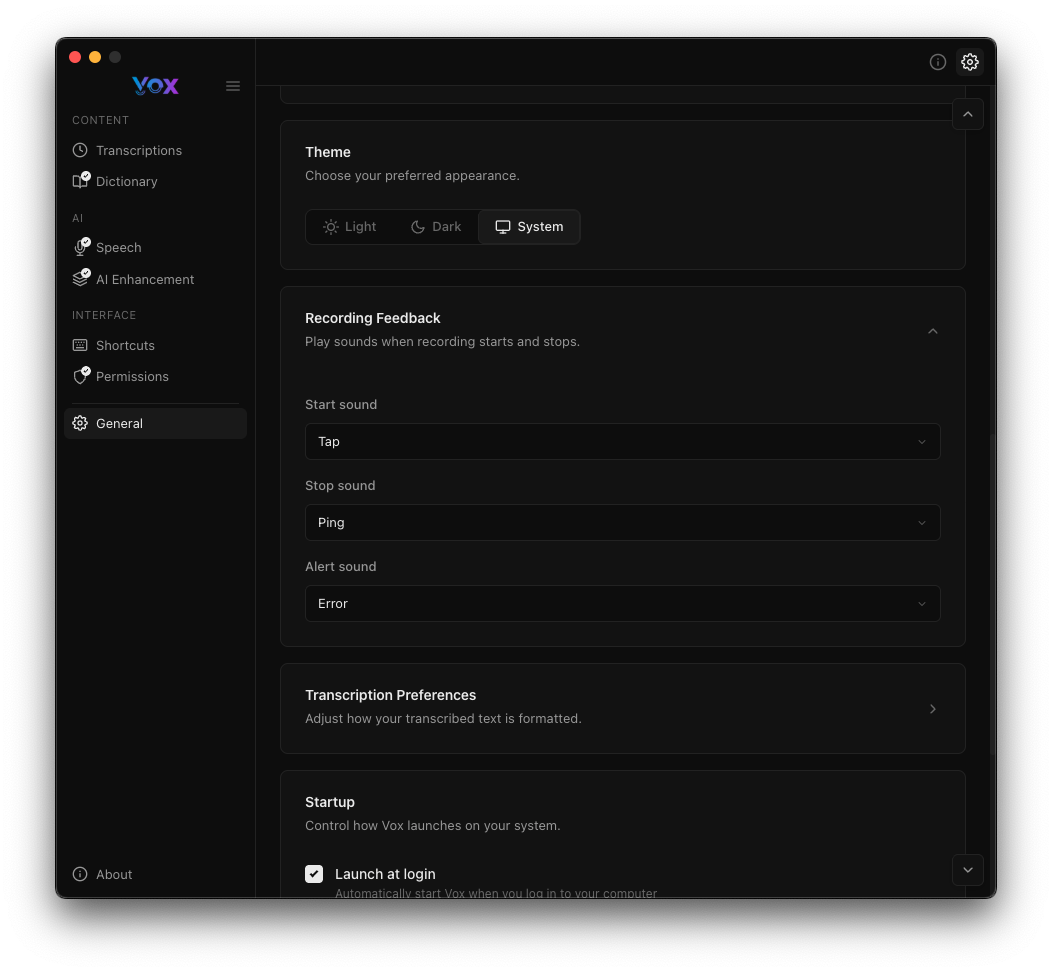
Bu sesleri Ayarlar → Genel → Kayıt Geri Bildirimi bölümünde yapılandırın:
- Başlangıç sesi: "Tap" (kayıt başladığında)
- Durdurma sesi: "Ping" (kayıt bittiğinde)
- Uyarı sesi: "Error" (hata veya sorunlarda)
Daha fazla ayrıntı için Kayıt Geri Bildirimi bölümüne bakın.
Erişilebilirlik Özellikleri
Tek Elle Çalışma
Basılı Tutma modu tek elle kullanım için tasarlanmıştır:
- Kısayolu basılı tutmak için başparmağınızı kullanın
- Doğal konuşun
- Bittiğinde bırakın
Eller Serbest Kayıt
Geçiş modu tamamen eller serbest kayda izin verir:
- Başlatmak için bir kez basın
- İhtiyaç duyduğunuz kadar konuşun
- Bittiğinde tekrar basın
Erişilebilirlik İçin Özel Kısayollar
Hareket kısıtlılığınız varsa şunları düşünün:
- Büyük, basması kolay tuş kombinasyonları kullanma
- Kısayolları kolayca ulaşabileceğiniz tuşlara yerleştirme
- Tuş basılı tutmaktan kaçınmak için Geçiş modunu kullanma
- Ses kontrolü veya switch control ile birleştirme
İpuçları ve En İyi Uygulamalar
Önce Kaydı Başlatın, Sonra Konuşun
Tam mesajınızı yakalamak için:
- Kayıt kısayolunuza basın
- Başlangıç sesini bekleyin
- Konuşmaya başlayın
- Bu, transkripsiyonunuzun başının kesilmesini önler
Uzun Dikte İçin Geçiş Modunu Kullanın
Belgeleri veya uzun içerikleri aktarırken:
- El yorgunluğunu önlemek için Geçiş modunu kullanın
- Cümleler arasında doğal duraklamalar yapın
- Bittiğinde kısayola tekrar basın
Önemli Çalışmadan Önce Test Edin
Kritik içeriği aktarmadan önce:
- Kısayolunuzu basit bir ifadeyle test edin
- Transkripsiyonun doğru olduğunu doğrulayın
- Metnin doğru yapıştırıldığını kontrol edin
- Sonra gerçek transkripsiyonunuza geçin
Kısayol Yerleşimi
Şu özelliklere sahip kısayollar seçin:
- Hatırlaması kolay
- Sık kullandığınız uygulamalarla çakışmıyor
- Normal çalışma pozisyonunuzda basması rahat
- Kullandığınız tüm uygulamalarda çalışıyor
Sorun Giderme
Kısayol Çalışmıyor
- Çakışmaları kontrol et: Sistem Tercihleri → Klavye → Kısayollar'a bakın
- Vox'u yeniden başlat: Tamamen kapatın ve yeniden başlatın
- Farklı bir kısayol deneyin: Bazı kombinasyonlar tüm klavyelerde çalışmaz
- İzinleri kontrol et: Erişilebilirlik izninin verildiğinden emin olun
Kayıt Durmuyor (Geçiş Modu)
Geçiş modu kaydı durdurmuyorsa:
- Kısayola sağlam şekilde tekrar basın
- Görsel onay için HUD'u kontrol edin
- Başlatmak için kullandığınız kısayolla durdurmaya çalıştığınızdan emin olun
- Sorun devam ederse Vox'u yeniden başlatın
Kayıt Hemen Duruyor (Basılı Tutma Modu)
Basılı tutma modu çok hızlı duruyorsa:
- Tuşa dokunmak yerine basılı tuttuğunuzdan emin olun
- Sistem Tercihleri → Klavye'de tuş tekrarının etkin olduğunu kontrol edin
- Basılı Tutma modu güvenilir değilse Geçiş modunu deneyin
- Farklı bir kısayol kombinasyonuyla test edin
Kısayol Bazen Çalışıyor Bazen Çalışmıyor
Bu genellikle başka bir uygulamayla çakışmaya işaret eder:
- Hangi uygulamanın çakışmaya neden olduğunu belirleyin
- O uygulamanın kısayollarını kontrol edin
- Vox'un veya diğer uygulamanın kısayolunu değiştirin
- IDE'ler, terminal emülatörleri ve tarayıcıların çoğunlukla birçok kısayolu vardır
Gelişmiş Kullanım
Bağlama Özgü Kısayollar
Vox uygulama başına kısayolları yerel olarak desteklemese de şunları yapabilirsiniz:
- Bağlama özgü kısayollar oluşturmak için Keyboard Maestro veya BetterTouchTool gibi araçlar kullanma
- Farklı çalışma modları için farklı kısayollar ayarlama
- Ana uygulamalarınızla çakışmayan sistem geneli kısayollar kullanma
Çoklu Kayıt Modları
Bazı kullanıcılar her iki modu da kullanarak iş akışları yapılandırır:
- Basılı Tutma modu hızlı satır içi yorumlar ve kısa notlar için
- Geçiş modu uzun süreli dikte ve dokümantasyon için
Diğer Araçlarla Entegrasyon
Vox kısayolları şunlarla iyi çalışır:
- Metin düzenleyiciler ve IDE'ler
- Obsidian, Notion veya Apple Notes gibi not alma uygulamaları
- Slack, Discord veya e-posta gibi iletişim araçları
- Kod dokümantasyonu ve yorum iş akışları
Sonraki Adımlar
- Kayıt durumunu göstermek için HUD'u yapılandırın
- Daha iyi transkripsiyon kalitesi için Yapay Zeka Geliştirmesini Ayarlayın
- Doğruluğu artırmak için özel kelimeler ekleyin
- Kısayollar çalışmıyorsa gerekli izinleri verin