
Transcripciones
Visualiza, busca y gestiona tu historial de transcripciones en Vox.
Acceder a las Transcripciones
Haz clic en el ícono del menú superior y selecciona Ver Transcripciones:

Historial de Transcripciones
Resumen
Vox guarda automáticamente todas tus transcripciones, permitiéndote:
- Revisar grabaciones pasadas
- Copiar texto al portapapeles
- Reproducir el audio original
- Agregar palabras perdidas a tu diccionario
- Eliminar transcripciones no deseadas
Lista de Transcripciones
La vista de transcripciones muestra:
- Marca de tiempo: Cuándo se realizó la grabación
- Texto: El contenido transcrito
- Duración: Duración de la grabación original
- Acciones: Botones de acción rápida
Las transcripciones están ordenadas por fecha, con la más reciente en la parte superior.
Trabajar con Transcripciones
Copiar Texto
Para copiar una transcripción a tu portapapeles:
- Encuentra la transcripción que quieres
- Haz clic en el ícono de copia o en el texto
- El texto se copia al portapapeles
- Pega en cualquier lugar con
⌘ + V
Reproducir Audio
Para reproducir el audio original:
- Haz clic en el botón de reproducción junto a la transcripción
- El audio se reproduce a través de tu dispositivo de salida predeterminado
- Útil para verificar la precisión o revisar el contexto
Retención de Audio
El audio solo está disponible si se retiene. Configura la retención en Ajustes → Voz → Retención de audio.
Agregar al Diccionario
Si una transcripción contiene una palabra que fue transcrita incorrectamente:
- Haz clic en Agregar al Diccionario
- Ingresa la ortografía correcta
- Vox reconocerá esta palabra en futuras transcripciones
Ver Diccionario para más detalles.
Eliminar Transcripciones
Para eliminar una transcripción:
- Haz clic en el ícono de eliminar
- Confirma la eliminación
- Tanto el texto como el audio se eliminan permanentemente
Eliminación Permanente
Las transcripciones eliminadas no se pueden recuperar. Asegúrate de haber copiado cualquier texto importante antes de eliminar.
Buscar Transcripciones
Funcionalidad de Búsqueda
Usa el cuadro de búsqueda para encontrar transcripciones específicas:
- Busca por contenido de texto
- Busca por fecha
- Los resultados se actualizan en tiempo real mientras escribes
Consejos de Búsqueda
- Frases exactas: Usa comillas para coincidencias exactas (ej.:
"reunión importante") - Múltiples palabras: La búsqueda devuelve transcripciones que contienen cualquiera de las palabras
- Rangos de fechas: Filtra por fecha usando el selector de fechas
Detalles de Transcripción
Ver Detalles
Haz clic en cualquier transcripción para ver:
- Texto completo: Contenido completo de la transcripción
- Metadatos: Fecha, hora, duración
- Audio: Reproducir la grabación original
- Modelo usado: Qué modelo de voz estaba activo
- Mejora: Si se aplicó la Mejora de IA
Mejorada vs. No Mejorada
Las transcripciones muestran si se usó la Mejora de IA:
- Mejorada: Procesada por LLM, gramática y formato mejorados
- No mejorada: Salida bruta del modelo Whisper
Gestionar Almacenamiento
Ubicación de Almacenamiento
Las transcripciones se almacenan localmente en:
~/Library/Application Support/Vox/transcriptions/Almacenamiento de Audio
Las grabaciones de audio originales se almacenan por separado:
~/Library/Application Support/Vox/audio/La retención de audio es configurable en Ajustes → Voz → Retención de audio.
Espacio en Disco
Para liberar espacio en disco:
Eliminar transcripciones antiguas:
- Selecciona las transcripciones que ya no necesitas
- Haz clic en eliminar
- Tanto el texto como el audio se eliminan
Reducir la retención de audio:
- Navega a Ajustes → Voz
- Reduce el número de Retención de audio
- Los archivos de audio más antiguos se limpian automáticamente
Gestión de Almacenamiento
Si el espacio en disco es limitado, reduce la retención de audio a 5 o menos grabaciones. Las transcripciones de texto ocupan espacio mínimo.
Exportar Transcripciones
Opciones de Exportación
Aunque Vox no tiene una función de exportación integrada, puedes:
Exportar a archivo de texto:
- Copia las transcripciones una por una
- Pégalas en un editor de texto
- Guarda como
.txto.md
Exportar a base de datos:
- Las transcripciones se almacenan en una base de datos SQLite
- Los usuarios avanzados pueden consultar directamente:
~/Library/Application Support/Vox/transcriptions.db
Copia de seguridad:
- Respalda manualmente la carpeta de transcripciones
- Incluye en Time Machine o copia de seguridad en la nube
Privacidad y Datos
Almacenamiento Local
Todas las transcripciones se almacenan localmente:
- Nunca sincronizadas con la nube (a menos que hagas copia de seguridad manualmente)
- Nunca enviadas a servidores de Vox
- Solo enviadas a proveedores de IA si la Mejora de IA está habilitada
Información Sensible
Si transcribes información sensible:
- Elimina las transcripciones después de su uso
- Desactiva la retención de audio
- No actives la Mejora de IA para contenido sensible
- Encripta tu copia de seguridad si exportas datos
Privacidad de Datos
Si habilitas la Mejora de IA, el texto de la transcripción (no el audio) se envía a proveedores de IA externos. Revisa sus políticas de privacidad antes de habilitar.
Preferencias de Transcripción
Configura cómo se formatean las transcripciones:
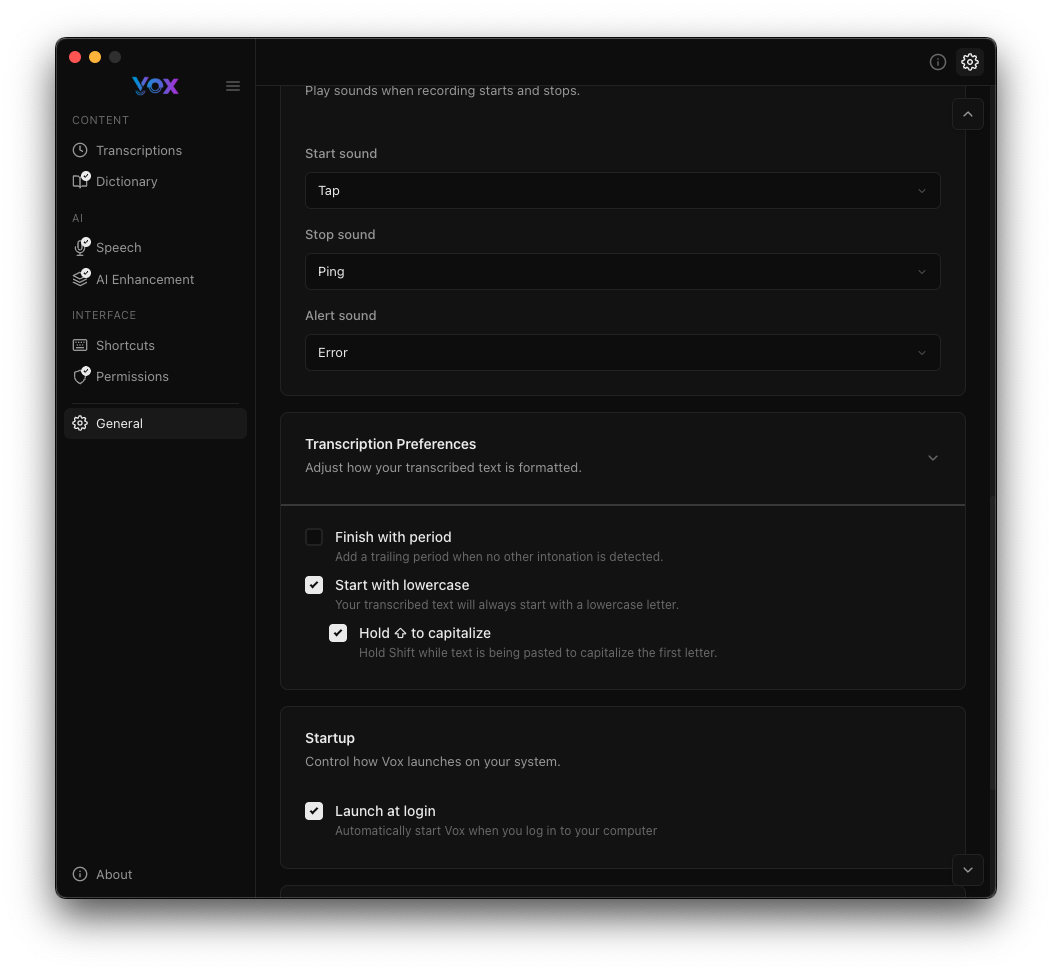
Navega a Ajustes → General → Preferencias de Transcripción:
Terminar con Punto
Agrega automáticamente un punto al final de las transcripciones.
Habilita si:
- Transcribes oraciones completas
- Quieres puntuación consistente
- Usas transcripciones para escritura formal
Deshabilita si:
- Transcribes fragmentos o palabras clave
- Agregas tu propia puntuación manualmente
- Usas transcripciones para código o contenido técnico
Comenzar con Minúscula
Comienza las transcripciones con una letra minúscula.
Habilita si:
- Continúas oraciones existentes
- Agregas comentarios en línea en código
- Quieres minúsculas por defecto
Deshabilita si:
- Comienzas nuevas oraciones
- Quieres capitalización automática
- Transcribes contenido formal
Mantener Shift para Capitalizar
Presiona Shift mientras grabas para capitalizar la primera letra.
Cómo funciona:
- Mantén Shift al presionar tu atajo de grabación
- La grabación inicia normalmente
- La primera letra se capitaliza automáticamente
- Anula la configuración "Comenzar con minúscula"
Útil para:
- Comenzar nuevas oraciones
- Nombres propios
- Inicio de párrafos
- Anular temporalmente la configuración de minúscula
Mejores Prácticas
Organizar Transcripciones
Aunque Vox no soporta carpetas o etiquetas, puedes:
- Usar nomenclatura consistente en tu habla (ej.: "Proyecto X: ...")
- Buscar palabras clave específicas para filtrar
- Exportar y organizar externamente
- Eliminar regularmente transcripciones que ya no necesitas
Revisar la Precisión
Revisa periódicamente las transcripciones para:
- Identificar palabras frecuentemente mal reconocidas
- Agregar correcciones a tu diccionario
- Probar diferentes modelos de voz
- Ajustar los prompts de Mejora de IA
Estrategia de Copia de Seguridad
Enfoque de copia de seguridad recomendado:
- Activa Time Machine para copias de seguridad automáticas
- Exporta periódicamente transcripciones importantes
- Mantén la retención de audio baja (5-10) para ahorrar espacio
- Respalda toda la carpeta de la aplicación Vox mensualmente
Solución de Problemas
Transcripción No Aparece
Soluciones:
- Actualiza la vista de transcripciones
- Verifica que la grabación se completó con éxito
- Confirma que la transcripción no fue eliminada inmediatamente
- Reinicia Vox
Audio No Disponible
Soluciones:
- Verifica la configuración de retención de audio
- Las grabaciones más antiguas pueden haber sido limpiadas
- Verifica que el espacio en disco no estaba lleno durante la grabación
- Aumenta la retención para mantener más audio
No Puedo Eliminar Transcripciones
Soluciones:
- Verifica los permisos de archivo en
~/Library/Application Support/Vox/ - Cierra y reinicia Vox
- Elimina manualmente desde Finder si es necesario
- Verifica que tienes permisos de escritura
La Búsqueda No Funciona
Soluciones:
- Verifica la ortografía de los términos de búsqueda
- Prueba términos de búsqueda más amplios
- Limpia la búsqueda y vuelve a intentar
- Reinicia Vox si el problema persiste
Las Transcripciones Ocupan Demasiado Espacio
Soluciones:
- Elimina transcripciones antiguas que no necesitas
- Reduce la retención de audio a 5 o menos
- Configura la retención de audio a 0 para deshabilitar completamente el almacenamiento de audio
- Exporta y archiva transcripciones externamente, luego elimínalas de Vox
Funciones Avanzadas
Acceso a la Base de Datos
Los usuarios avanzados pueden acceder directamente a la base de datos de transcripciones:
Ubicación:
~/Library/Application Support/Vox/transcriptions.dbHerramientas:
- Navegador SQLite
- Consultas SQL para exportación personalizada
- Integración con otras herramientas
Solo para Usuarios Avanzados
El acceso directo a la base de datos es para usuarios avanzados. Las modificaciones incorrectas pueden corromper tu historial de transcripciones.
Operaciones en Masa
Aunque Vox no soporta operaciones en masa de forma nativa, puedes:
- Seleccionar múltiples transcripciones con Shift+Clic (si se soporta)
- Usar consultas de base de datos para exportación en masa
- Escribir scripts para procesar transcripciones
Integración con Otras Aplicaciones
Exporta transcripciones para integrar con:
- Aplicaciones de notas: Copia a Obsidian, Notion, Evernote
- Gestores de tareas: Agrega transcripciones a Todoist, Things
- Documentación: Incluye en wikis o bases de conocimiento
- Desarrollo: Agrega como comentarios de código o documentación
Próximos Pasos
- Agregar palabras personalizadas a tu diccionario para mejorar la precisión
- Configurar preferencias de transcripción para mejor formato
- Activar la Mejora de IA para salida pulida
- Ajustar la retención de audio para gestionar el almacenamiento