
Mejora con IA
Función Opcional - ¡Puedes Omitirla!
Este paso es completamente opcional. Vox funciona perfectamente sin la Mejora con IA - tus transcripciones ya serán precisas. Configúrala solo si quieres pulir automáticamente tus transcripciones (corregir gramática, eliminar palabras de relleno como "um" o "eh").
Si no sabes qué es esto o no quieres configurarlo ahora, ¡siéntete libre de pasar a la siguiente sección!
La Mejora con IA usa inteligencia artificial (como ChatGPT o Claude) para limpiar automáticamente tus transcripciones, haciéndolas más pulidas y profesionales.
¿Qué Hace la Mejora con IA?
En términos simples: Toma tu transcripción (que ya es precisa) y la hace sonar más profesional.
Ejemplo:
- Antes de la IA: "Eh, bueno básicamente, como que, necesitamos, este, programar una reunión para, ya sabes, el próximo martes"
- Después de la IA: "Necesitamos programar una reunión para el próximo martes"
Principales Beneficios
- Corrige la gramática: Corrige errores automáticamente
- Elimina palabras de relleno: Se deshace de "um", "eh", "como", etc.
- Lo hace más limpio: Más profesional y fácil de leer
- Mantiene tu significado: Tu mensaje original permanece igual
¿Lo Necesitas?
Puede que quieras la Mejora con IA si:
- Usas Vox para documentos o correos profesionales
- Quieres transcripciones pulidas sin editar
- Te sientes cómodo usando servicios de IA (como ChatGPT)
NO necesitas la Mejora con IA si:
- Solo estás tomando notas rápidas para ti mismo
- Prefieres privacidad completa (la Mejora con IA envía texto a servicios externos)
- No te importa editar transcripciones manualmente
- No sabes qué es una "clave de API"
Nota de Privacidad
Tu audio nunca sale de tu dispositivo. Solo la transcripción de texto se envía al servicio de IA que elijas. Si quieres privacidad completa, deja la Mejora con IA deshabilitada.
Cómo Configurarlo
Requisitos
Para usar la Mejora con IA, necesitas:
- Una cuenta con un servicio de IA (como OpenAI, Anthropic, AWS, etc.)
- Una clave de API (piénsala como una contraseña para el servicio de IA)
- Unos pocos dólares para costos de IA (generalmente $0.01-0.05 por transcripción)
Próximamente: Estamos trabajando en una opción de pago integrada para que no tengas que configurar esto tú mismo.
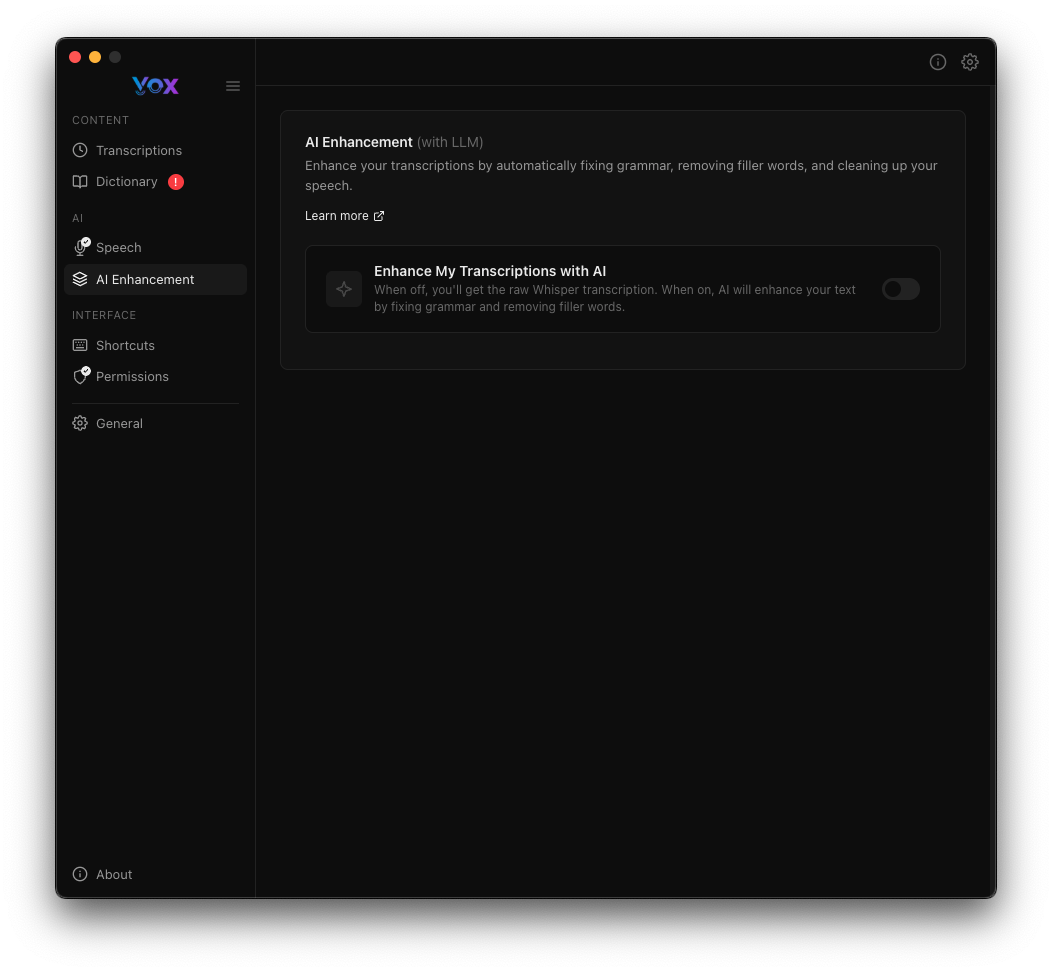
Paso 1: Abrir la Configuración de Mejora con IA
- Abre la configuración de Vox
- Haz clic en Mejora con IA en la barra lateral
- Activa Mejorar Mis Transcripciones con IA
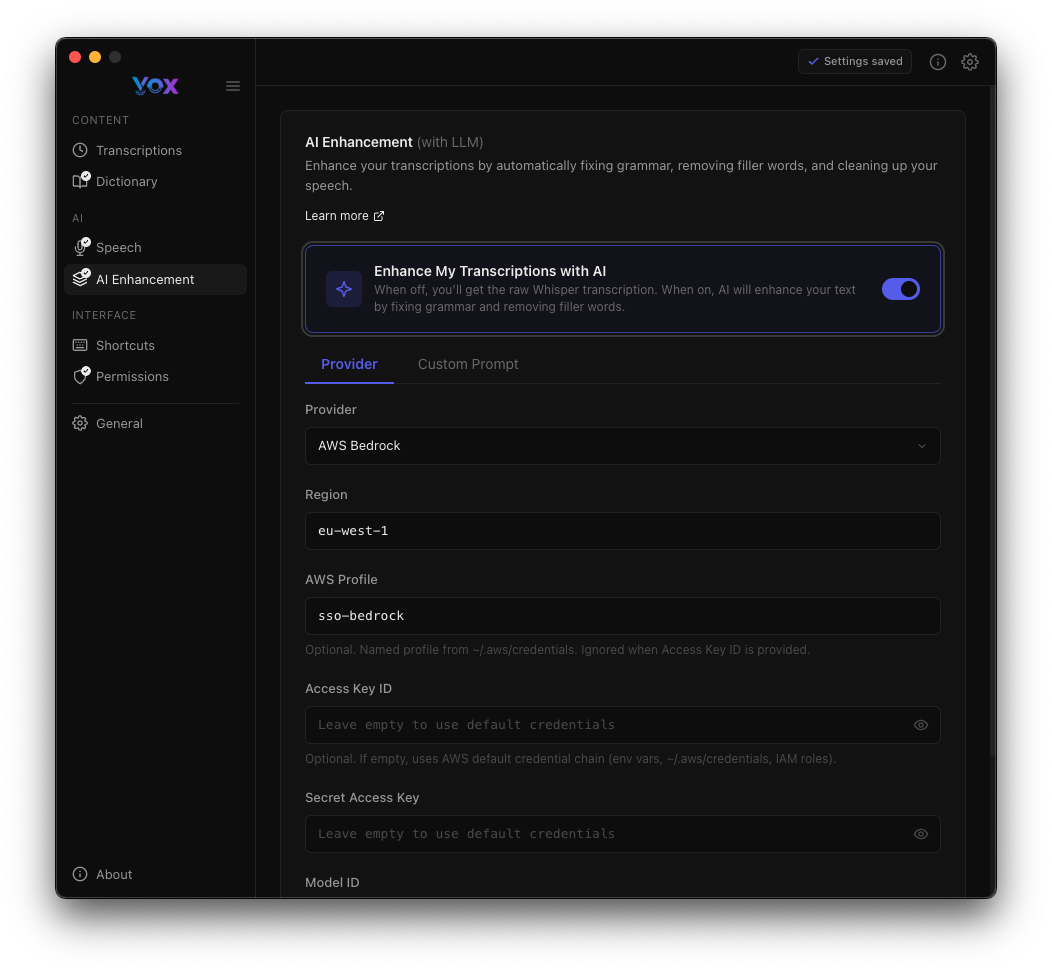
Paso 2: Elegir tu Proveedor de IA
Selecciona un servicio de IA del menú desplegable. Opciones populares:
- OpenAI (ChatGPT) - El más popular, fácil de usar
- Anthropic (Claude) - Buena calidad, enfocado en privacidad
- AWS Bedrock - Para usuarios avanzados
- Ollama - Ejecuta IA localmente (gratis, pero requiere configuración)
Paso 3: Agregar tu Clave de API
- Obtén una clave de API de tu proveedor elegido (ve las secciones de proveedores a continuación)
- Pégala en el campo Clave de API
- Haz clic en Probar Conexión para asegurarte de que funciona
¿Primera Vez?
Si nunca has usado APIs de IA antes, recomendamos empezar con OpenAI (ChatGPT). Tienen precios claros ($0.002 por solicitud) y buena documentación.
Proveedores Compatibles
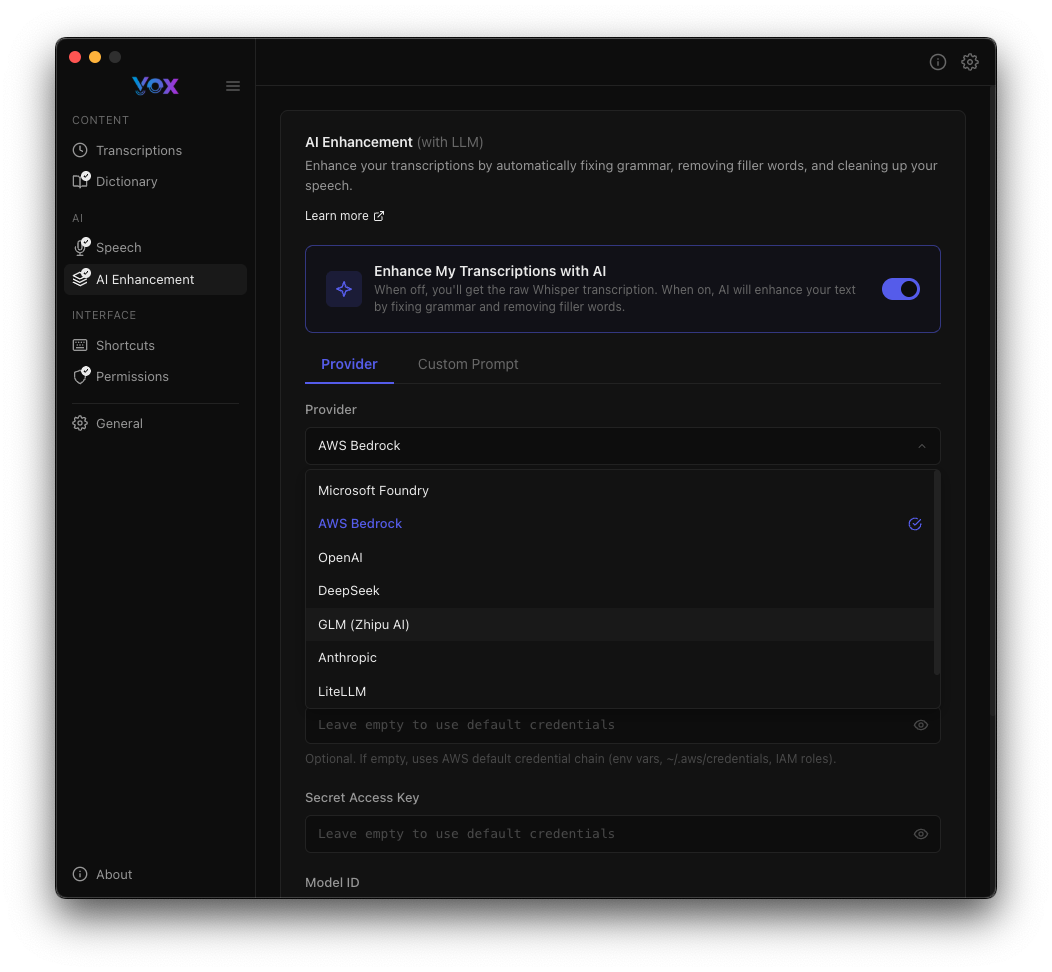
Vox soporta múltiples proveedores de IA. Haz clic en el menú desplegable Proveedor para seleccionar:
AWS Bedrock
Mejor para: Uso en producción, entornos empresariales, variedad de modelos
Configuración:
Región
- Selecciona tu región de AWS (ej.:
eu-west-1) - Elige una región cercana a ti para menor latencia
Perfil de AWS
- Ingresa el nombre de tu perfil de AWS (ej.:
sso-bedrock) - Usa las credenciales de AWS CLI configuradas en tu sistema
ID de Clave de Acceso
- Opcional: Ingresa tu clave de acceso de AWS
- Requerido si no usas perfiles de AWS CLI
- Formato:
AKIA...(20 caracteres)
Clave de Acceso Secreta
- Opcional: Ingresa tu clave de acceso secreta
- Requerido si no usas perfiles de AWS CLI
- Almacenada de forma segura en el Llavero de macOS / Administrador de Credenciales de Windows
ID de Modelo
- Especifica el modelo de Bedrock a usar
- Ejemplo:
global.anthropic.claude-haiku-4-5-20251101-v1:0 - Ver Modelos de AWS Bedrock
Configuración de AWS
AWS Bedrock requiere:
- Una cuenta de AWS con acceso a Bedrock
- Permisos IAM para el modelo seleccionado
- AWS CLI configurado con SSO o claves de acceso
DeepSeek
Mejor para: Mejora de IA rentable, buen rendimiento
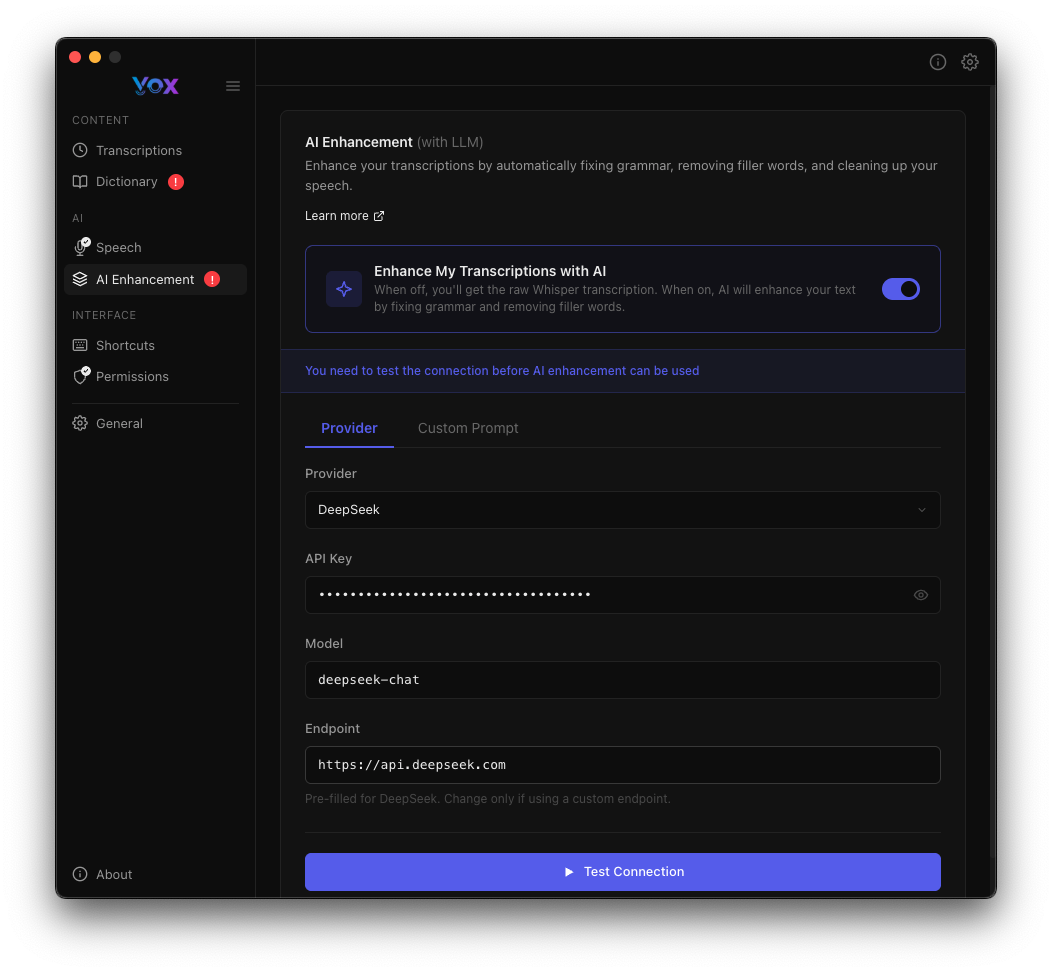
Configuración:
Clave de API
- Obtén una clave de API en DeepSeek
- Almacenada de forma segura en el Llavero de macOS / Administrador de Credenciales de Windows
Modelo
- Especifica el modelo (ej.:
deepseek-chat) - Ver Documentación de API de DeepSeek
Endpoint
- Por defecto:
https://api.deepseek.com - Cambia solo si usas un endpoint personalizado
Microsoft Foundry
Mejor para: Usuarios de Azure, integración empresarial
Configuración:
- Similar a AWS Bedrock
- Requiere suscripción de Azure y acceso a Foundry
- Usa autenticación de Azure
OpenAI
Mejor para: Modelos GPT de alta calidad, configuración más sencilla
Configuración:
- Clave de API: Obtén de OpenAI Platform
- Modelo:
gpt-4,gpt-4-turbo,gpt-3.5-turbo, etc. - Endpoint: Por defecto
https://api.openai.com/v1
GLM (Zhipu AI)
Mejor para: Transcripción en idioma chino, usuarios de Asia-Pacífico
Configuración:
- Clave de API: Obtén de Zhipu AI
- Modelo:
glm-4,glm-4-air, etc.
Anthropic
Mejor para: Modelos Claude con alta capacidad de razonamiento
Configuración:
- Clave de API: Obtén de Anthropic Console
- Modelo:
claude-3-5-sonnet-20241022,claude-3-opus-20240229, etc.
LiteLLM
Mejor para: Usuarios avanzados, enrutamiento de modelos personalizado, API unificada
Configuración:
- Endpoint: URL de tu servidor LiteLLM
- Soporta enrutamiento a más de 100 proveedores LLM
- Ver Documentación de LiteLLM
Probar tu Conexión
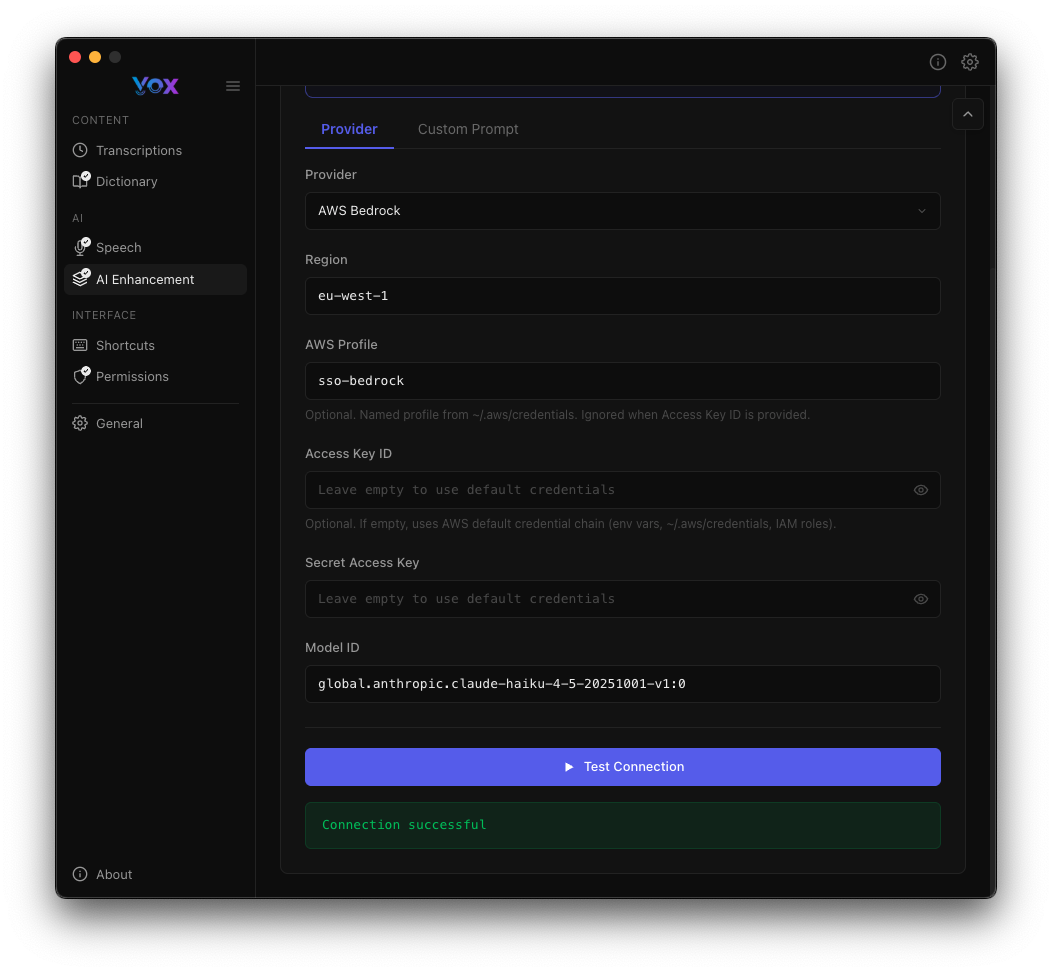
Después de configurar tu proveedor:
- Haz clic en Probar Conexión
- Espera a que se complete la prueba
- Busca el mensaje "¡Conexión exitosa!"
Si la prueba falla:
- Verifica que tus claves de API/credenciales sean correctas
- Comprueba tu conexión a internet
- Asegúrate de que tu cuenta tenga acceso al modelo especificado
- Revisa los mensajes de error para problemas específicos
Acceso al Llavero
Es posible que necesites conceder permiso de Llavero para almacenar claves de API de forma segura.
Prompts Personalizados
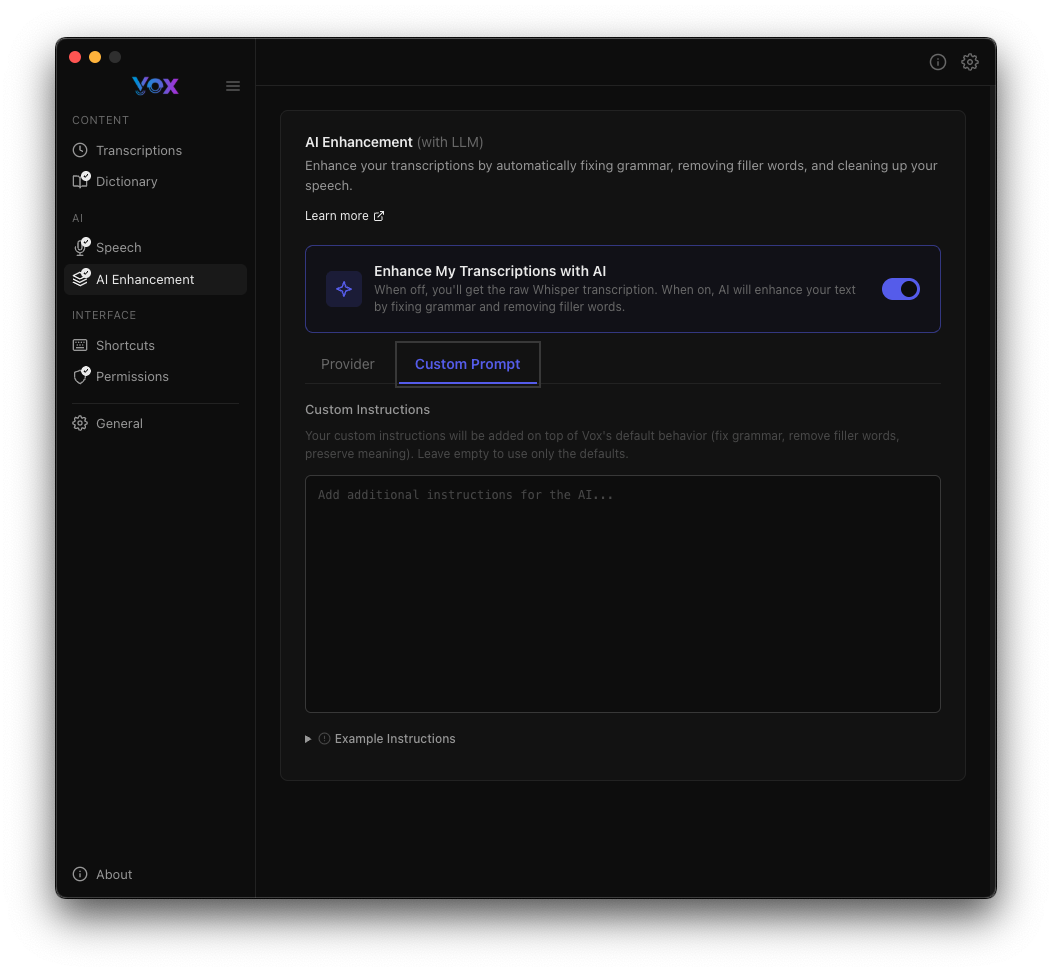
Personaliza cómo la IA mejora tus transcripciones:
Usar Prompts Personalizados
- Haz clic en la pestaña Prompt Personalizado
- Ingresa tus instrucciones personalizadas
- La configuración se guarda automáticamente
Ejemplo de Prompt Personalizado
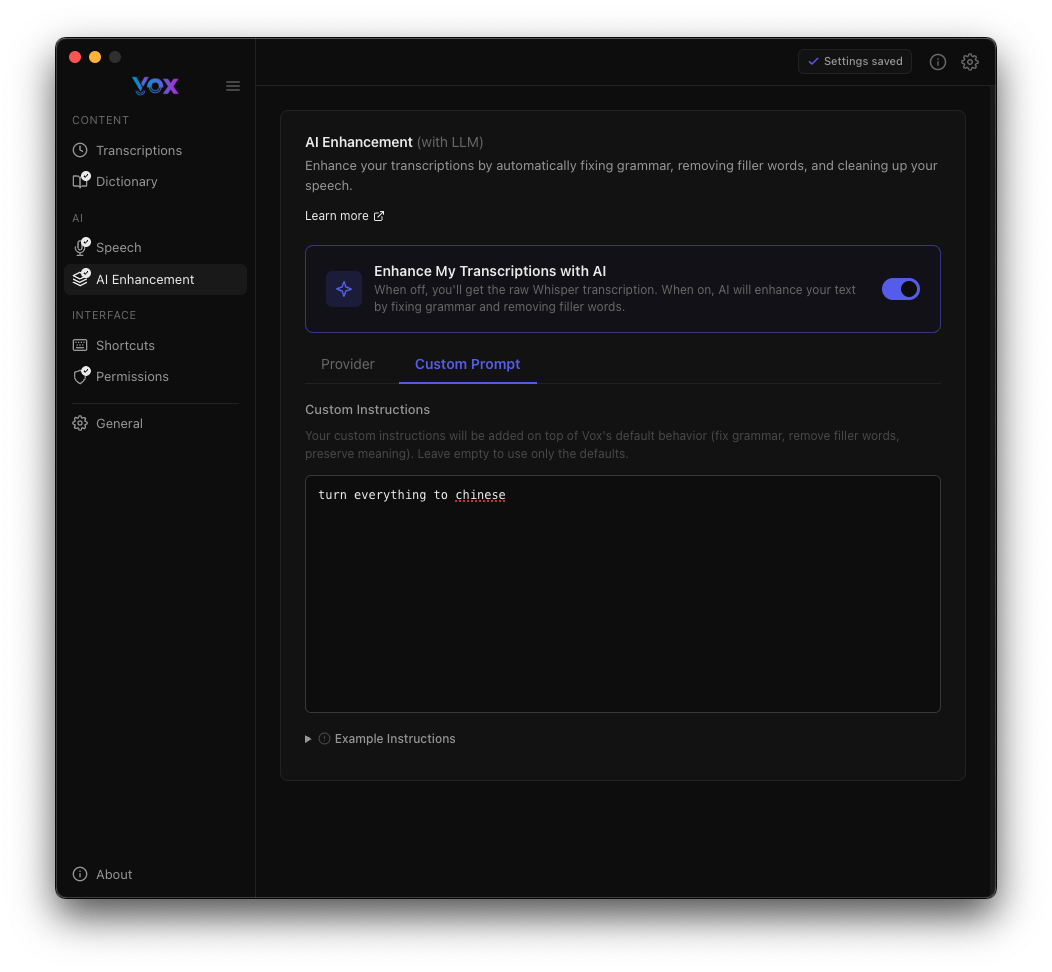
Ejemplo de prompt:
turn everything to chineseEsto traducirá todas las transcripciones al chino.
Prompt Predeterminado
Si no especificas un prompt personalizado, Vox usa una instrucción predeterminada para:
- Corregir gramática y ortografía
- Eliminar palabras de relleno (um, eh, como, etc.)
- Preservar términos técnicos y nombres
- Mantener el significado original
Consejos para Prompts
Buenos prompts:
- "Corregir gramática pero mantener jerga técnica"
- "Eliminar palabras de relleno y formatear como puntos"
- "Traducir al español y corregir gramática"
- "Hacer más formal y profesional"
Evitar:
- Prompts extremadamente largos (pueden alcanzar límites de tokens)
- Prompts que cambian el significado significativamente
- Prompts que agregan información no presente en la transcripción
Experimenta
Prueba diferentes prompts con la misma transcripción para encontrar qué funciona mejor para tu caso de uso.
Instrucciones de Ejemplo
Ejemplo de instrucciones personalizadas mostradas en la interfaz:
Haz clic en Instrucciones de Ejemplo para ver prompts de muestra:
- "Agrega instrucciones adicionales además del comportamiento predeterminado de Vox como gramática, eliminar palabras de relleno, frases de duda"
- Proporciona orientación sobre cómo estructurar tus instrucciones personalizadas
Guías Específicas por Proveedor
Configuración de AWS Bedrock
Requisitos previos:
- Cuenta de AWS con acceso a Bedrock
- Acceso al modelo habilitado en la Consola de AWS
- Permisos IAM configurados
Usando Perfil de AWS CLI (Recomendado):
# Configura AWS CLI con SSO
aws configure sso

# Prueba tu perfil
aws bedrock list-foundation-models --profile sso-bedrock
En Vox:
- Selecciona el proveedor AWS Bedrock
- Ingresa el nombre del perfil (ej.:
sso-bedrock) - Selecciona la región
- Ingresa el ID del modelo
- Haz clic en Probar Conexión
Usando Claves de Acceso:
- Crea claves de acceso en AWS IAM
- Ingresa el ID de Clave de Acceso y la Clave de Acceso Secreta en Vox
- Selecciona la región y el modelo
- Haz clic en Probar Conexión
Seguridad
Almacena las claves de acceso de forma segura. Los perfiles de AWS CLI con SSO son más seguros que las claves de acceso estáticas.
Configuración de DeepSeek
Requisitos previos:
- Cuenta en platform.deepseek.com
- Clave de API generada
Configuración:
- Regístrate en DeepSeek
- Genera una clave de API
- En Vox, selecciona el proveedor DeepSeek
- Ingresa tu clave de API
- Usa el modelo
deepseek-chat - Haz clic en Probar Conexión
Costo: DeepSeek es rentable en comparación con otros proveedores.
Configuración de OpenAI
Requisitos previos:
- Cuenta de OpenAI
- Clave de API con créditos
Configuración:
- Obtén la clave de API en platform.openai.com/api-keys
- En Vox, selecciona el proveedor OpenAI
- Ingresa tu clave de API
- Elige el modelo (ej.:
gpt-4-turbo,gpt-3.5-turbo) - Haz clic en Probar Conexión
Costo: OpenAI cobra por token. GPT-4 es más caro pero de mayor calidad que GPT-3.5.
Consideraciones de Costo
Resumen de Precios
Los costos de Mejora con IA varían por proveedor:
| Proveedor | Costo por 1M tokens | Notas |
|---|---|---|
| DeepSeek | ~$0.14 | Más rentable |
| OpenAI GPT-3.5 | ~$0.50 | Buen valor |
| OpenAI GPT-4 | ~$10-30 | Alta calidad, caro |
| AWS Bedrock | ~$0.25-15 | Varía por modelo |
| Anthropic Claude | ~$3-15 | Alta calidad |
Estimación de Costos
Transcripción promedio: 50-100 tokens Costo por transcripción: $0.001-0.01 (dependiendo del proveedor)
Ejemplo de uso:
- 100 transcripciones/día con DeepSeek: ~$0.50/mes
- 100 transcripciones/día con GPT-4: ~$30/mes
Ahorra Dinero
- Usa modelos más pequeños y baratos para transcripciones simples
- Usa GPT-4 o Claude solo cuando necesites la más alta calidad
- DeepSeek ofrece la mejor relación precio-rendimiento
Precios Futuros
IA Integrada Próximamente
Actualmente, Vox usa tus propias claves de API para la mejora con IA. En el futuro, podemos ofrecer una opción de modelo de IA integrado de pago por conveniencia.
Esto eliminaría la necesidad de gestionar claves de API y potencialmente ofrecería:
- Configuración simplificada (sin claves de API)
- Precios mensuales predecibles
- Facturación integrada
- Modelos optimizados para transcripción
¡Mantente atento a las actualizaciones!
Mejores Prácticas
Cuándo Usar la Mejora con IA
Usa la Mejora con IA para:
- Correos electrónicos y documentación profesional
- Notas y resúmenes de reuniones
- Creación de contenido y escritura
- Comunicaciones formales
Omite la Mejora con IA para:
- Notas personales rápidas
- Cuando se requiere privacidad completa
- Transcripciones simples y cortas
- Cuando la velocidad es crítica
Elegir un Proveedor
Elige AWS Bedrock si:
- Ya usas AWS para otros servicios
- Necesitas seguridad de nivel empresarial
- Quieres acceso a múltiples proveedores de modelos
- Tienes créditos de AWS existentes
Elige DeepSeek si:
- Quieres la opción más rentable
- Necesitas buena calidad a bajo costo
- Transcribes frecuentemente
Elige OpenAI si:
- Quieres la configuración más sencilla
- Necesitas resultados confiables y de alta calidad
- Ya tienes créditos de OpenAI
Elige Anthropic si:
- Necesitas razonamiento avanzado y precisión
- Trabajas con contenido complejo y técnico
- Quieres las capacidades específicas de Claude
Consejos de Ingeniería de Prompts
- Sé específico: "Eliminar palabras de relleno y corregir gramática" es mejor que "mejorar"
- Prueba iteraciones: Prueba diferentes prompts para encontrar qué funciona
- Combina instrucciones: "Corregir gramática, eliminar rellenos y formatear como puntos"
- Considera el contexto: Ajusta prompts para diferentes casos de uso (correo vs. comentarios de código)
Solución de Problemas
Falla la Prueba de Conexión
AWS Bedrock:
- Verifica que los permisos IAM incluyan acceso al modelo de Bedrock
- Comprueba que la región coincida con donde está disponible el modelo
- Prueba AWS CLI:
aws bedrock list-foundation-models --region <region> - Asegúrate de que el ID del modelo sea correcto
DeepSeek/OpenAI/Anthropic:
- Verifica que la clave de API sea válida
- Comprueba que tu cuenta tenga créditos/suscripción activa
- Asegúrate de que la URL del endpoint sea correcta
- Prueba la clave de API con curl:bash
curl https://api.deepseek.com/v1/models \
  -H "Authorization: Bearer YOUR_API_KEY"
La Mejora con IA Tarda Demasiado
Soluciones:
- Cambia a un modelo más rápido (ej.: GPT-3.5 en vez de GPT-4)
- Usa un proveedor con menor latencia
- Comprueba tu conexión a internet
- Reduce la complejidad del prompt personalizado
El Texto Mejorado Está Incorrecto
Soluciones:
- Ajusta tu prompt personalizado para ser más específico
- Prueba un modelo diferente (los modelos más grandes suelen ser más precisos)
- Usa un prompt más simple o el comportamiento predeterminado
- Verifica primero que tu transcripción base sea precisa
Clave de API Almacenada Incorrectamente
Solución:
- Navega a Configuración → Mejora con IA
- Vuelve a ingresar tu clave de API
- Concede acceso al Llavero cuando se solicite
- Haz clic en Probar Conexión para verificar
Costos de API Altos
Soluciones:
- Cambia a un proveedor más barato (DeepSeek)
- Usa la Mejora con IA selectivamente (desactívala para notas rápidas)
- Monitorea el uso en el panel de tu proveedor
- Considera usar modelos más pequeños
- Optimiza tu prompt personalizado para reducir tokens de salida
Seguridad y Privacidad
Privacidad de Datos
Qué se envía a los proveedores de IA:
- Solo transcripción de texto (después del procesamiento local de Whisper)
- Tu prompt personalizado
- Sin audio, sin información personal más allá del texto de la transcripción
Qué NO se envía:
- Grabaciones de audio originales
- Otras transcripciones (cada solicitud es independiente)
- Información personal de la configuración de Vox
Almacenamiento Seguro
- Claves de API: Almacenadas encriptadas en el Llavero de macOS / Administrador de Credenciales de Windows
- Credenciales: Nunca transmitidas a servidores de Vox
- Transcripciones: Pueden conservarse localmente (ver Retención de Audio)
Políticas de Privacidad de los Proveedores
Revisa las políticas de privacidad de tu proveedor elegido:
Procesamiento de Datos
Cuando habilitas la Mejora con IA, tus transcripciones se envían a proveedores de IA de terceros. Si trabajas con información sensible, considera:
- Usar solo transcripción local (deshabilitar Mejora con IA)
- Elegir proveedores con fuertes garantías de privacidad
- Usar implementaciones privadas (AWS PrivateLink, Azure Private Link)
Configuración Avanzada
Endpoints Personalizados
Algunos proveedores permiten endpoints personalizados para:
- Implementaciones privadas
- Instalaciones locales
- Servidores proxy
- Optimizaciones regionales
Ingresa endpoints personalizados en el campo Endpoint al configurar un proveedor.
LiteLLM para Enrutamiento Avanzado
LiteLLM permite:
- Interfaz unificada para más de 100 proveedores LLM
- Fallback y reintento automáticos
- Balanceo de carga entre múltiples proveedores
- Seguimiento de costos y presupuestos
Configuración:
- Implementa el servidor LiteLLM: https://docs.litellm.ai
- Selecciona el proveedor LiteLLM en Vox
- Ingresa la URL de tu servidor LiteLLM
- Configura el enrutamiento en la configuración de LiteLLM
Variables de Entorno
Si usas perfiles de AWS CLI o variables de entorno, Vox respeta:
AWS_PROFILEAWS_REGIONAWS_ACCESS_KEY_IDAWS_SECRET_ACCESS_KEY
Próximos Pasos
- Configurar modelos de voz para mejores transcripciones base
- Agregar palabras personalizadas para mejorar la precisión
- Configurar atajos de teclado para grabación rápida
- Ajustar la configuración del HUD para retroalimentación de grabación