
Primeros Pasos
Esta guía te ayudará a configurar y comenzar a usar Vox por primera vez.
Instalación
macOS
- Descarga la última versión desde usevox.app
- Abre el archivo
.dmgdescargado - Arrastra Vox a tu carpeta de Aplicaciones
- Abre Vox desde Aplicaciones o Spotlight
Windows
- Descarga la última versión desde usevox.app
- Ejecuta el instalador
.exedescargado - Sigue el asistente de instalación
- Abre Vox desde el Menú Inicio o el acceso directo del Escritorio
Configuración Inicial
Cuando inicies Vox por primera vez, verás la pantalla de bienvenida:
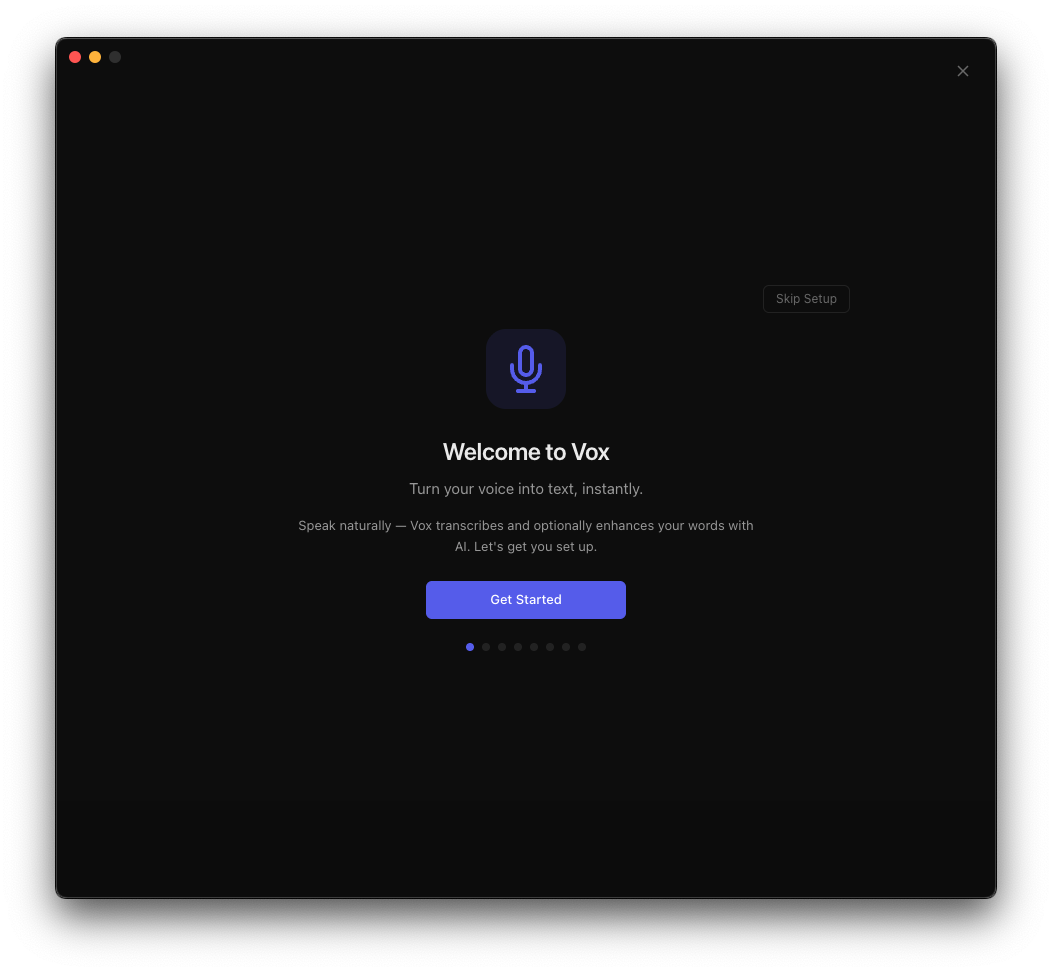
Haz clic en Comenzar para iniciar el proceso de configuración.
1. Otorgar Permisos
Vox requiere tres permisos del sistema para funcionar:
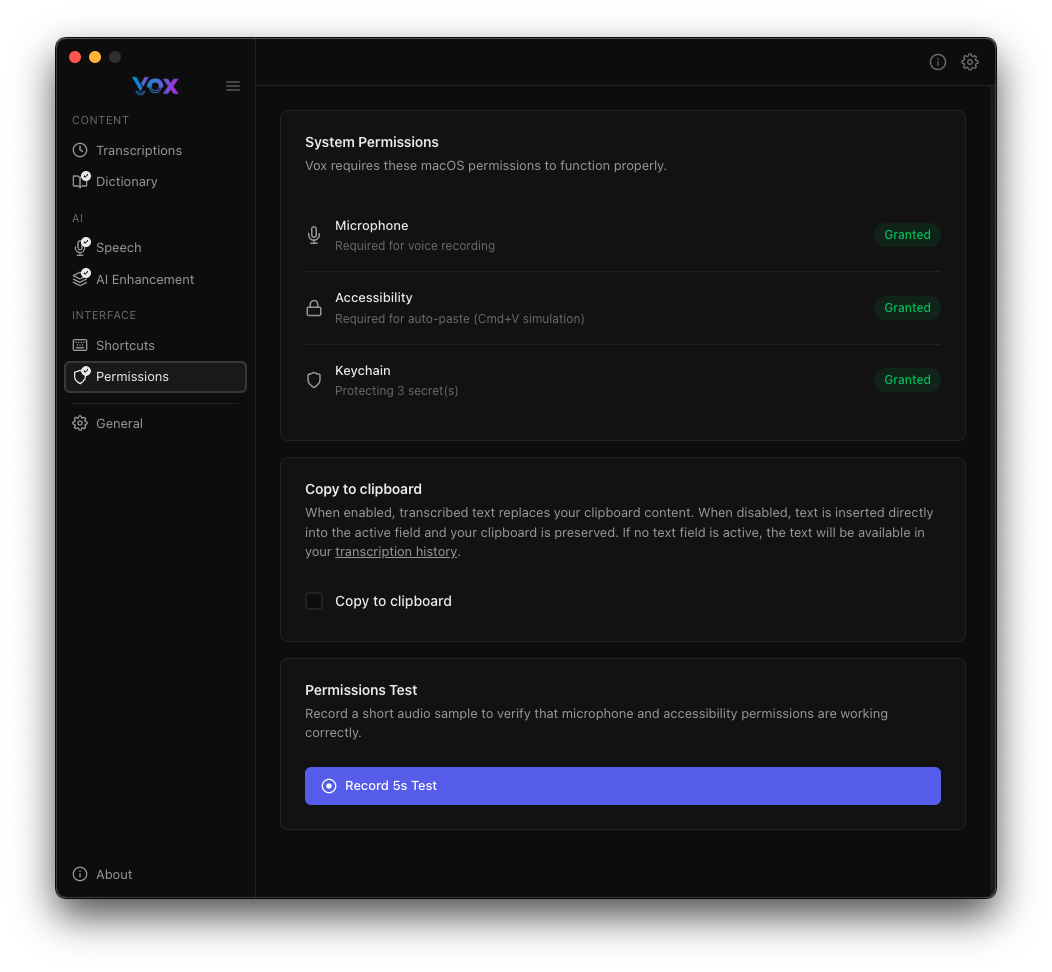
- Micrófono: Necesario para grabar audio para la transcripción
- Accesibilidad: Necesario para pegar transcripciones en aplicaciones activas
- Keychain: Usado para almacenar claves de API de forma segura (si usas mejora por IA)
Haz clic en Grabar para Prueba para verificar que los permisos funcionan correctamente.
2. Descargar un Modelo de Voz
Vox utiliza modelos Whisper para reconocimiento de voz local. Ve a Ajustes → Voz para descargar un modelo:
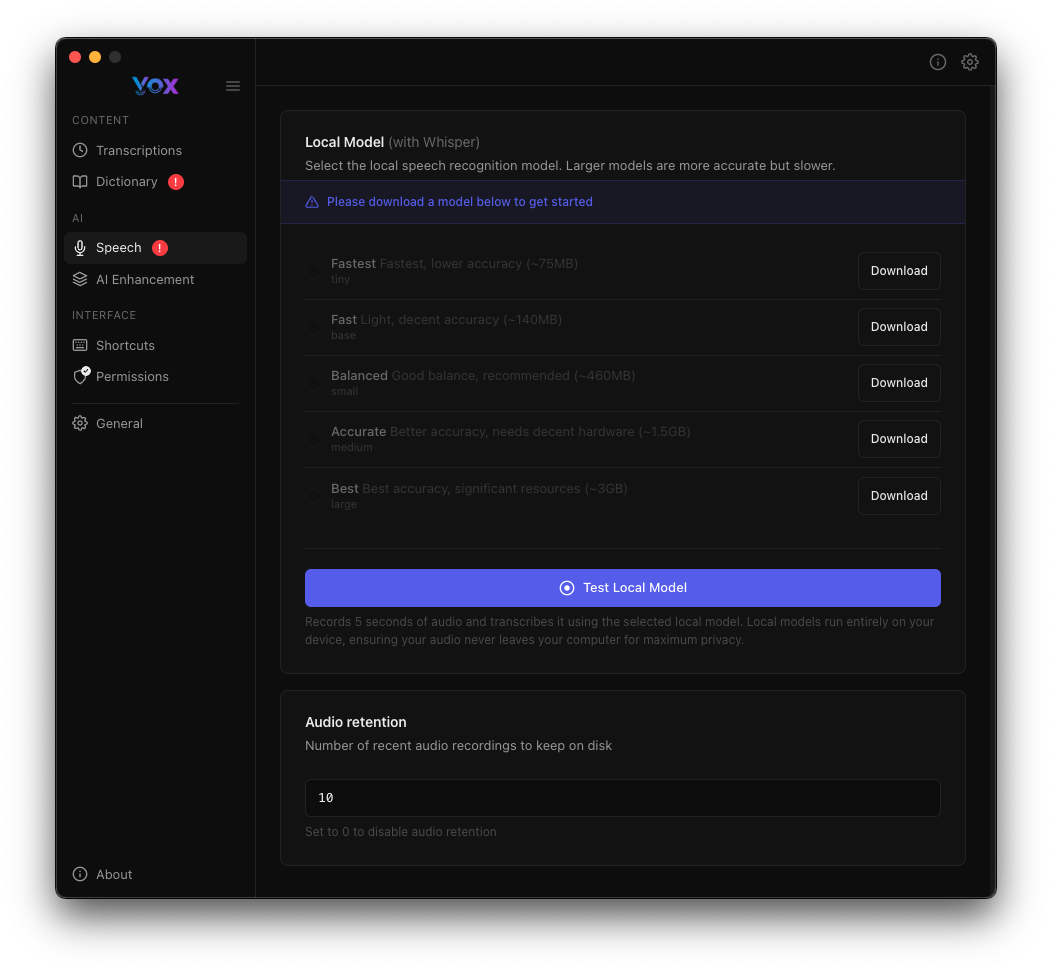
Modelos Disponibles
- Más Rápido: Modelo más pequeño, procesamiento más veloz, menor precisión (~75MB)
- Rápido: Buen equilibrio entre velocidad y precisión (~150MB)
- Equilibrado: Recomendado para la mayoría de usuarios (~480MB)
- Preciso: Mayor precisión, procesamiento más lento (~1,5GB)
- Mejor: Mayor calidad, requiere recursos significativos (~3GB)
Recomendación
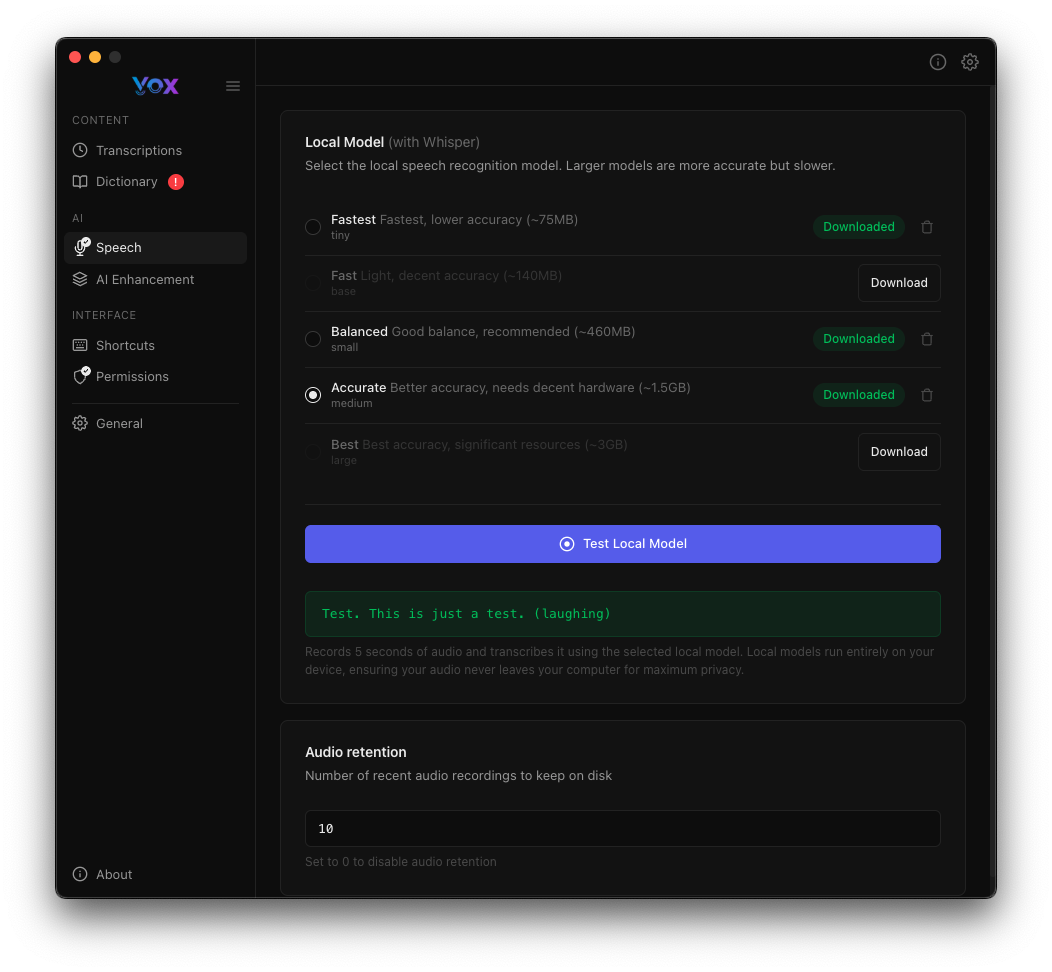
Comienza con Preciso para el mejor equilibrio entre calidad y rendimiento. Siempre puedes descargar modelos adicionales más tarde.
Haz clic en Descargar junto al modelo elegido, luego en Probar Modelo Local para verificar que funciona:
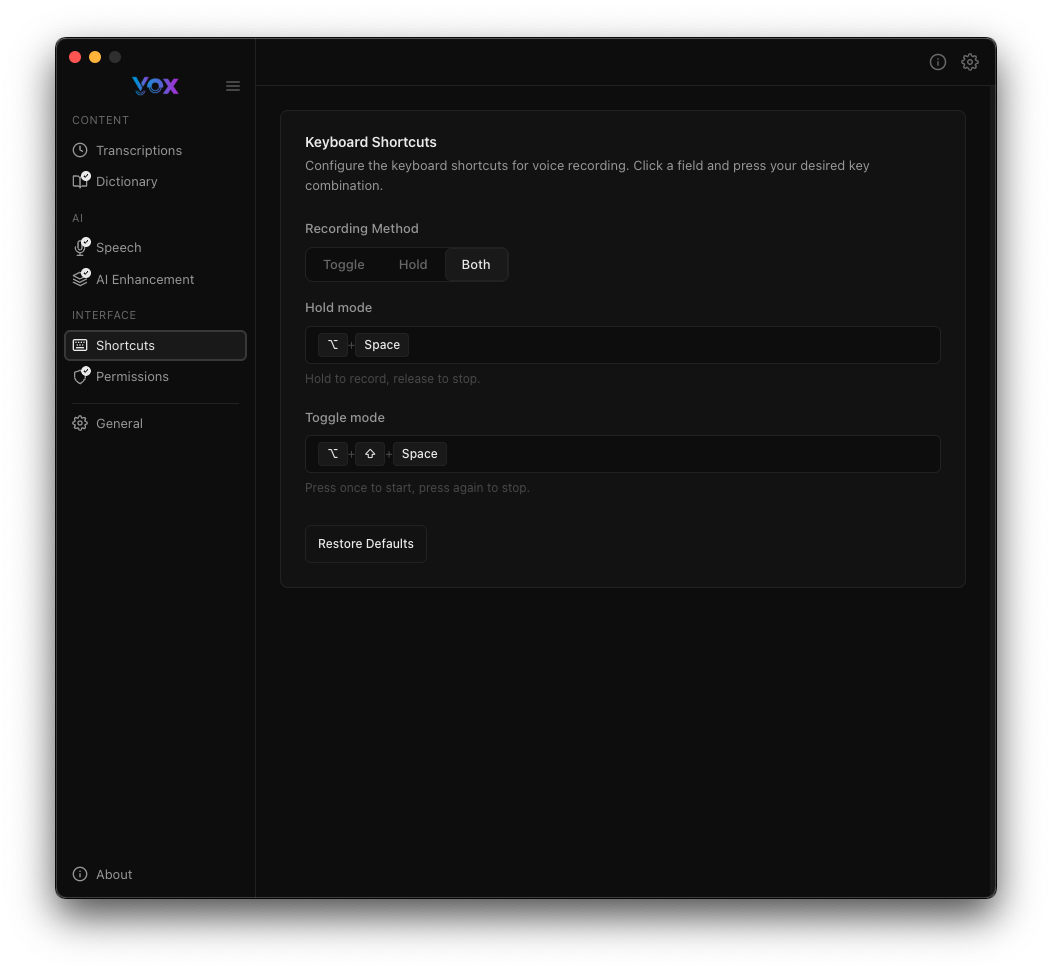
3. Configurar Atajos de Teclado
Por defecto, Vox usa:
⌘ + Space(Modo Mantener): Mantén para grabar, suelta para detener⌘ + ⌥ + Space(Modo Alternar): Presiona una vez para iniciar, presiona de nuevo para detener
Puedes personalizarlos en Ajustes → Atajos:
Uso Básico
Grabando tu Primera Transcripción
- Haz clic en el icono de Vox en tu barra de menú o usa tu atajo de grabación
- Habla claramente en tu micrófono
- Suelta la tecla (modo mantener) o presiona la tecla de alternar de nuevo para detener
- La transcripción se pegará automáticamente en tu aplicación activa
Viendo Transcripciones
Todas tus transcripciones se guardan y pueden verse en la sección Transcripciones:
Haz clic en cualquier transcripción para:
- Copiar el texto
- Ver el audio original
- Agregar palabras a tu diccionario
- Eliminar la transcripción
Próximos Pasos
Ahora que tienes Vox configurado, puedes:
- Configurar la Mejora por IA para mejorar la calidad de las transcripciones
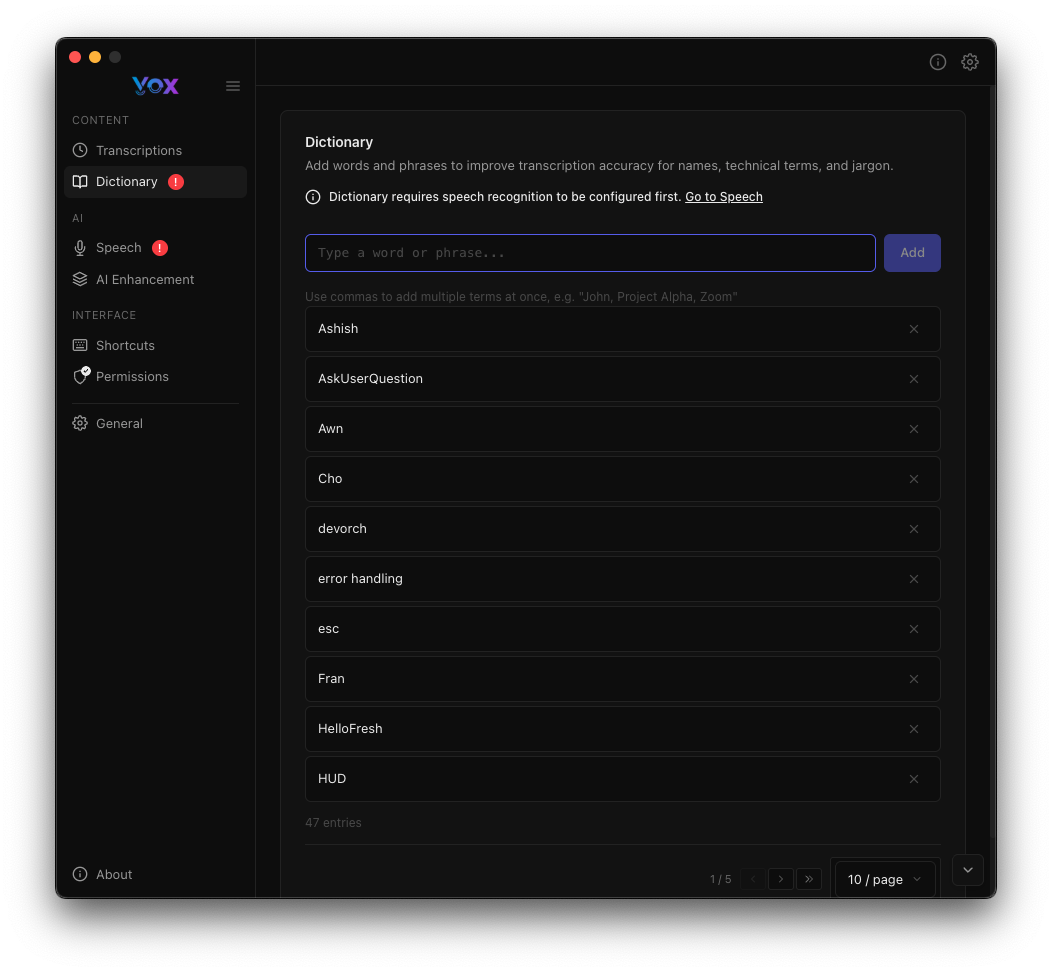
- Agregar palabras personalizadas a tu diccionario
- Personalizar el HUD posición y apariencia
- Ajustar el feedback de grabación sonidos
Solución de Problemas
El Micrófono No Funciona
- Comprueba Ajustes → Permisos para asegurarte de que el acceso al Micrófono está concedido
- Verifica que tu micrófono está seleccionado como dispositivo de entrada en Preferencias del Sistema
- Prueba con el botón Grabar para Prueba
La Transcripción No Se Pega
- Asegúrate de que el permiso de Accesibilidad está concedido
- Comprueba que la aplicación de destino acepta entrada de texto
- Intenta pegar manualmente con
⌘ + Vdespués de grabar
La Descarga del Modelo Falló
- Comprueba tu conexión a internet
- Asegúrate de tener suficiente espacio en disco
- Intenta descargar un modelo más pequeño primero
Para más ayuda, visita el repositorio de GitHub o reporta un problema.